

MT4(Windows版)のチャートに図形を描画する方法
MT4ではチャート上に長方形や三角形を自由に描画することができます。
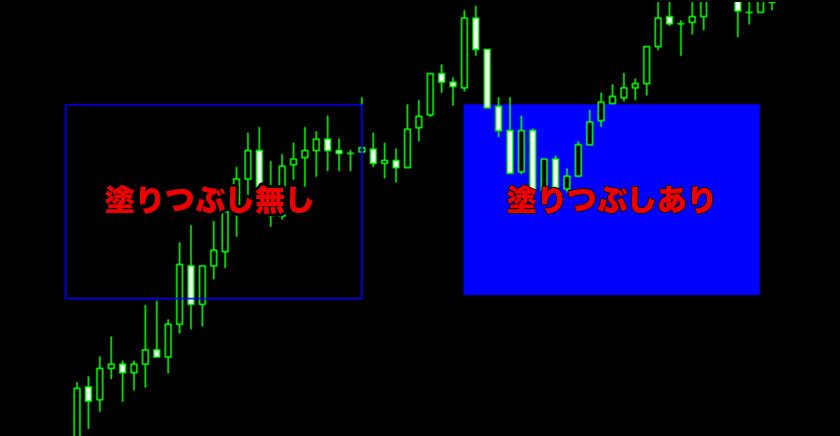
長方形の描画方法
長方形を描画する
メニューの「挿入」→「図形」内の「長方形」を選択します。

カーソルが長方形描画モードに切り替わるので、チャート上の長方形を描画したい位置でクリックしたままドラッグすると長方形を描画できます。
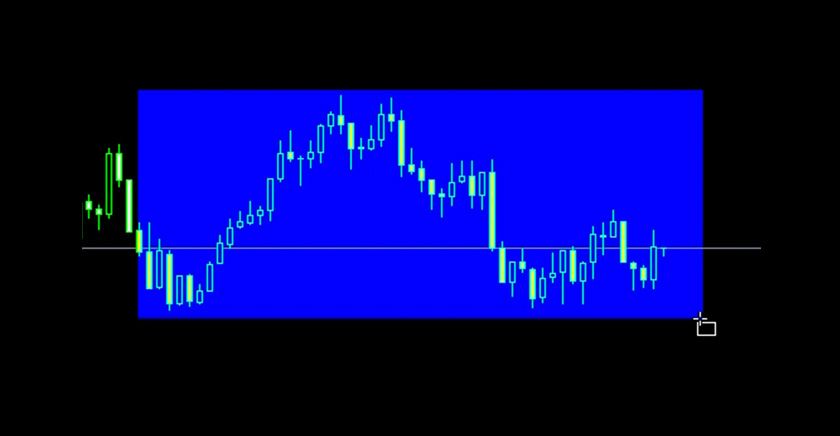
長方形の修正
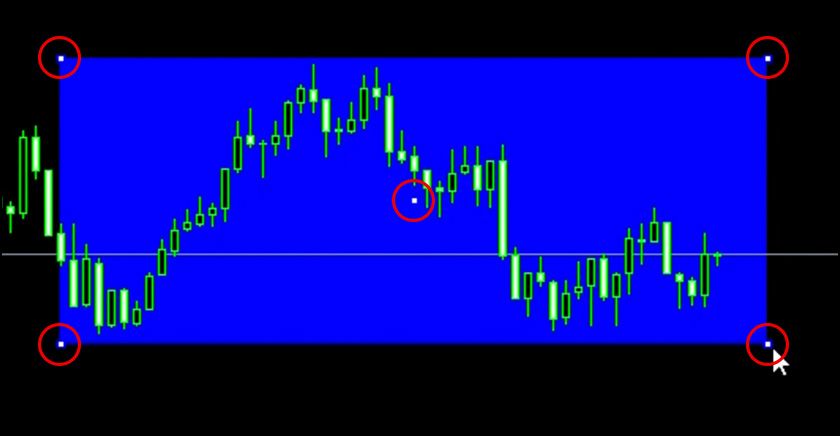
長方形の描画後は、線の上でダブルクリックすると、選択/非選択の状態を切り替えることができます。選択中は各ポイントをドラッグすると形を修正することができます。
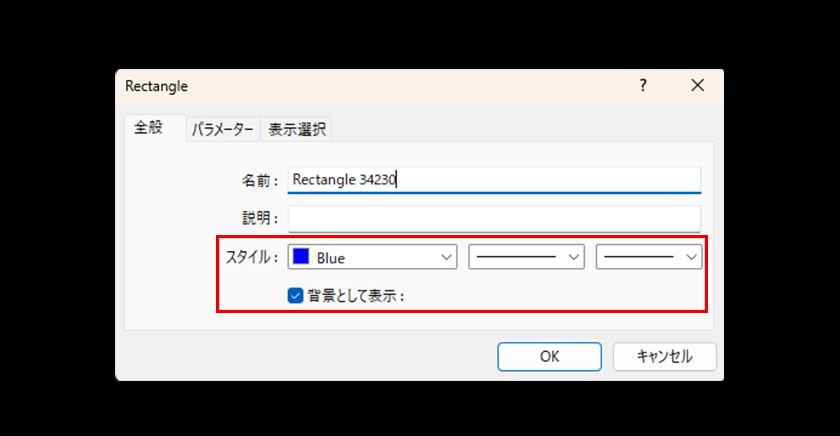
長方形の線の種類、塗りつぶし設定
長方形のプロパティ画面内の「全般」タブ内の「スタイル」で線の色、種類を指定できます。また、「背景として実行」にチェックを入れると、長方形を塗りつぶすことができます。
設定は前回描画した際のものが次回以降に反映されます。
三角形の描画方法
三角形を描画する
メニューの「挿入」→「図形」内の「三角形」を選択します。

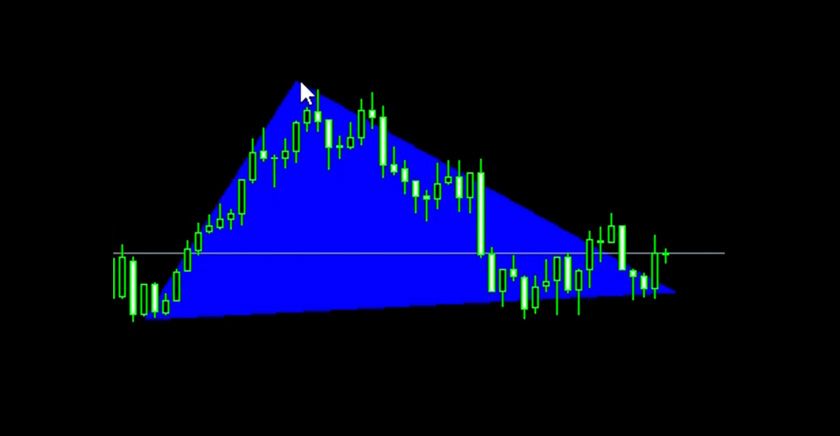
カーソルが三角形描画モードに切り替わるので、三角形の角になる部分を3点クリックすると三角形を描画できます。
三角形の修正
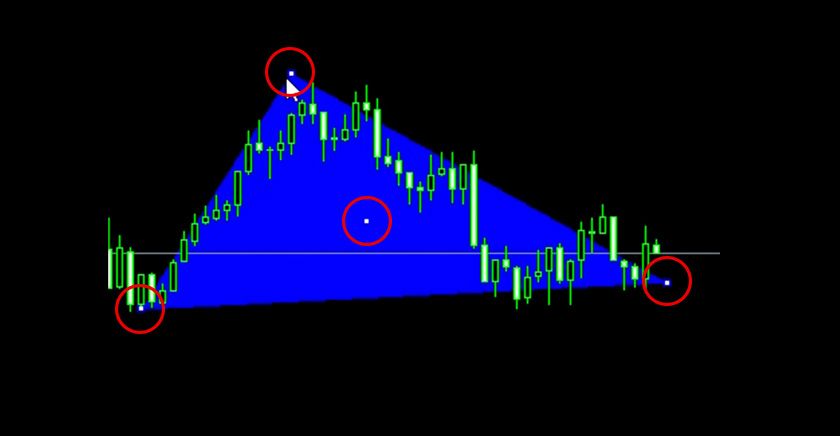
三角形の描画後は、線の上でダブルクリックすると、選択/非選択の状態を切り替えることができます。選択中は各ポイントをドラッグすると形を修正することができます。
三角形の塗りつぶし設定
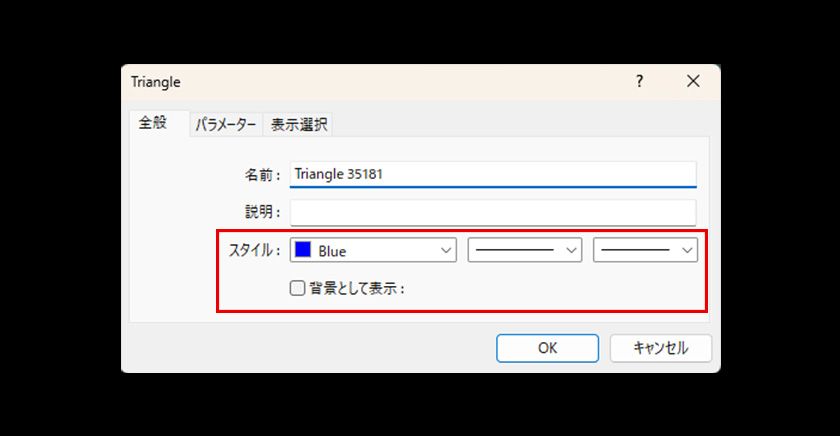
三角形のプロパティ画面内の「全般」タブ内の「スタイル」で線の色、種類を指定できます。また、「背景として実行」にチェックを入れると、三角形を塗りつぶすことができます。
設定は前回描画した際のものが次回以降に反映されます。
楕円の描画方法
楕円を描画する
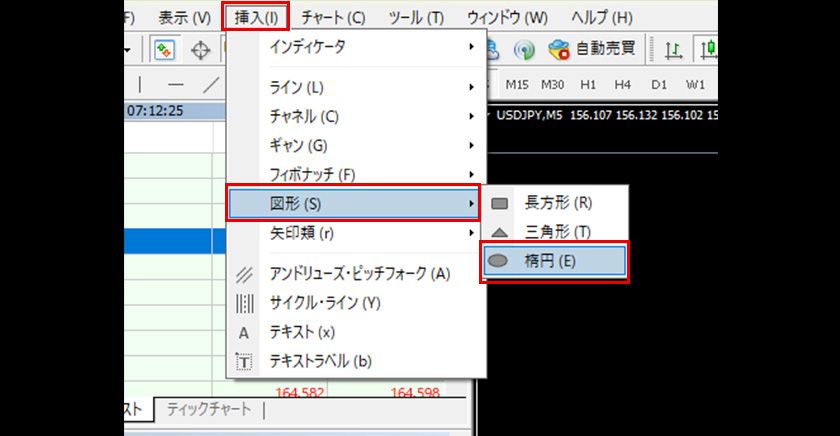
メニューの「挿入」→「図形」内の「楕円」を選択します。
カーソルが楕円描画モードに切り替わるので、軸となる線の始点でクリックしたままドラッグすると円の軸が描画されます。
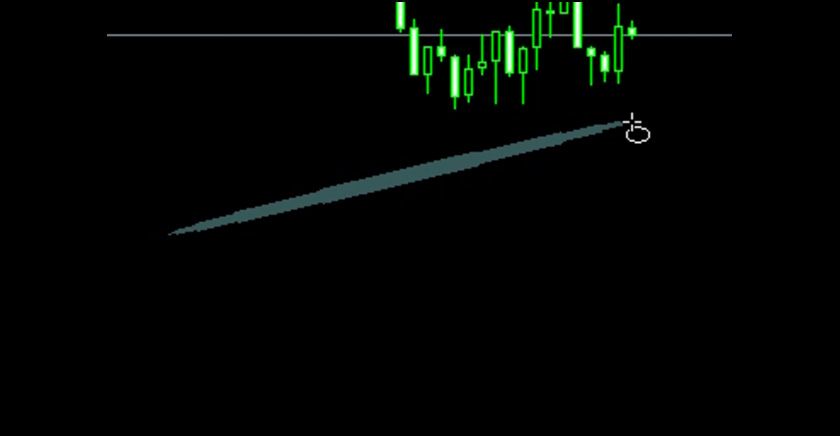
その後、線の上でクリックし、選択した状態で、各ポイントをドラッグすると、円の形を調整します。
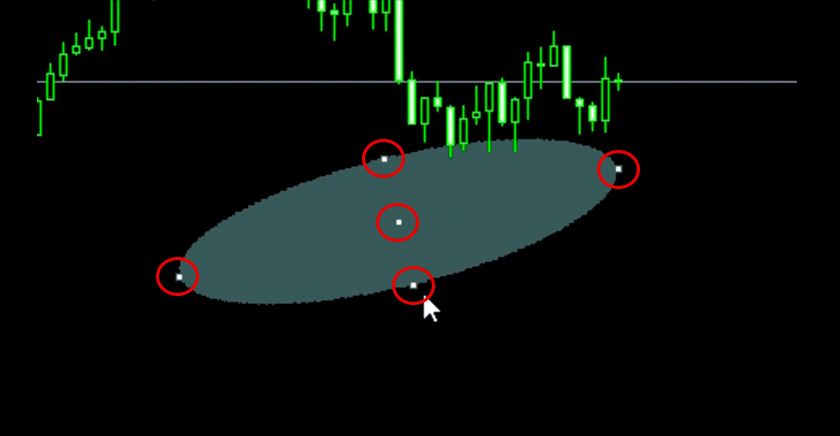
楕円の塗りつぶし設定
楕円のプロパティ画面内の「全般」タブ内の「塗りつぶし」の部分にチェックボックスで楕円の塗りつぶしの有無を設定することができます。塗りつぶしの色は共有タブの「スタイル」内で変更可能です。
塗りつぶしの設定は前回描画した際のものが次回以降に反映されます。
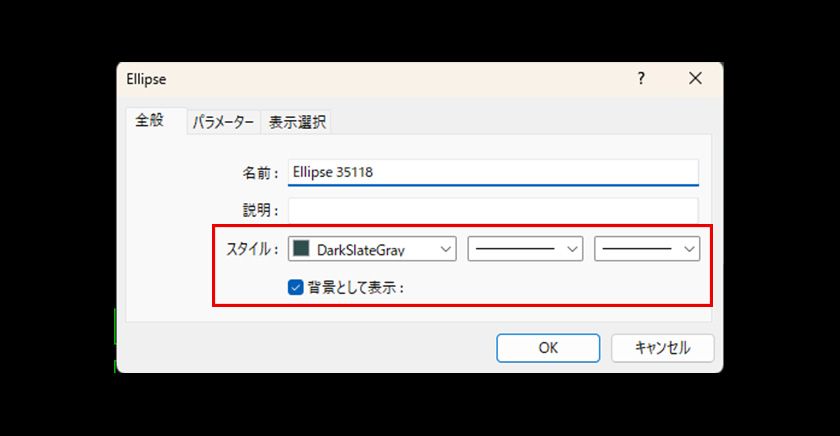
※各オブジェクトのプロパティ画面はチャート上で右クリックし、表示されるメニュー内のオブジェクトリストを選択後、表示されるリスト内の該当するオブジェクトを選択した状態で「プロパティ」を選択、または四角形が選択された状態で各ポイント(小さな四角形)にカーソルを合わせて右クリックし、表示されるメニューから「プロパティ」を選択すると表示されます。
※各オブジェクトのプロパティ画面は図形が選択された状態で各ポイント(小さな四角形)にカーソルを合わせて右クリックし、表示されるメニューから「プロパティ」を選択すると表示されます。