
MT4(Windows版)のトレンドラインの描画方法
MT4ではチャート上の任意の位置にトレンドラインを描画することができます。ここでは、トレンドラインの基本的な描画方法、修正、カスタマイズ方法をご案内します。
【動画】MT4/MT5のチャートにトレンドラインを引く方法
トレンドラインの描画方法
トレンドラインの描画モードへの切り替え方法
トレンドラインを描画するときはトレンドラインの描画モードに切り替えて行います。
トレンドラインの描画モードは、主に次のいずれかの方法で行います。
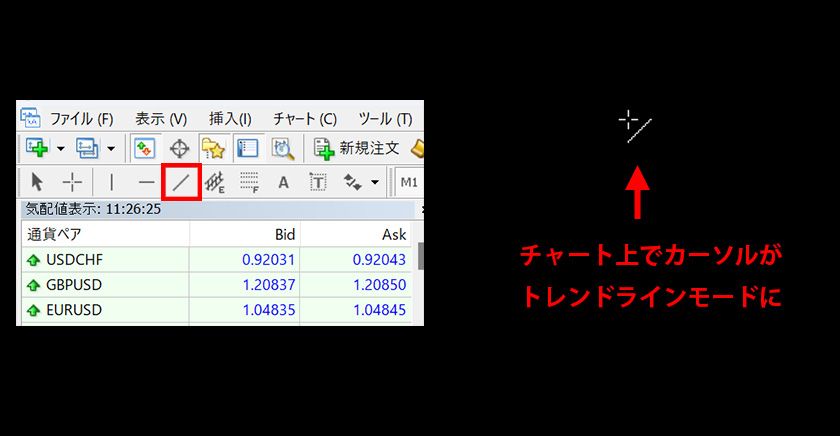
方法① ツールバーから切り替え
ツールバーのトレンドラインのアイコンをクリックします。クリック後、チャート上にカーソルを移動すると、カーソルがトレンドラインの描画モードに切り替わります。
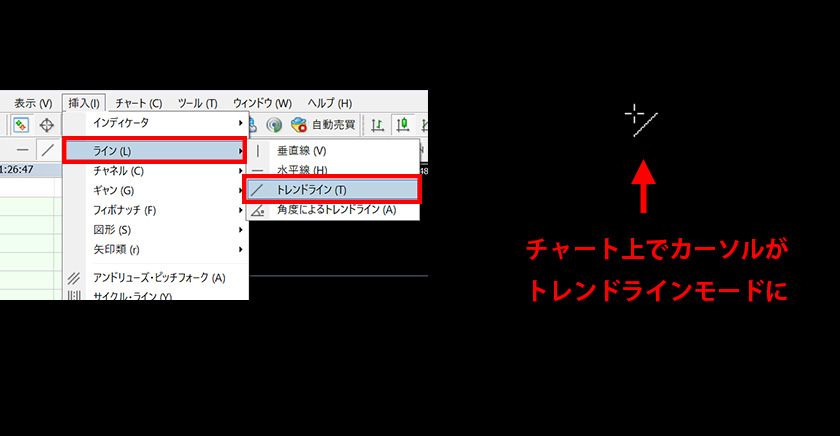
方法② メニューから切り替え
メニューの「挿入」内の「ライン」→「トレンドライン」を選択します。その後、チャート上にカーソルを移動すると、カーソルがトレンドラインの描画モードに切り替わります。
ラインの描画方法
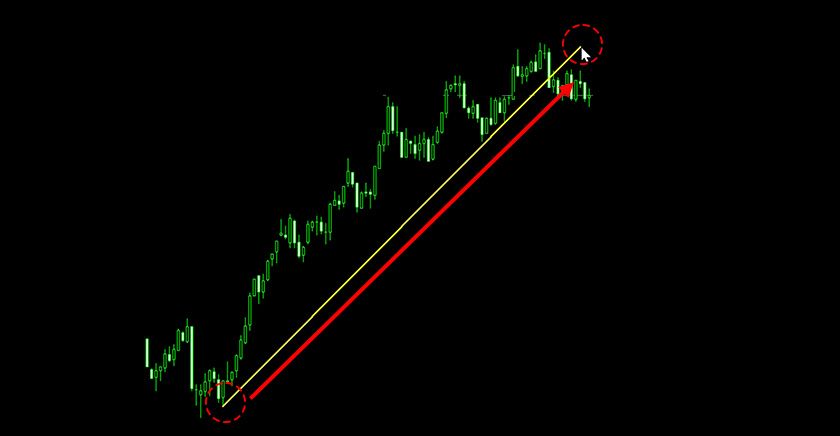
トレンドラインの描画モードの状態で、トレンドラインの始点となる位置からドラッグし、終点となる位置でマウスを離すと、トレンドラインの描画が完了します。
チャート上でラインの位置を修正する方法
チャート上でのラインの位置の修正は、修正するラインを選択して行います。
最初にラインの選択、非選択の切り替え方法についてご案内いたします。
ラインの選択、非選択の確認方法
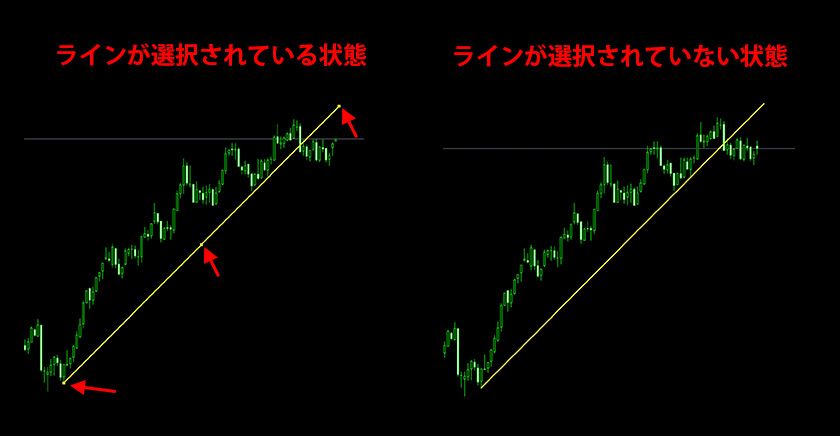
ラインが選択されているかはライン上の表示で確認することができます。ラインが選択されているときは、ラインの始点、終点、中間点の3箇所に小さな四角形が表示されます。
ラインの選択、非選択の切り替え方法
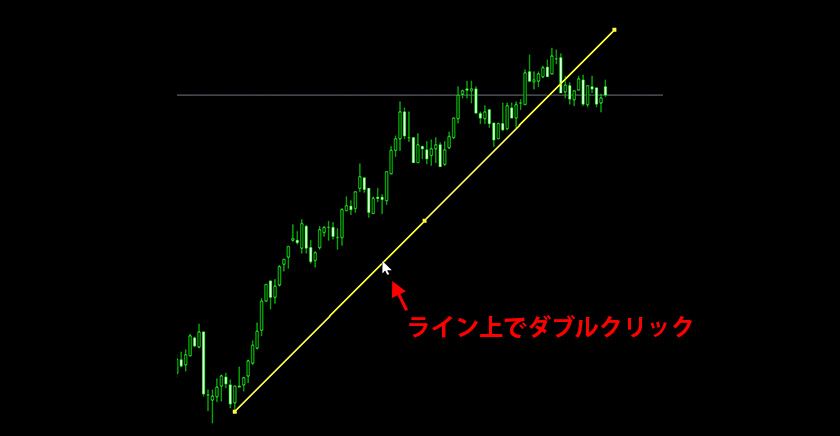
ライン上にカーソルを合わせ、ダブルクリックすることで、選択/非選択の状態を切り替えることができます。
始点、終点を修正する場合
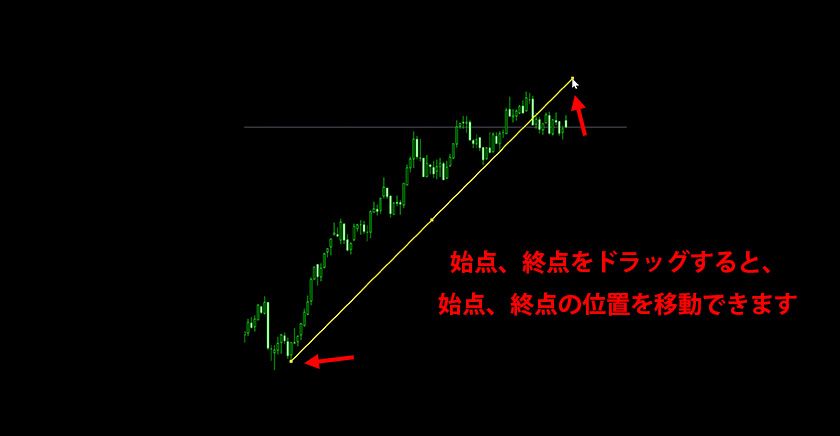
ラインの始点、終点の部分にカーソルを当て、クリックしたままドラッグすると、始点、終点を自由に移動できます。
ラインの位置を移動する場合
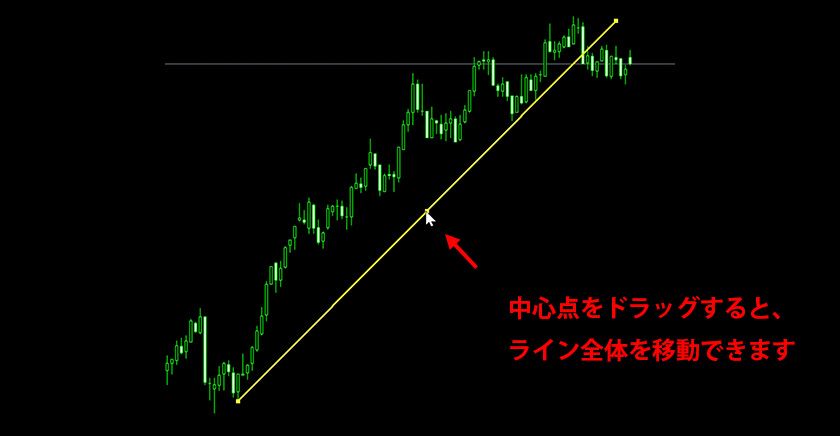
ラインの形状をそのままに上下左右に移動させたい場合は、ラインの中心の四角形にカーソルを合わせ、クリックしたままドラッグすると、ラインを移動できます。
プロパティ画面からの修正方法
ラインの細かい修正は、ラインのプロパティ画面から行うことができます。ラインのプロパティ画面は次のいずれかの方法で表示できます。
方法① ライン上で右クリックし表示
トレンドラインが選択されている状態で、トレンドライン上で右クリックし、表示されるメニューからプロパティを選択すると、ラインのプロパティ画面が表示されます。
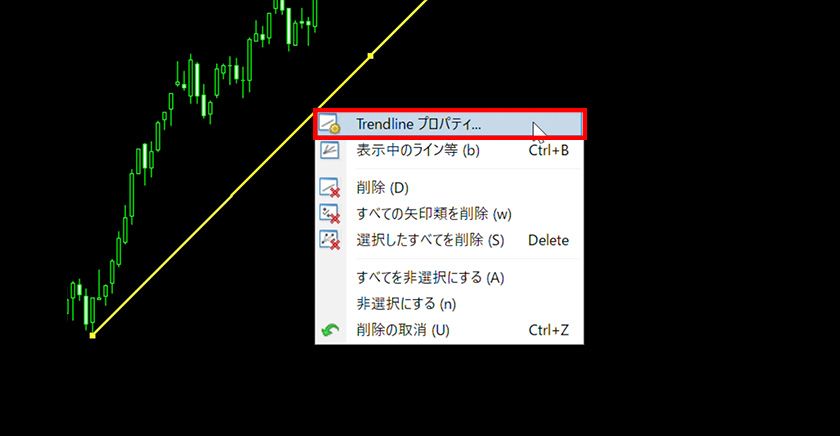
方法② 表示中のライン等リストから表示
チャート上で右クリックし、表示されるメニューから、「表示中のライン等」を選択します。表示中のライン等リスト内から変更したいラインをクリックし、右の「編集」を選択すると、ラインのプロパティ画面が表示されます。
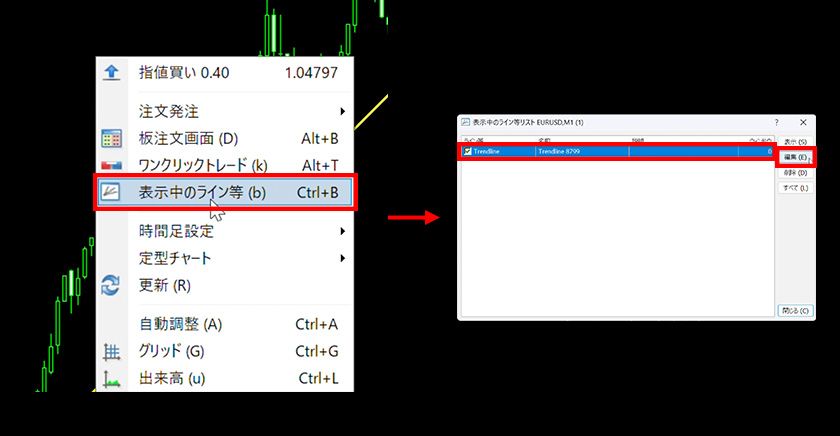
プロパティ画面は、「全般」、「パラメーター」、「表示選択」の3つのタブで構成されています。それぞれのタブで設定できる項目は次の通りです。
※このうち「全般」タブで設定した項目、「パラメーター」タブの延長の設定は、保存され、次回ラインを描画するときにも設定が反映されます。
「全般」タブでの変更項目
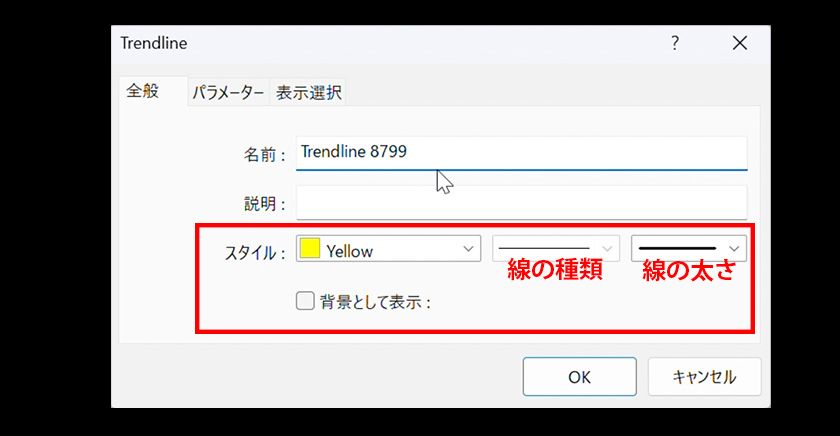
「全般」タブでは、主にラインの名前やスタイルを設定できます。
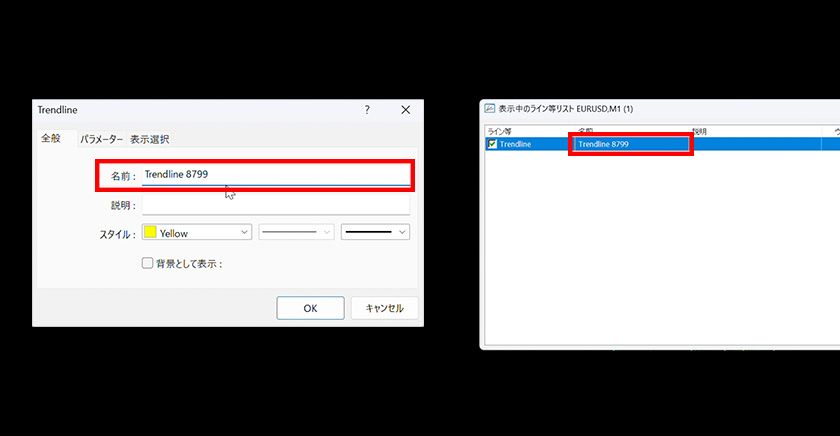
ラインの名前
「全般」タブ内の「名前」の部分では、ラインの名前を変更することができます。ラインの名前は、表示中のライン等のリストなどで表示されます。
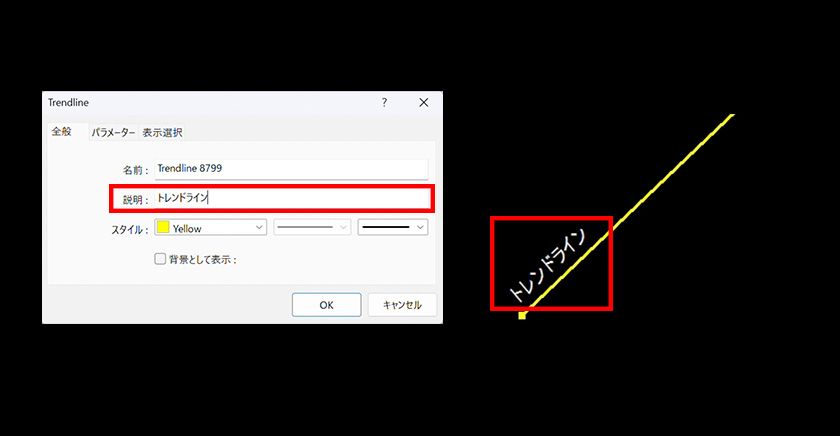
ラインの説明
「説明」の部分では、ラインの説明を行います。チャートのプロパティ画面で「オブジェクトの説明を表示」にチェックを入れると、ここで記載した説明がラインの付近に表示されます。
ラインのスタイル
「スタイル」の部分では、ラインの色、種類、太さを指定することができます。ただし、仕様上、ラインの太さを太くすると、ラインの種類は実線しか選択できませんのでご注意ください。
また、「背景として表示」にチェックを入れると、ラインをローソク足の背景に表示、チェックを外すと、ローソク足の前に表示します。
「パラメーター」タブでの変更項目
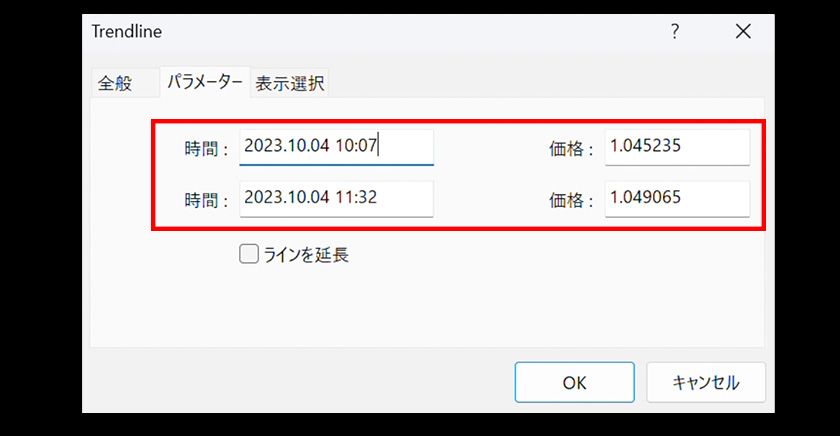
「パラメーター」タブでは、始点と終点の位置を時間と価格で細かく指定ができるほか、ラインの延長の設定が可能です。
始点と終点の指定
「パラメーター」タブでは、上段の「時間」と「価格」で始点の位置、下段の「時間」と「価格」で終点の位置を指定することができます。トレンドラインの描画位置を細かく指定したい場合は、この方法で指定してください。
ラインの延長設定
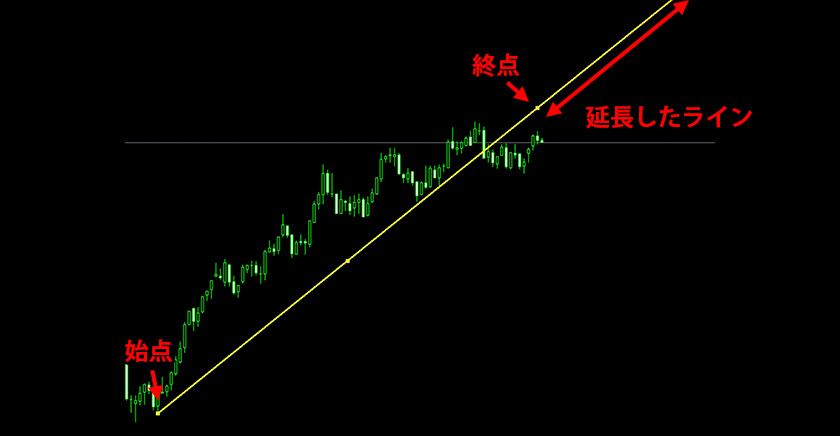
「ラインを延長」にチェックを入れるとラインの終点からラインが延長して表示されます。
「表示選択」タブでの変更項目
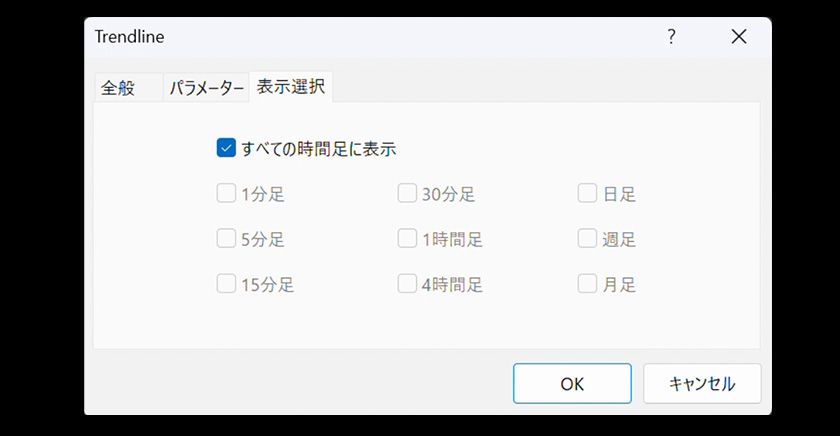
「表示選択」タブでは、どの時間足のラインを表示するかを指定することができます。
表示する時間足の選択
「すべての時間足に表示」にチェックが入っているときは、ラインはすべての時間足で表示されます。このチェックを外すと、下から、時間足毎に表示/非表示を切り替えることができます。(チェックを入れた時間足にのみラインが表示されます。)