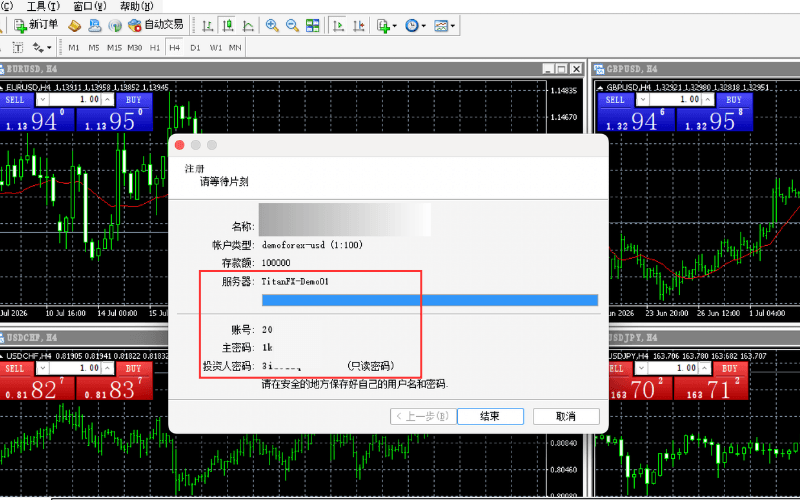
MT4(Mac 版)的安装与登录方法
下载安装文件
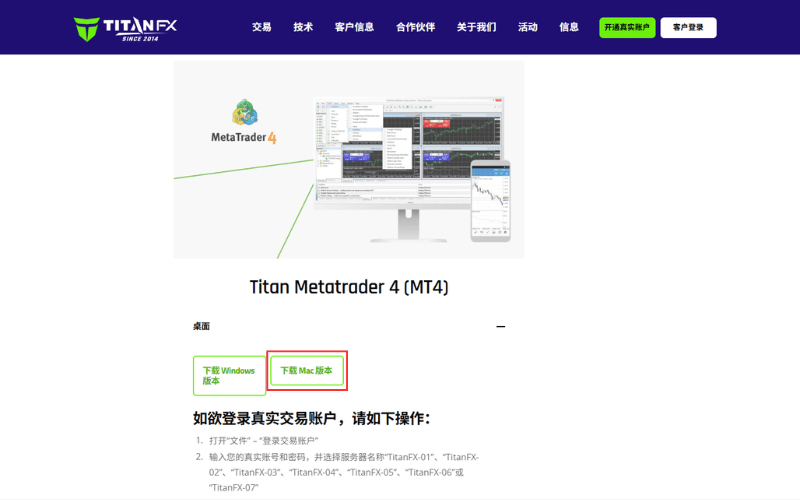
MT4 下载① 在下载页面的 Titan MetaTrader4(MT4)「桌面」项目下,点击「下载 Mac 版本」按钮,下载 Mac 版安装文件。
文件名为「MetaTrader4.pkg.zip」。
安装 MT4
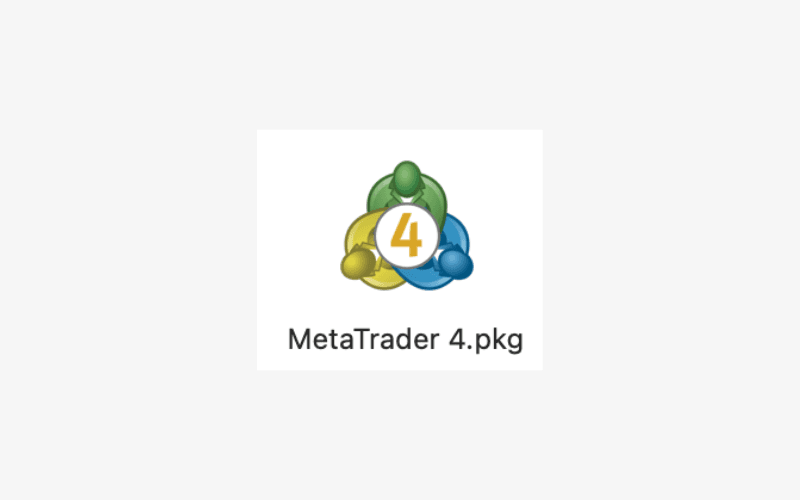
双击下载的 Zip 文件,再双击解压后的 MetaTrader4.pkg,即可启动安装程序。
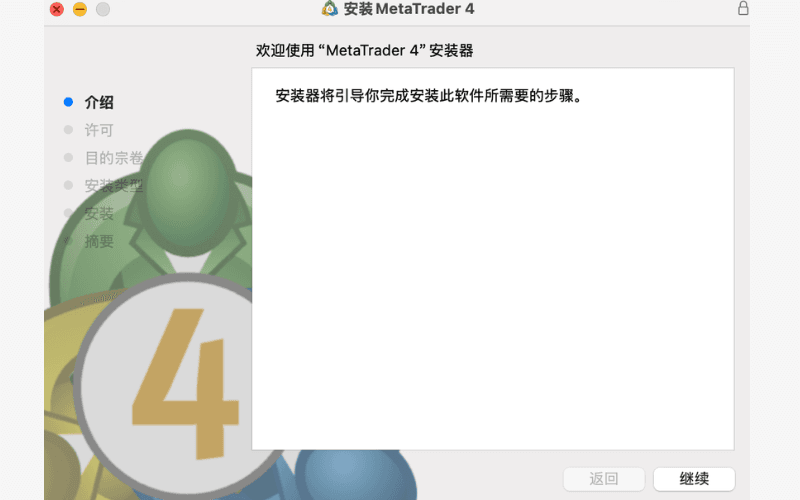
按照安装程序的指示完成安装。操作过程中若出现安全警告,请以指纹识别,或输入用户名与管理员密码等方式继续。
登录 MT4
安装完成后会出现 MetaQuotes 网站,MT4 也会自动启动。若不需要可关闭 MetaQuotes 网站。
※第二次之后,可像其他应用程序一样从 Launchpad 启动。
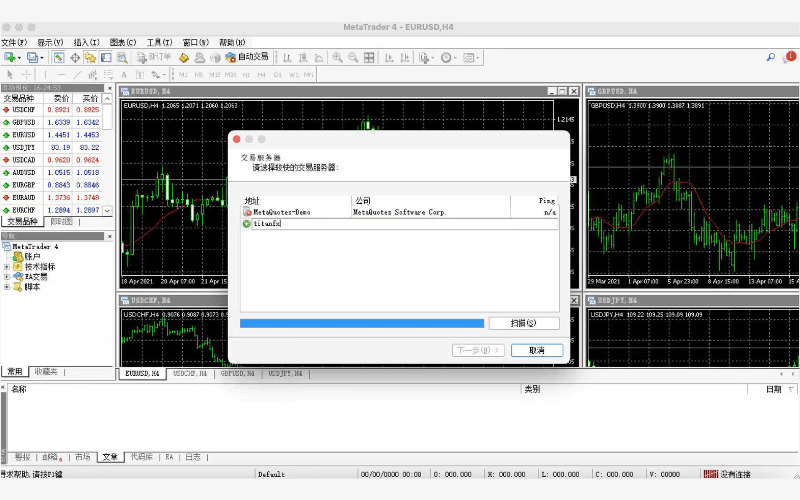
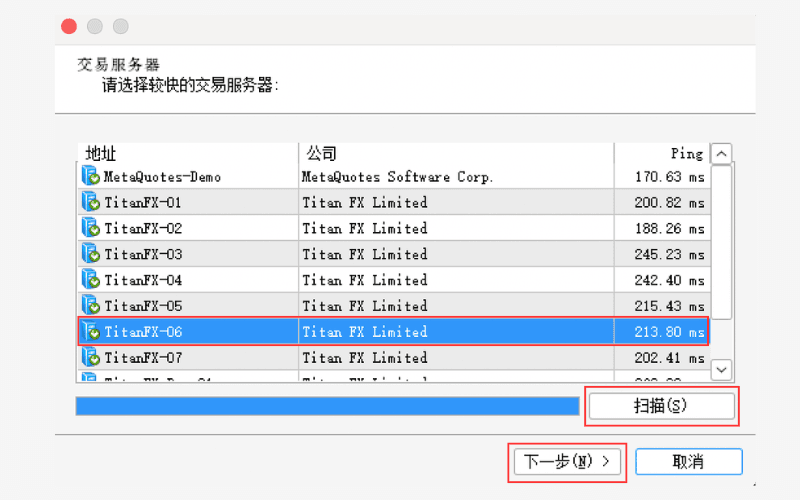
MT4 打开后会显示「交易服务器」对话框。在字段中输入「titanFX」后点击「扫描」。扫描完成并出现 titanfx 账户后,选择对应的 TitanFX 服务器名称(请参照您的登录信息),再点击「下一步」。
若不慎关闭此对话框,可在 MT4 的「文件」菜单中选择「开新模拟帐户」重新显示。
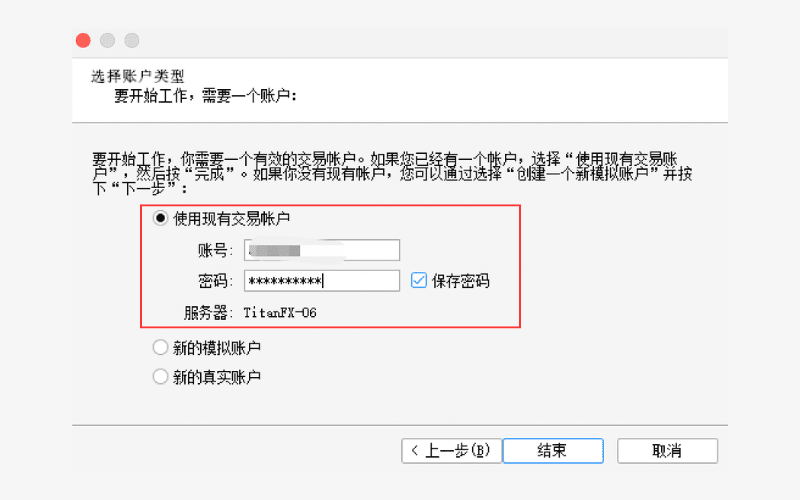
在「选择账户类型」界面勾选「使用现有交易帐户」,输入登录 ID 与密码,勾选保存密码后按下「结束」。
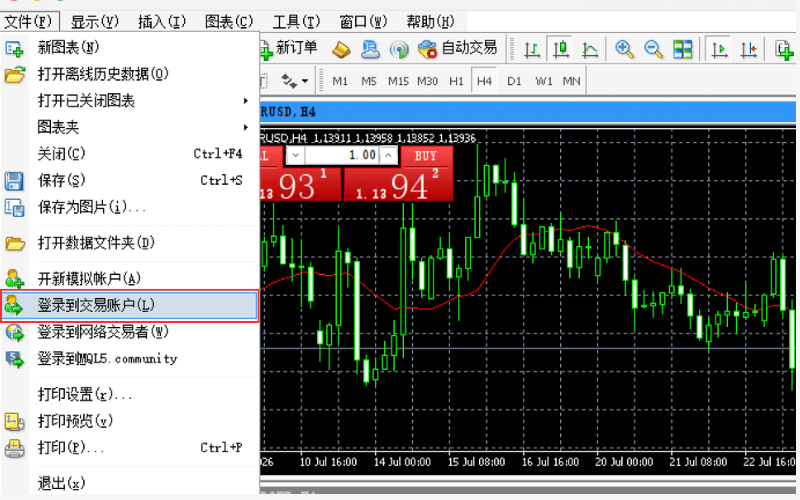
之后再次登录时,请在 MT4 的「文件」菜单选择「登录到交易账户」,并在显示的对话框中登录。
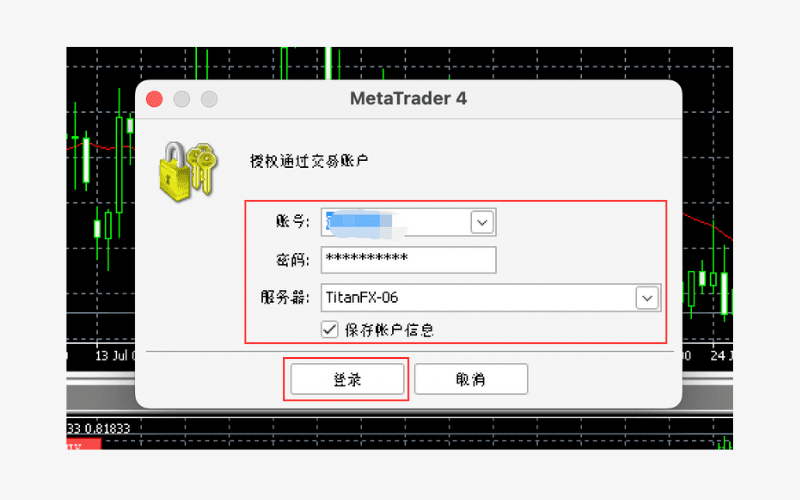
在 MT4 的登录对话框输入登录 ID 与密码,选择服务器后点击「登录」即可登录。
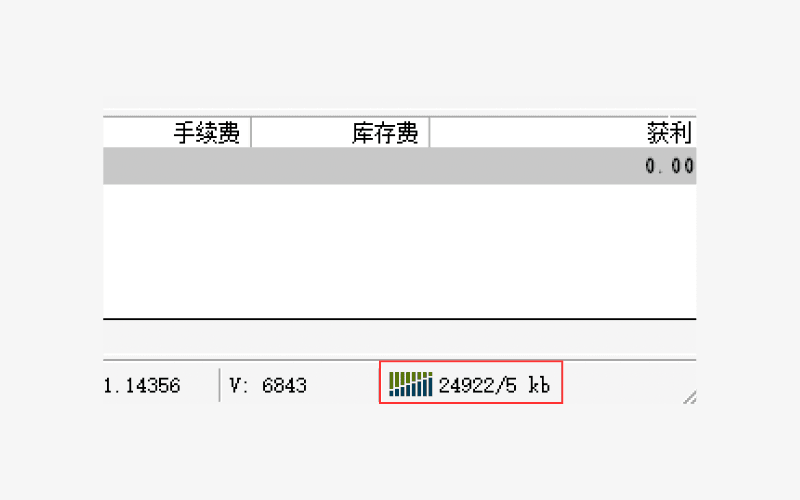
若登录成功,MT4 右下方会显示数据传输量。
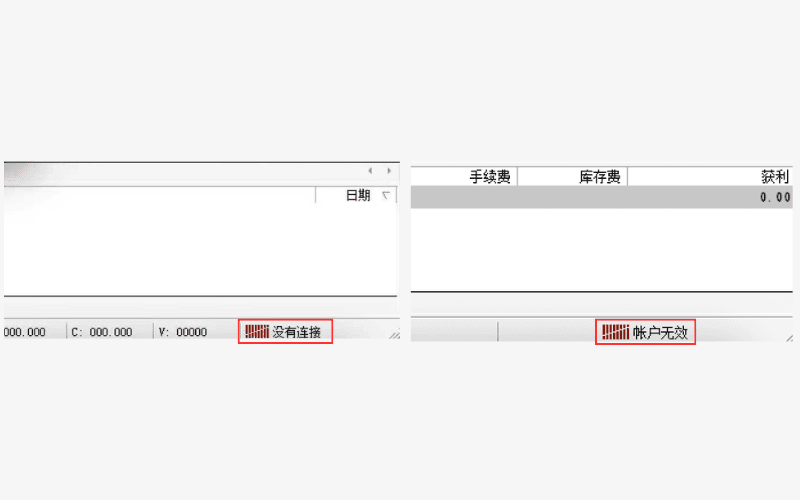
若未显示数据传输量,且出现「没有连接」或「帐户无效」,请检查网络连接与登录信息。
输入登录信息
真实账户
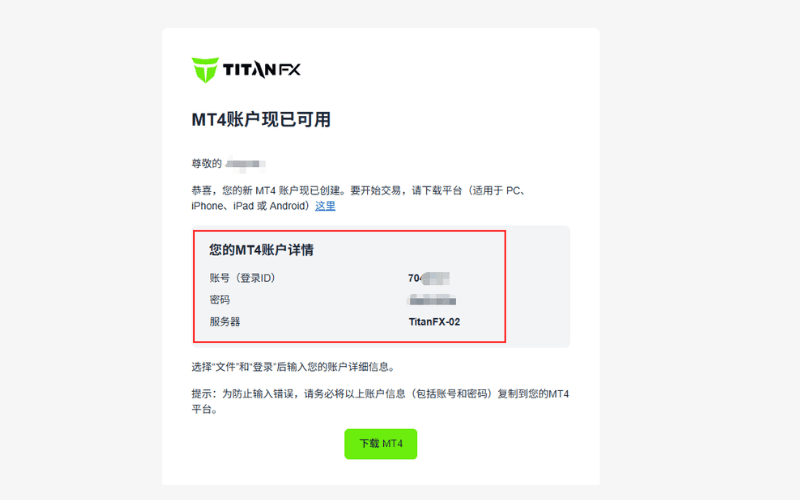
开设 MT4 真实账户后,Titan FX 会以电子邮件发送您的登录信息。请按照邮件内容输入登录 ID(账号)、密码与服务器名称,并务必选择正确的服务器(例如 TitanFX-01~TitanFX-06)——选错服务器是登录失败最常见的原因。
模拟账户
开设模拟账户时,画面会显示您的登录 ID、密码与服务器名称(通常为 TitanFX-Demo01)。请立即记下并输入至登录对话框。若在记下前关闭窗口,可从「文件」菜单重新开设模拟账户并记下新的信息。