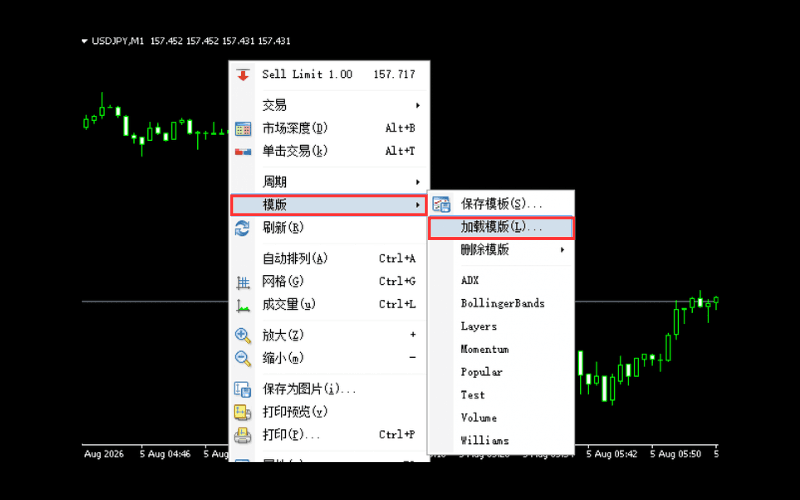
MT4(Mac 版)模板图表的保存・应用・删除・加载方法
在 MT4 图表中,可将图表配色与指标等设置保存为「模板图表」,并应用到其他图表。
以下说明模板图表功能的使用方法。
模板图表的保存方法
先准备好含有想保存设置(如配色与指标)的图表并选取,再以下列任一方法开始保存。
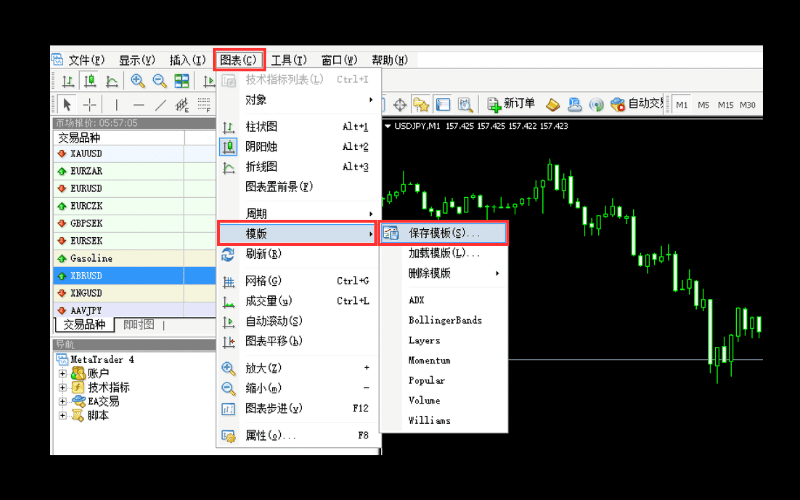
方法 1:从菜单保存
在「图表」菜单的「模版」选择「保存模板」。
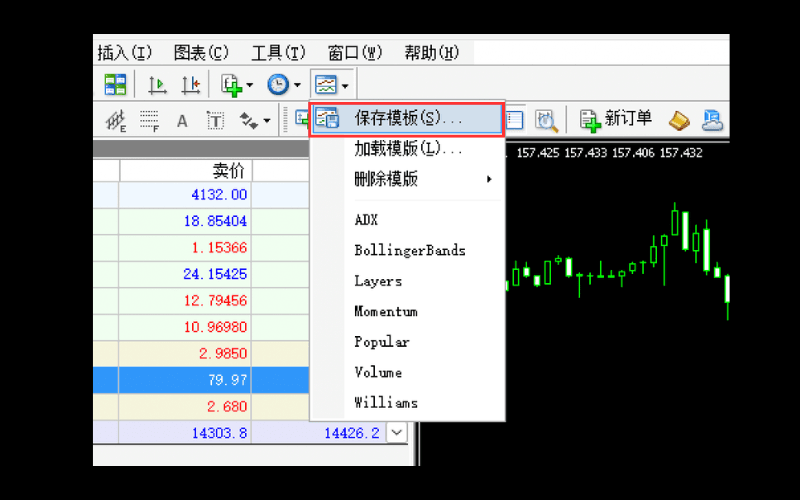
方法 2:从工具栏保存
点击工具栏的模板图标,再从菜单选择「保存模板」。
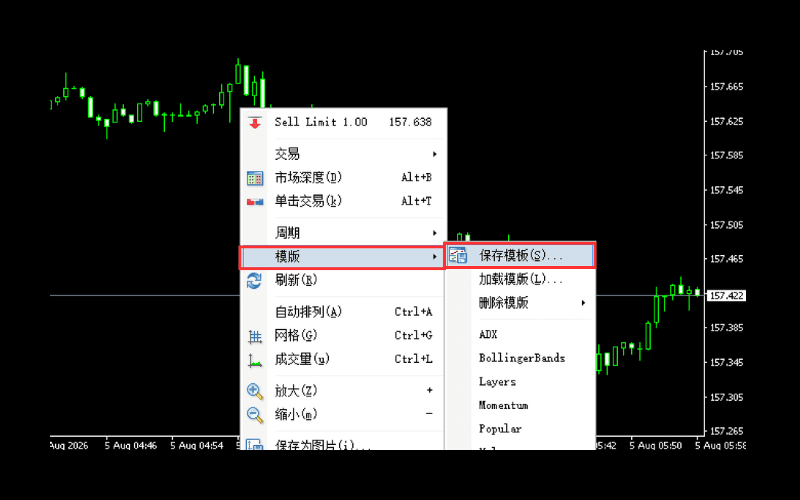
方法 3:在图表上点击右键保存
在图表上点击右键,从出现的「模版」菜单选择「保存模板」。
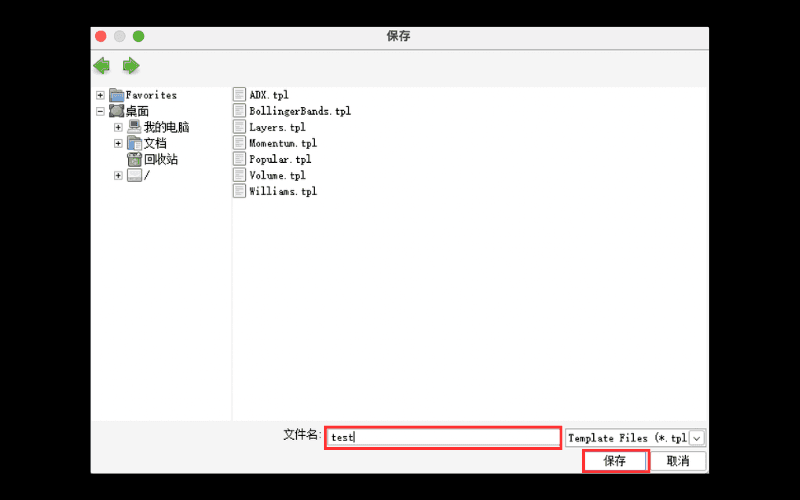
接着会出现「保存」窗口,在「文件名」输入模板名称(文件格式为 Template Files (*.tpl)),点击「保存」即可保存模板。
应用模板图表的方法
要将已保存的模板图表应用到新图表,使用下列任一方法。
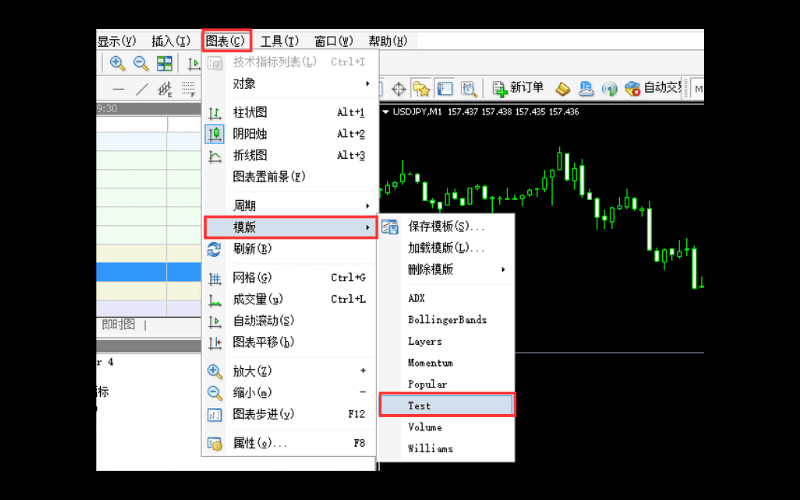
方法 1:从菜单应用
在「图表」菜单的「模版」选择想应用的模板名称。
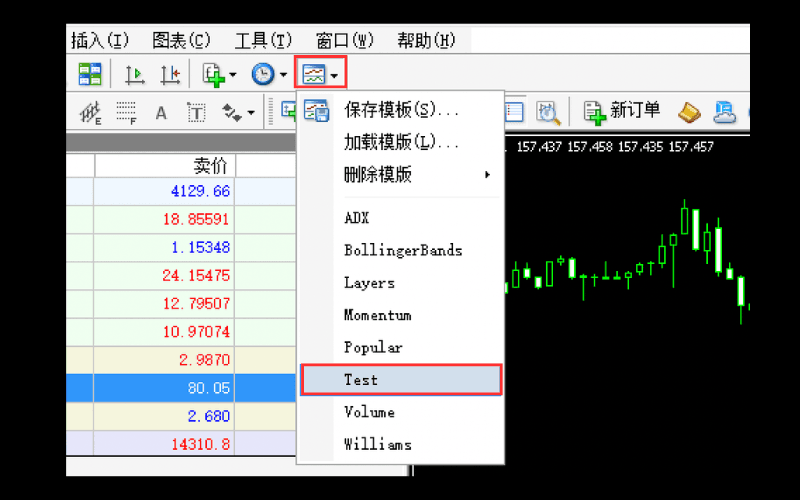
方法 2:从工具栏应用
点击工具栏的模板图标,再从菜单选择想应用的模板名称。
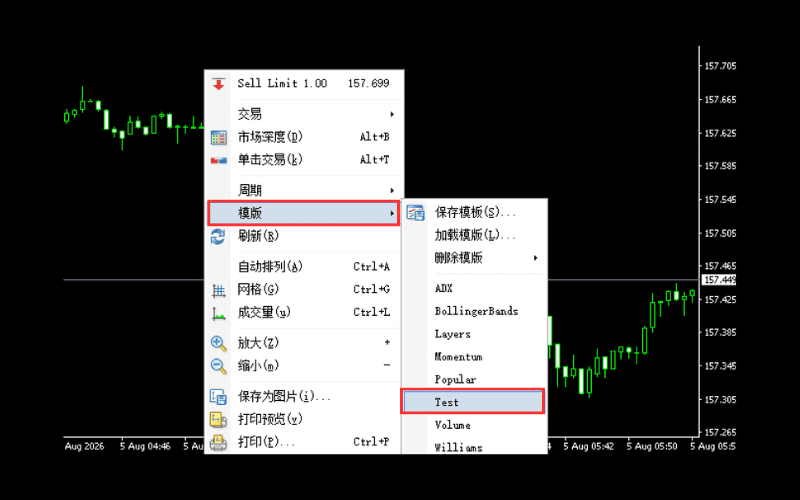
方法 3:在图表上点击右键应用
在图表上点击右键,从出现的「模版」菜单选择想应用的模板名称。
删除模板图表的方法
要删除已保存的模板图表,使用下列任一方法。
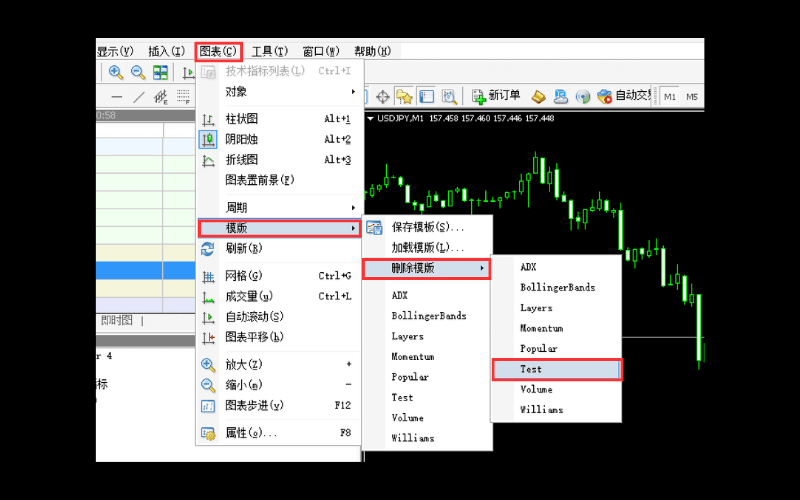
方法 1:从菜单删除
在「图表」菜单的「模版」的「删除模版」选择想删除的模板名称。
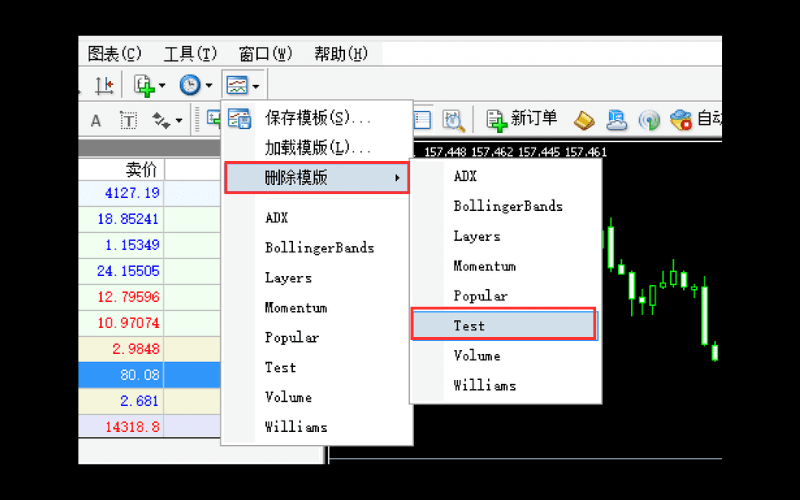
方法 2:从工具栏删除
点击工具栏的模板图标,再从菜单的「删除模版」选择想删除的模板名称。
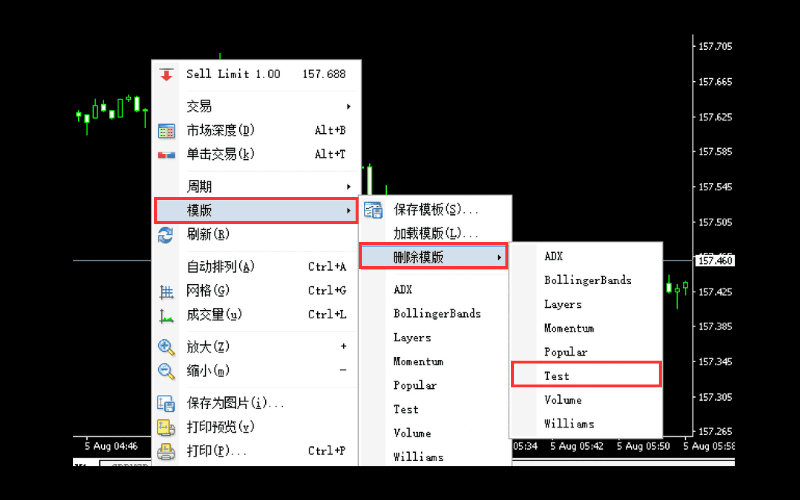
方法 3:在图表上点击右键删除
在图表上点击右键,从「模版」菜单的「删除模版」选择想删除的模板名称。
加载模板图表的方法
在 MT4 中,可加载并使用在其他电脑或由他人创建的模板。
要打开选择模板文件的对话框,使用下列任一方法。
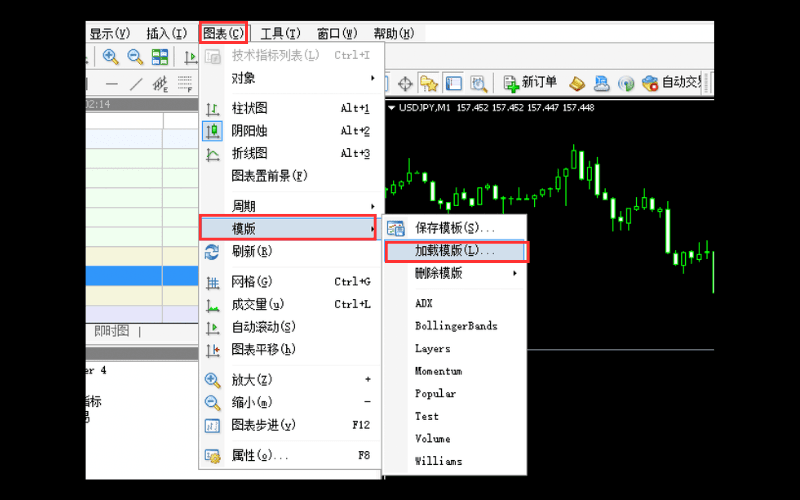
方法 1:从菜单加载
在「图表」菜单的「模版」选择「加载模版」。
方法 2:从工具栏加载
点击工具栏的模板图标,再从菜单选择「加载模版」。
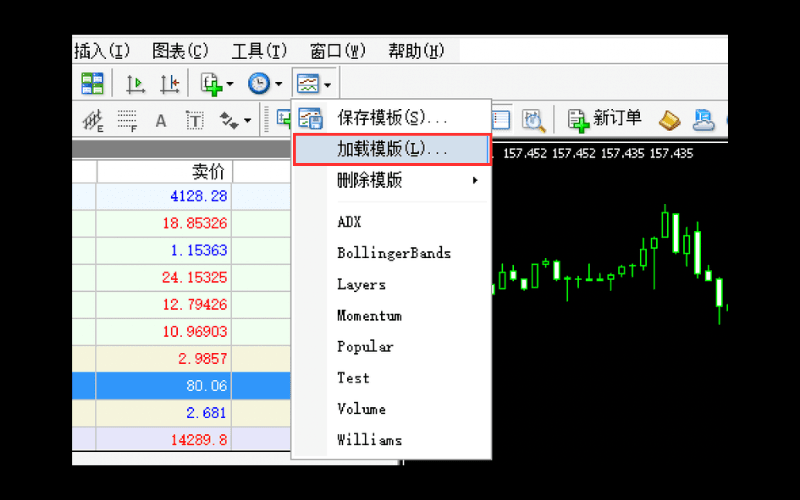
方法 3:在图表上点击右键加载
在图表上点击右键,从出现的「模版」菜单选择「加载模版」。