MT4(Mac 版)趋势线的绘制・修改・设置方法
在 MT4 中,可在图表上任意绘制趋势线。以下介绍绘制、修改与自定义趋势线的基本方法。
趋势线的绘制方法
绘制趋势线前,需先切换为趋势线绘制模式。方式有以下几种:
方法 1:使用工具栏
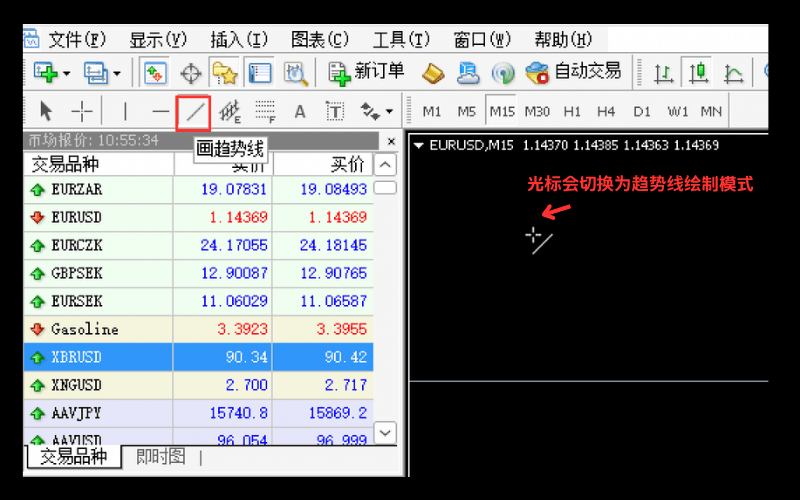
点击工具栏上的「画趋势线」图标。点击后将光标移到图表上,光标会切换为趋势线绘制模式。
方法 2:使用菜单
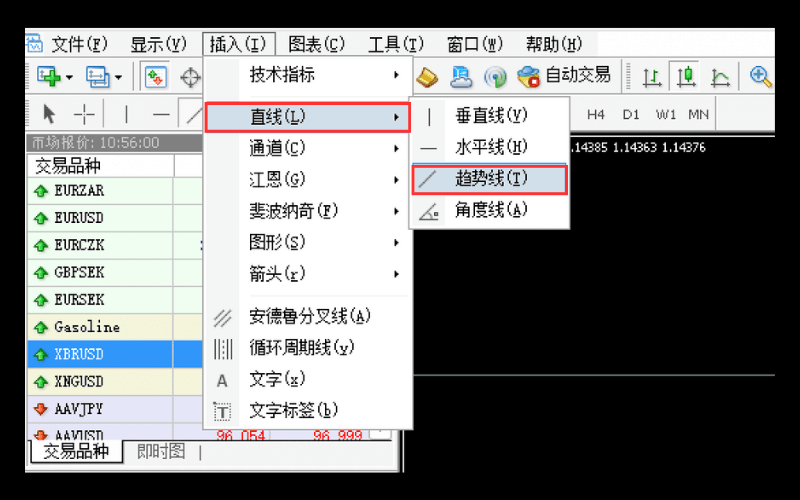
从「插入」菜单的「直线」中选择「趋势线」。接着将光标移到图表上,光标会切换为趋势线绘制模式。
绘制趋势线
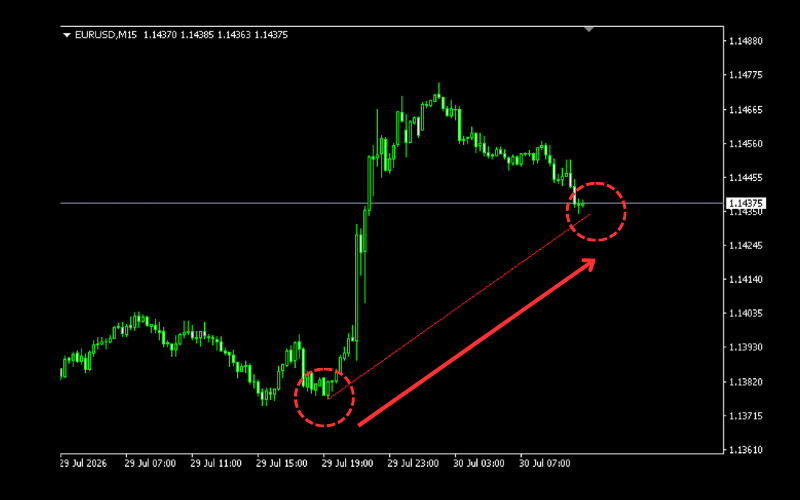
在趋势线绘制模式下,从起点拖动至终点后放开鼠标,即可完成趋势线。
在图表上修改线条位置的方法
修改线条位置前需先选取线条。以下说明选取与取消选取的切换,以及移动线条的方法:
确认线条是否被选取
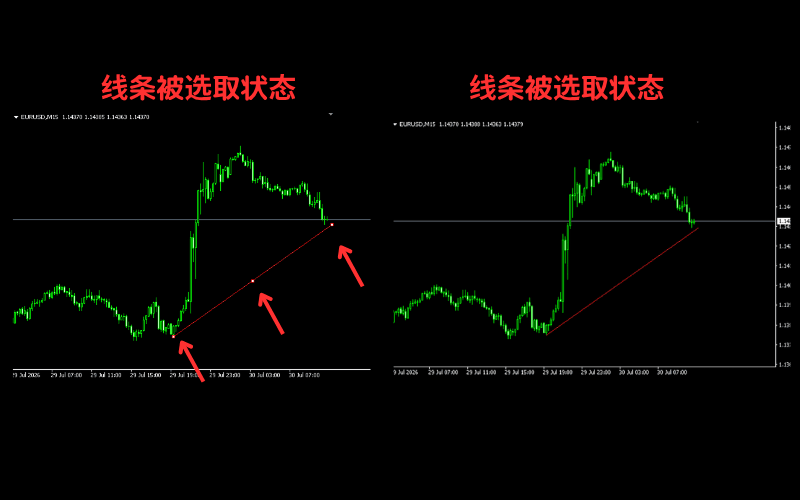
可由线上的显示判断线条是否被选取。被选取时,线的起点、终点与中点会出现小方块。
切换线条选取
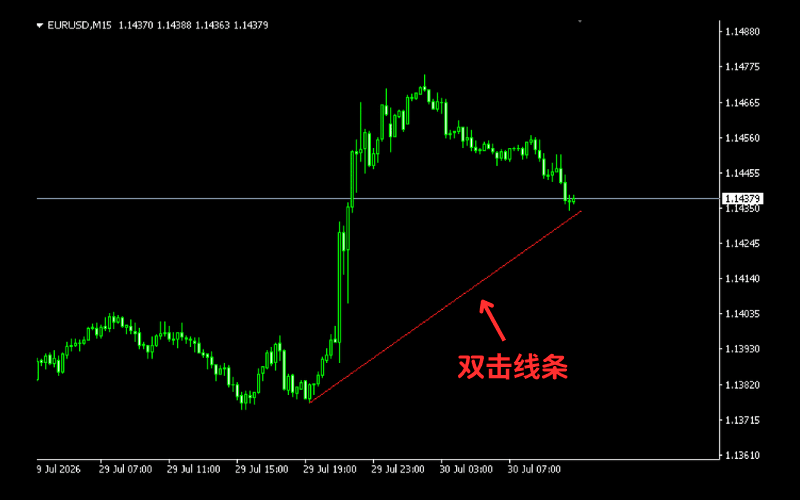
将光标移到线上双击,即可切换选取/取消选取。
修改起点与终点
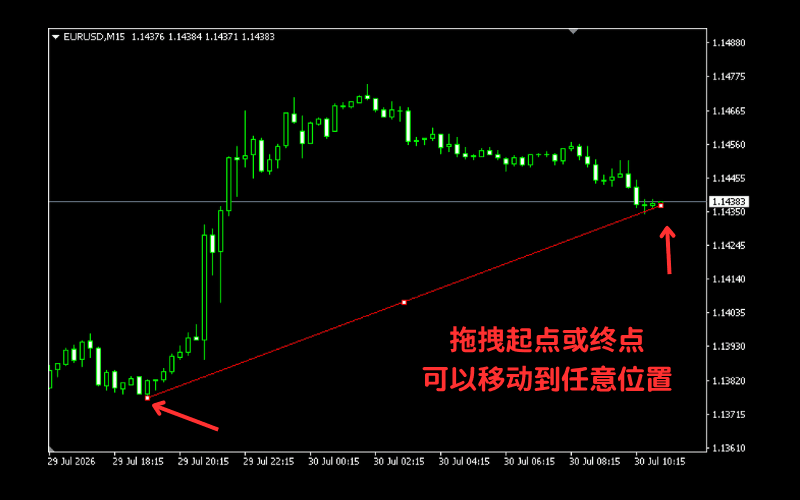
将光标移到线的起点或终点,拖动即可将该点移动到任意位置。
移动线条位置
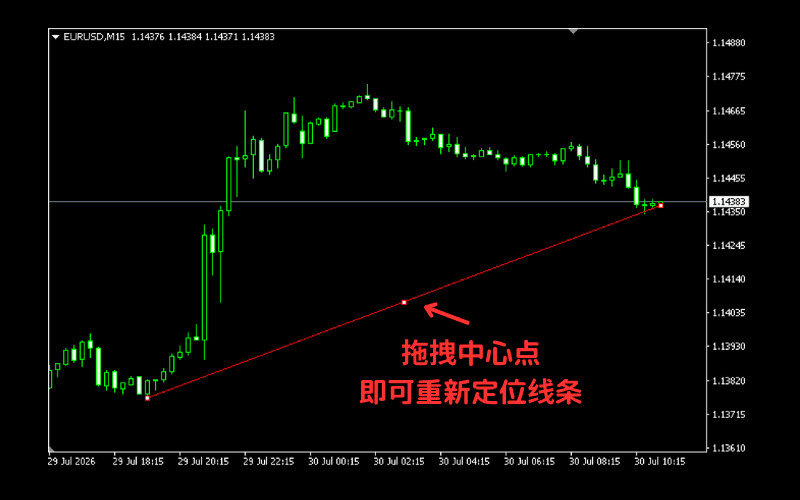
若要保持形状移动线条,将光标移到线的中心点上,拖动即可重新定位线条。
通过属性窗口修改线条
可通过线条的属性窗口进行详细修改。打开方式有以下几种:
方法 1:在线上点击右键
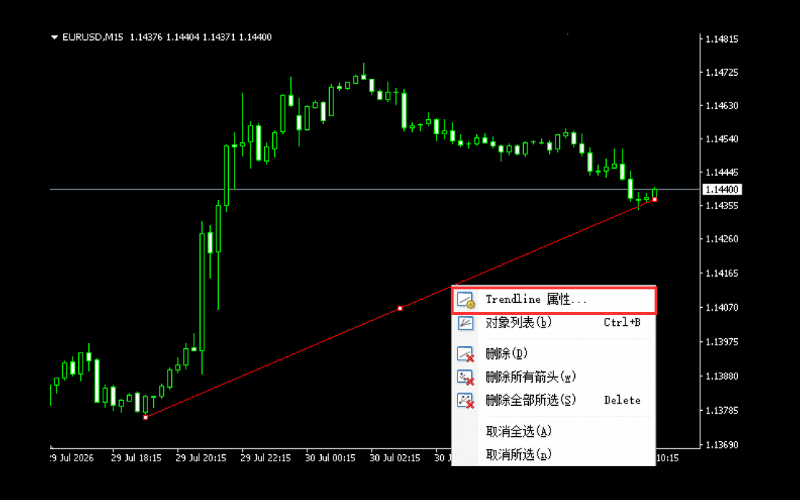
选取趋势线后,在线上点击右键,从菜单选择「Trendline 属性…」打开属性窗口。
方法 2:使用对象列表
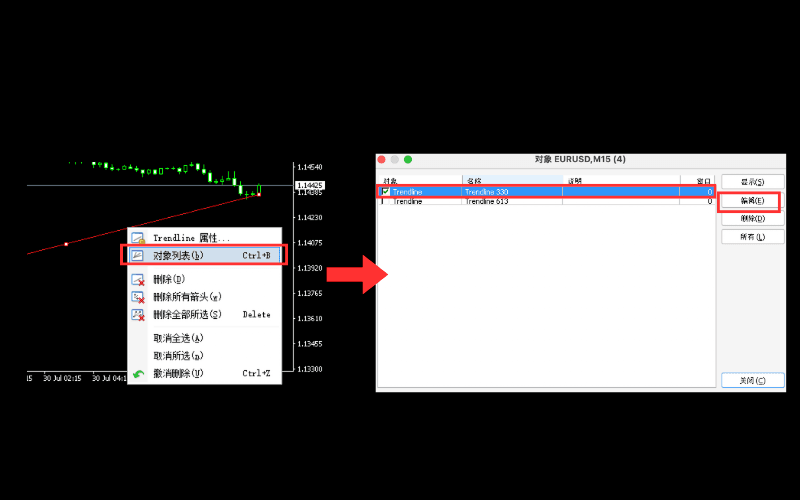
在图表上点击右键,从菜单选择「对象列表」(快捷键 Ctrl+B)。从显示的列表中点击想修改的线,再点击右侧的「编辑」打开属性窗口。
属性窗口包含「常用」「参数」「应用范围」三个选项卡。以下说明各选项卡可设置的项目。
※「常用」选项卡的设置,以及「参数」选项卡的线条延伸设置会被保存,并于下次绘制线条时套用。
「常用」选项卡的修改
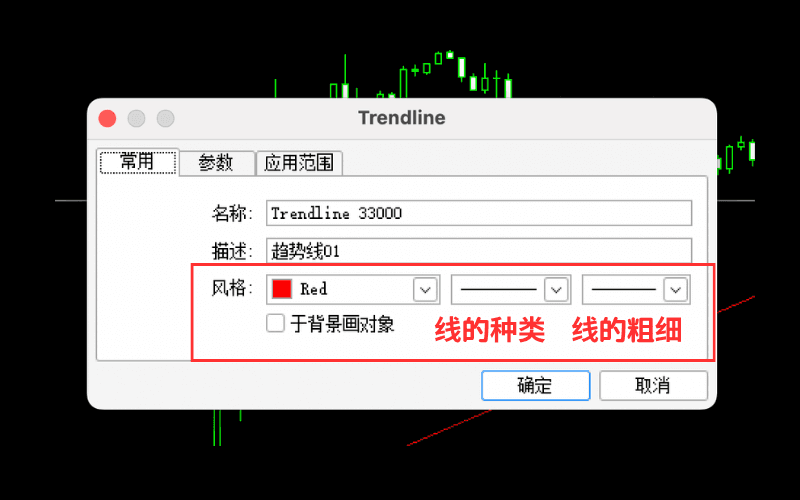
「常用」选项卡可设置线条的名称、描述与风格。
线条名称
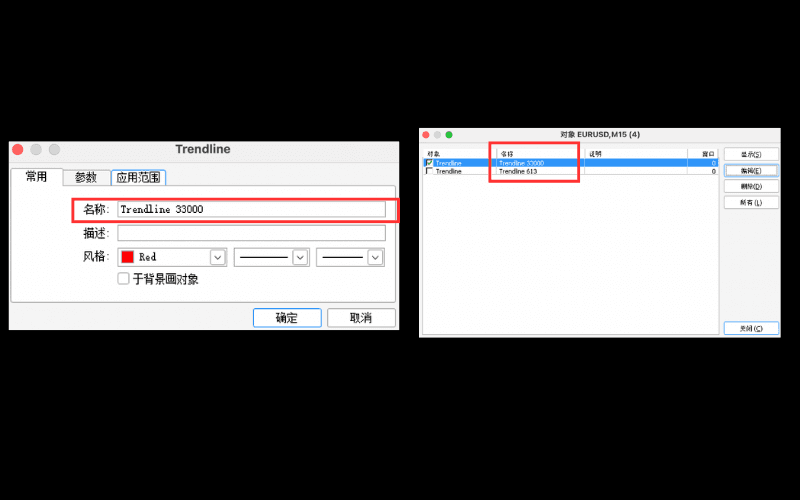
可在「常用」选项卡的「名称」栏更改线条名称。线条名称会显示于对象列表等处。
线条描述
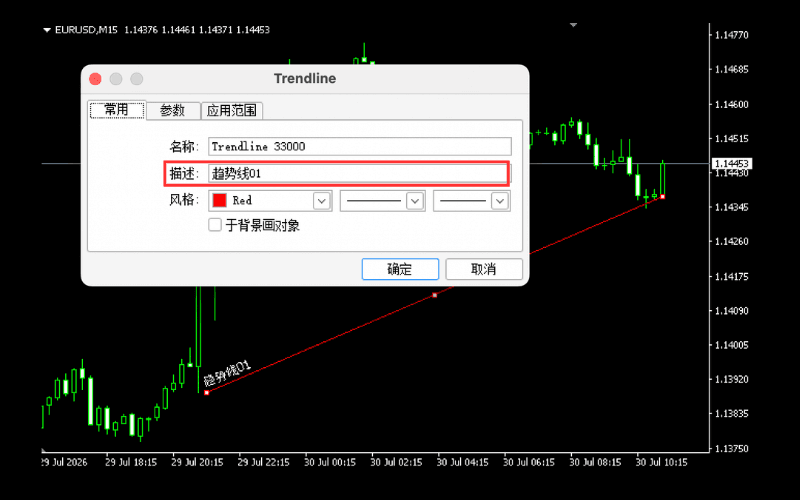
可在「描述」栏加入说明。若在图表属性中启用显示对象描述的选项,说明文字会显示于线条附近。
线条风格
可在「风格」指定线条的颜色、种类与粗细。注意:加粗时因系统限制仅能选择实线。
若勾选「于背景画对象」,线条会显示于 K 线之后;取消勾选则显示于 K 线之前。
「参数」选项卡的修改
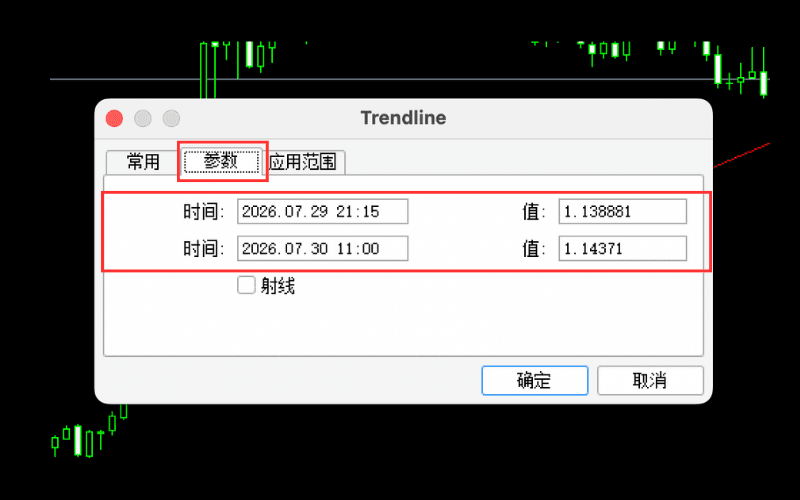
「参数」选项卡可用时间与价格指定起点与终点,并设置线条的延伸。
指定起点与终点
起点可在「参数」选项卡上半部输入「时间」与「值」指定,终点于下半部指定。需精确配置趋势线时使用此方法。
设置线条延伸
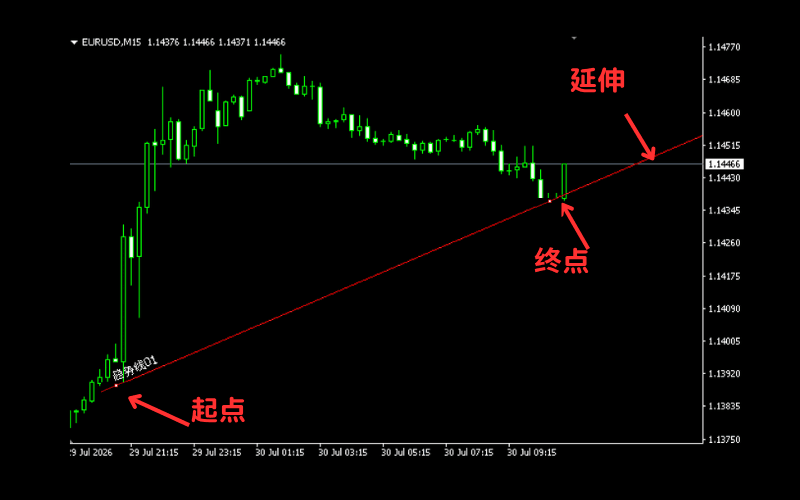
勾选「参数」选项卡中的「射线」后,趋势线会从终点继续向前延伸。
「应用范围」选项卡的修改
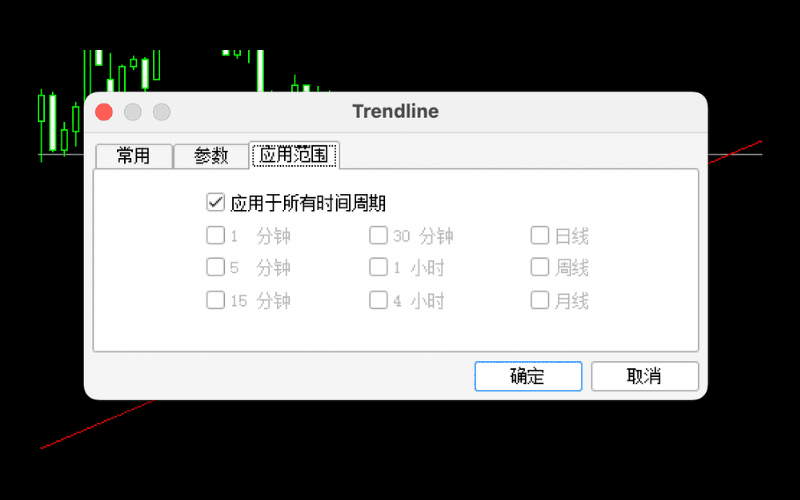
「应用范围」选项卡可指定线条显示的时间周期。
选择显示的时间周期
若勾选「应用于所有时间周期」,线条会显示于所有时间周期的图表上。取消勾选后,可逐一选择要显示的时间周期(仅在勾选的时间周期显示)。