

MT5(Mac 版)快速导航框的使用方法
本文说明 Mac 版 MT5(MetaTrader 5)「快速导航框」的使用方法。
快速导航框可以直接在图表上输入日期时间、交易品种或时间框架,快速跳转到指定时间,或一次切换品种与周期,是提升看盘效率的实用工具。
显示快速导航框的方法
快速导航框可以用以下任一方式打开。
使用快捷键
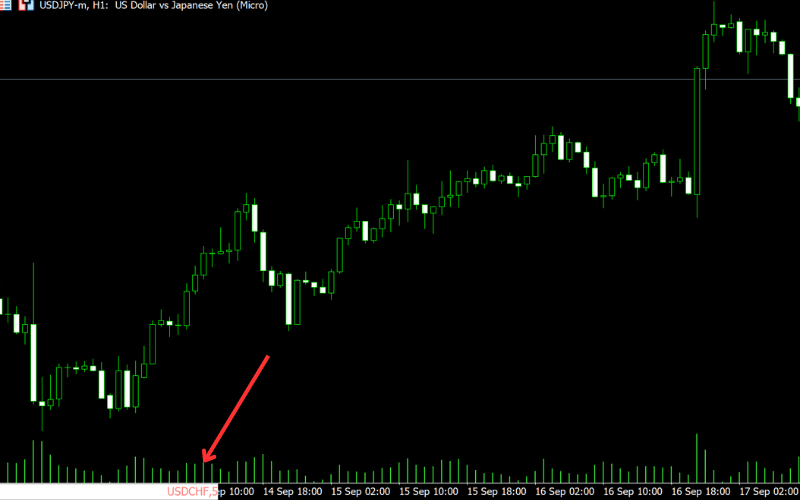
选中图表后,按下键盘的 Enter(return)键,图表左下方就会出现快速导航框的输入栏。
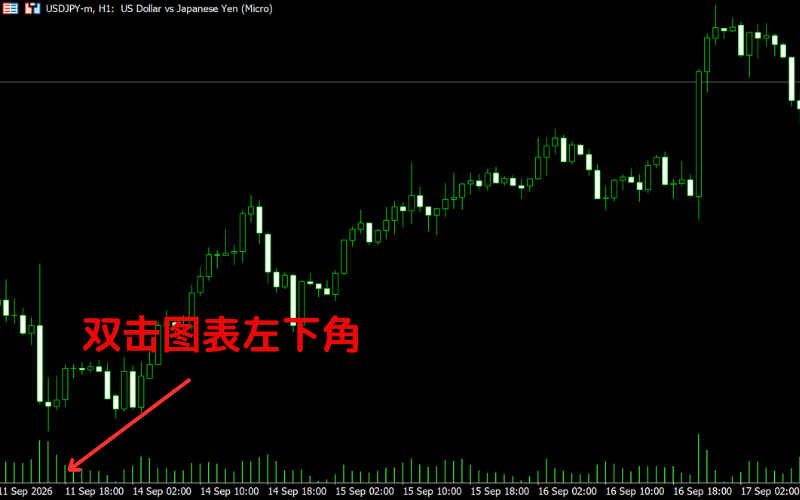
双击图表左下角
将光标移到图表左下角并双击,也可以显示快速导航框。
快速导航框的使用方法
1. 跳转至指定日期时间
显示快速导航框后,按照以下格式输入想跳转的日期或时间,再按 Enter 键,图表就会移动到该日期时间。
| 指定方式 | 格式与示例 |
|---|---|
| 指定时间 | hh:mm 例:10:00 |
| 指定日期 | yyyy.mm.dd 或 dd.mm.yyyy 例:2024.10.05 或 05.10.2024 |
| 指定日期时间 | yyyy.mm.dd hh:mm 或 dd.mm.yyyy hh:mm 例:2024.10.05 10:00 或 05.10.2024 10:00 |
2. 更改交易品种
在快速导航框输入交易品种(货币对)名称,即可切换图表的品种。其他切换方法请参考MT5(Mac 版)图表品种(货币对)的切换方法。
| 指定方式 | 格式与示例 |
|---|---|
| 指定交易品种 | XXXXXX 例:USDJPY |
3. 更改时间框架
也可以在快速导航框输入时间框架来切换周期。其他切换方法请参考MT5(Mac 版)时间框架(周期)的切换方法。
| 指定方式 | 格式与示例 |
|---|---|
| 以分钟指定 | 例:1、2、3…60(1 小时)、240(4 小时)、1440(日线)、10080(周线) |
| 以时间框架指定 | 例:m1、m2、m3、m5、h1、4h、d1、w1、mn |
※交易品种与时间框架以半角空格隔开,可以一次更改。例:usdjpy 30
使用时的注意事项
请按正确格式输入
输入日期时间或交易品种时,请遵守指定的格式(例:yyyy.mm.dd hh:mm)。
可能受历史数据范围影响
若指定的日期过于久远,而该期间的历史数据尚未下载,图表可能无法显示该时间。