MT5(Mac 版)的安装与登录方法
本文将依序说明 Mac 版 MT5(MetaTrader 5)的下载、安装,以及登录交易账户的操作方法。初次使用的用户也可对照下方图片逐步完成设置。
下载安装文件
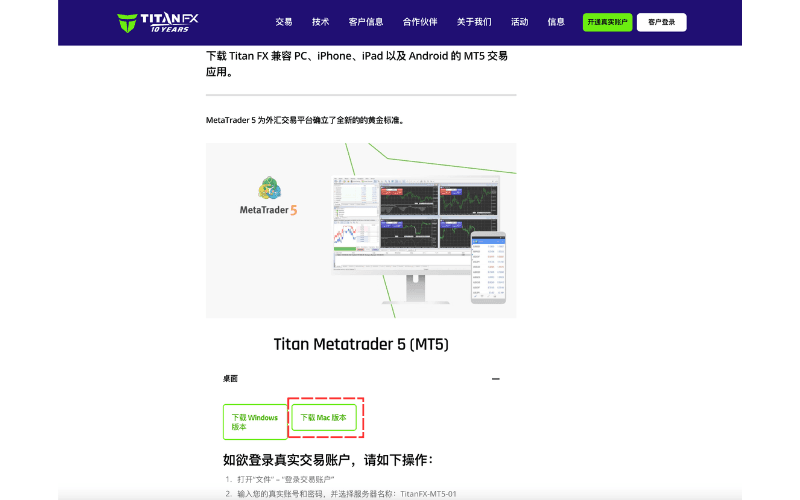
MT5 下载在下载页面的「Titan MetaTrader 5(MT5)」的「桌面」项目下,点击「下载 Mac 版本」按钮,即可下载 Mac 版安装文件。
下载的文件解压后会得到「MetaTrader 5.pkg」。
安装 MT5
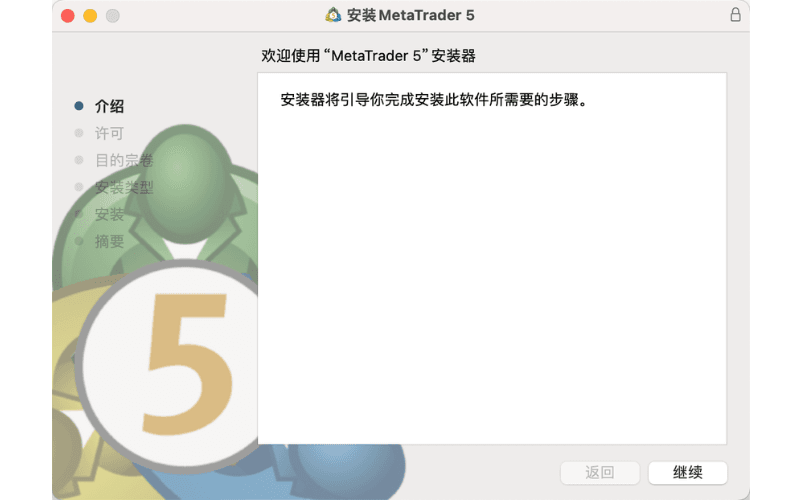
双击下载并解压后的「MetaTrader 5.pkg」文件,即可启动安装程序。

安装程序启动后,按照安装向导的指示依次点击「继续」完成安装。
操作过程中若出现安全提示,请输入电脑的用户名与管理员密码,或以指纹(Touch ID)继续。
登录 MT5
安装完成后 MT5 会自动启动。在菜单的「文件」中选择「开户」。
※第二次之后,可如其他应用程序般从 Launchpad 启动。

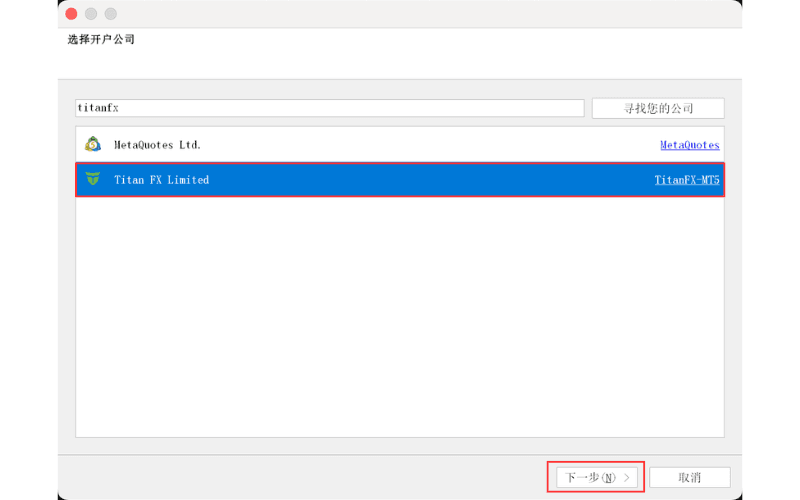
在出现的「选择开户公司」对话框中输入「titanfx」,点击「寻找您的公司」。
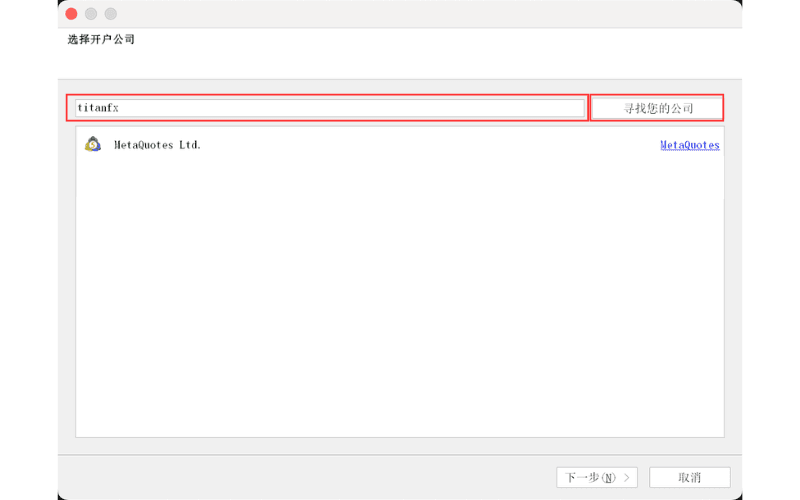
选择「Titan FX Limited」,点击「下一步」。
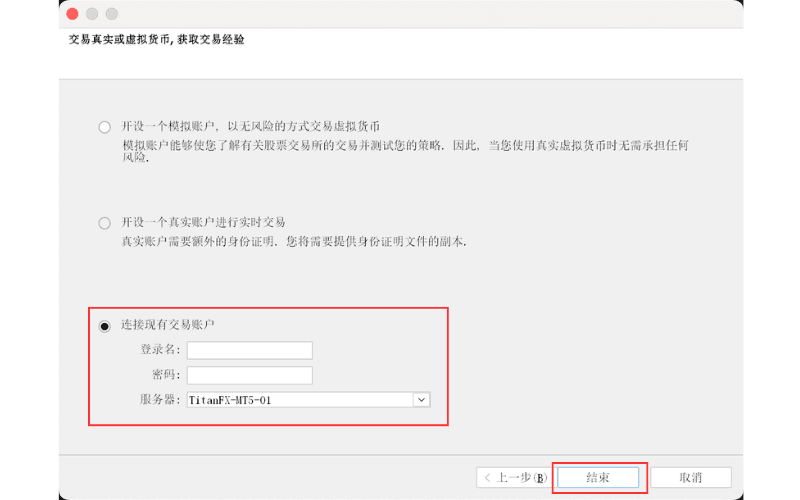
勾选「连接现有交易账户」,输入登录名与密码,选择对应的服务器,点击「结束」。
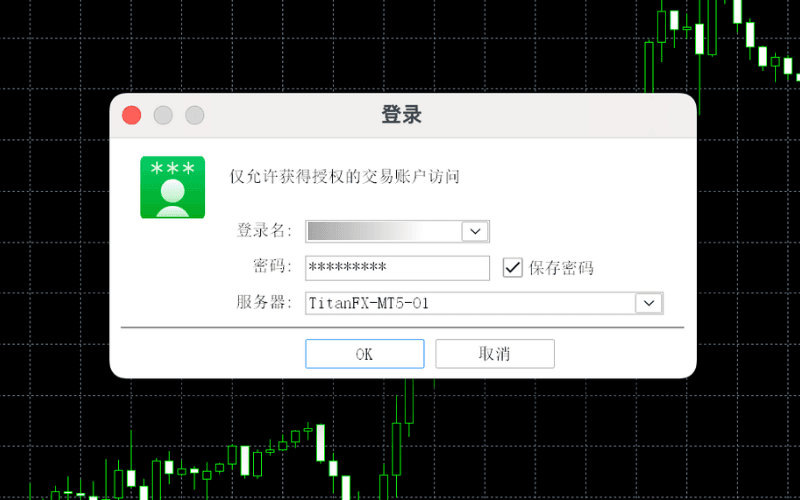
之后再次登录时,请在 MT5 的「文件」菜单选择「登录到交易账户」,在弹出的「登录」对话框中输入登录名、密码并选择服务器,点击「OK」。
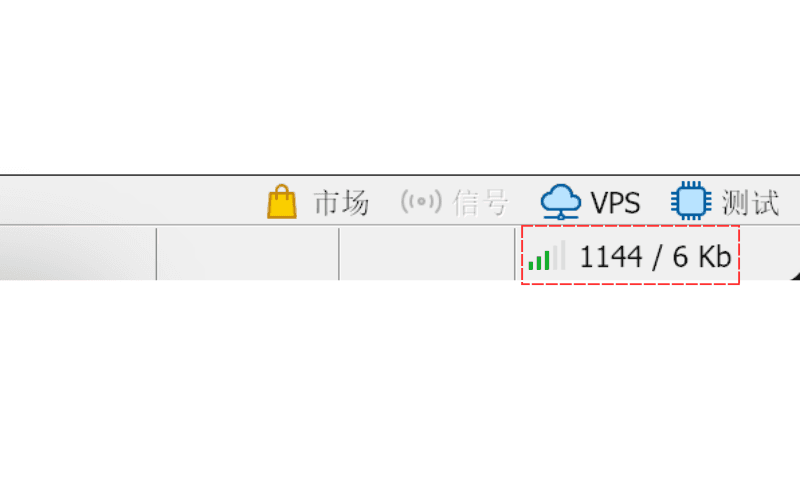
若登录成功,MT5 右下方会显示绿色信号图标与数据传输量。
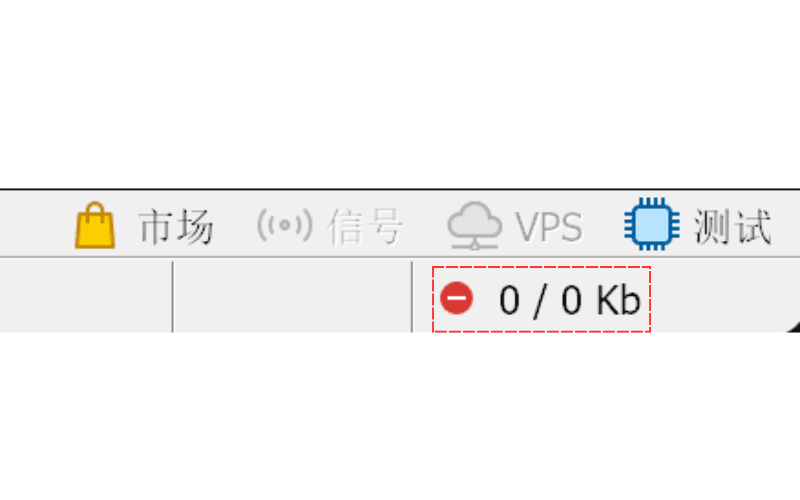
若登录失败,右下方会显示禁止标志。
此时请检查网络连接与登录信息是否有误。
输入登录信息
真实账户
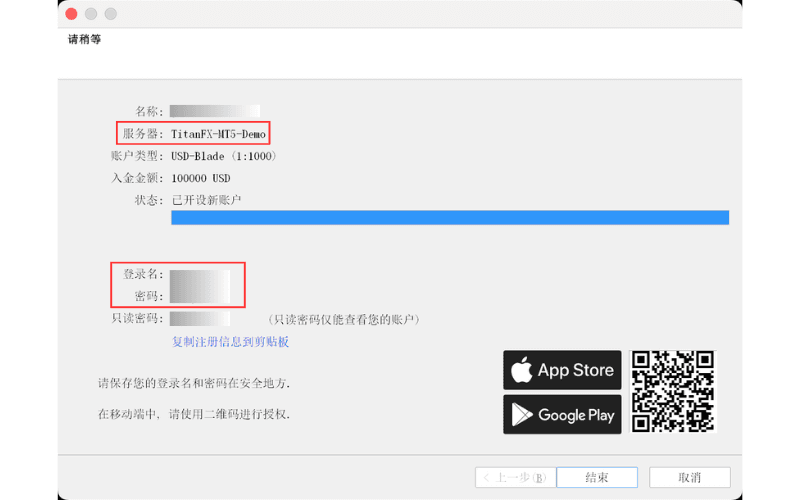
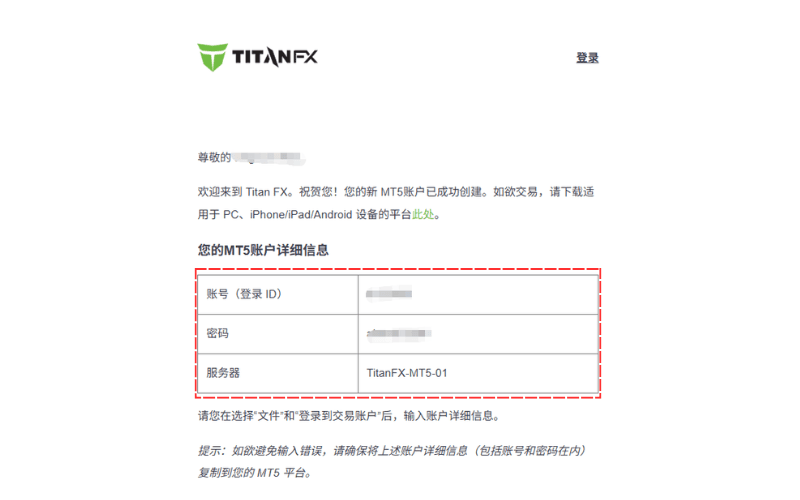
开设 MT5 真实账户后,Titan FX 会以电子邮件发送登录信息。请按邮件输入登录 ID(账号)、密码与服务器名称,并务必选择正确的服务器——选错服务器是登录失败最常见的原因。
模拟账户
请输入创建模拟账户时所显示的登录信息(登录名、密码、服务器)。此信息不会以邮件发送,请于创建时妥善保存。