

MT5(Mac 版)矩形・三角形・椭圆的绘制方法
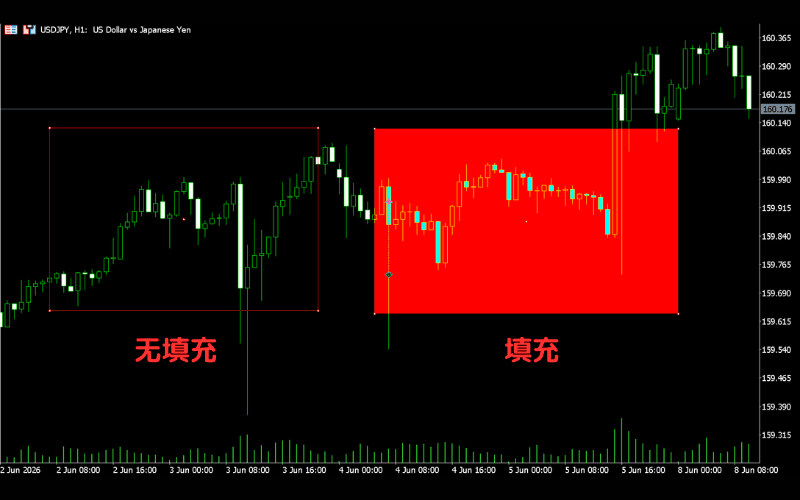
在 MT5 中,可在图表上自由绘制矩形、三角形与椭圆。
矩形的绘制方法
绘制矩形
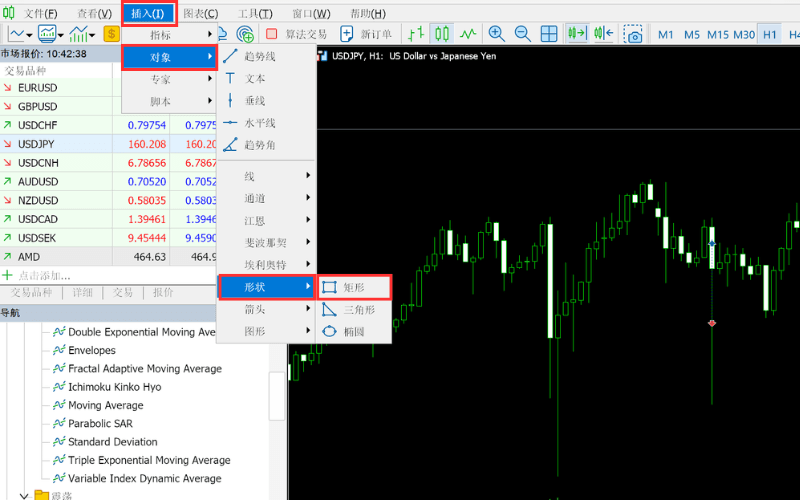
从菜单选择「插入」→「对象」→「形状」→「矩形」。
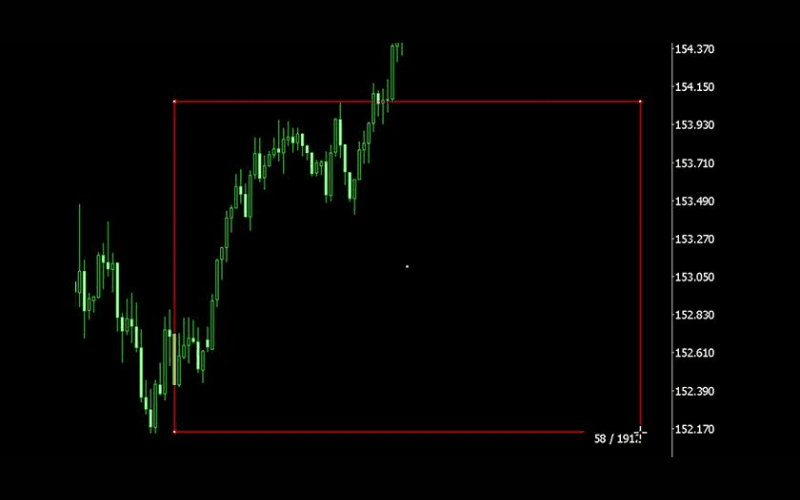
光标会切换为矩形绘制模式。在图表上点击并拖曳,即可在想要的位置绘制矩形。
修改矩形
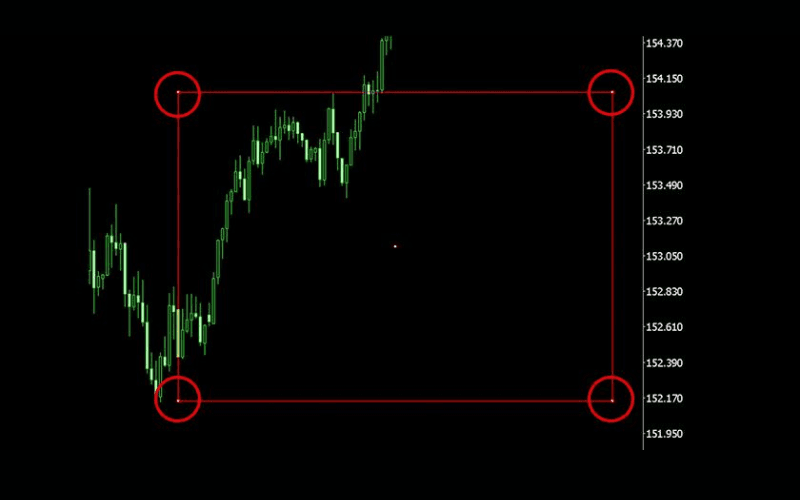
绘制矩形后,双击线条即可切换选取模式。选取状态下拖曳各个点即可调整形状。
矩形的填充设置
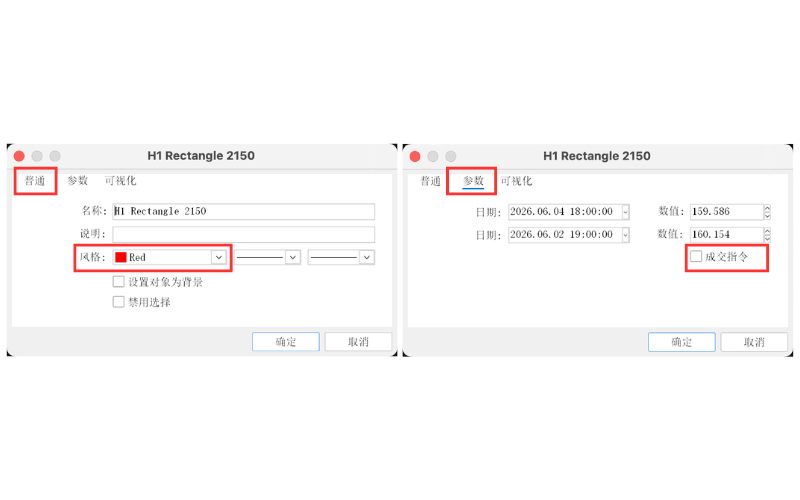
在矩形的属性窗口的「参数」选项卡勾选「成交指令」,即可开启或关闭填充。填充颜色可于「普通」选项卡的「风格」变更。先前绘制的填充设置会沿用至之后的绘制。
三角形的绘制方法
绘制三角形
从菜单选择「插入」→「对象」→「形状」→「三角形」。
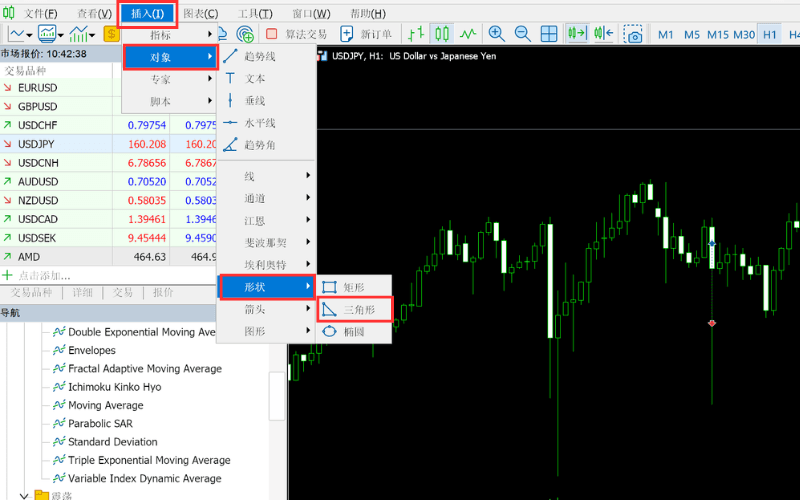
光标会切换为三角形绘制模式。先点击第一个角,移到第二个角,再点击并拖曳到第三个角即可绘制三角形。
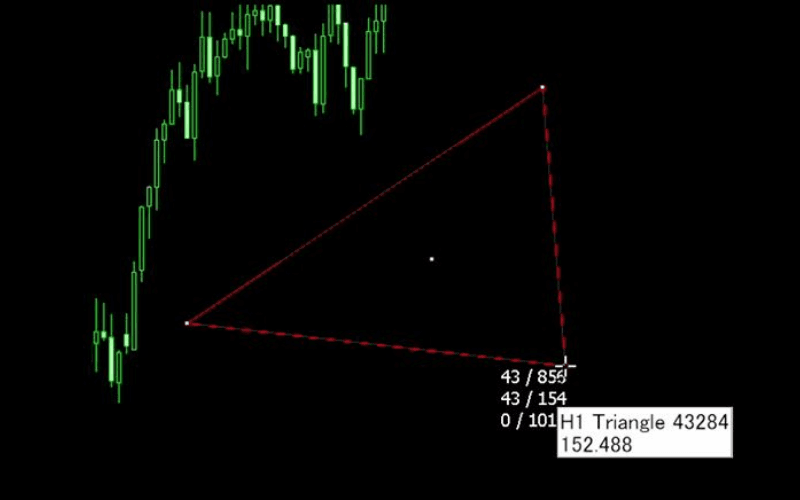
修改三角形
绘制三角形后,双击线条即可切换选取模式。选取状态下拖曳各个点即可调整形状。

三角形的填充设置
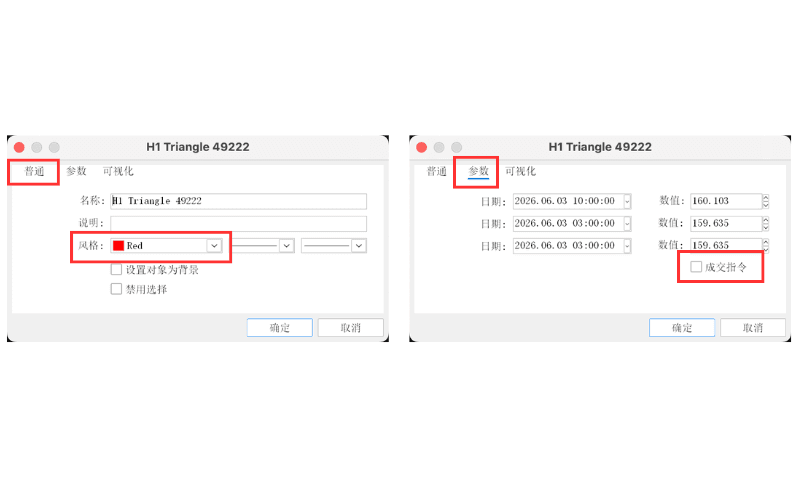
在三角形的属性窗口的「参数」选项卡勾选「成交指令」,即可开启或关闭填充。填充颜色可于「普通」选项卡的「风格」变更。先前绘制的填充设置会沿用至之后的绘制。
椭圆的绘制方法
绘制椭圆
从菜单选择「插入」→「对象」→「形状」→「椭圆」。
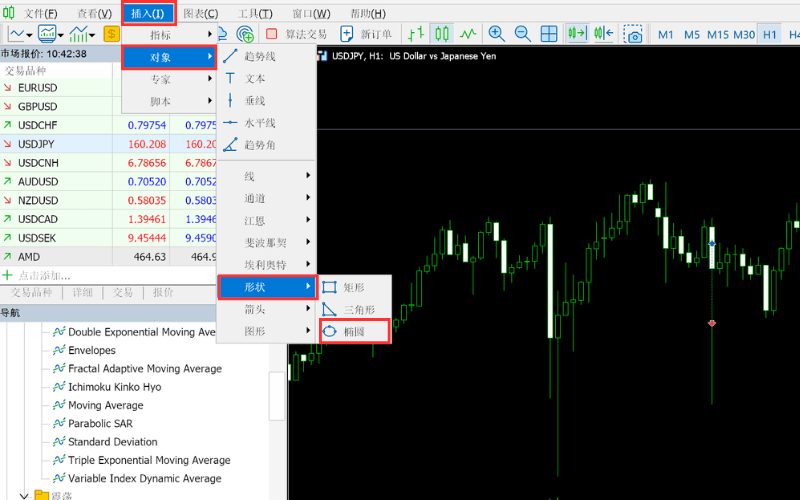
光标会切换为椭圆绘制模式。点击轴的起点,移到终点,再拖曳调整椭圆的形状。
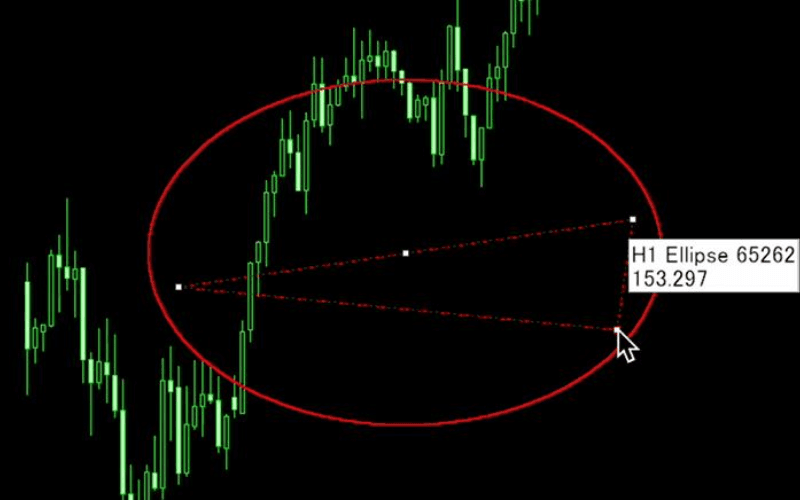
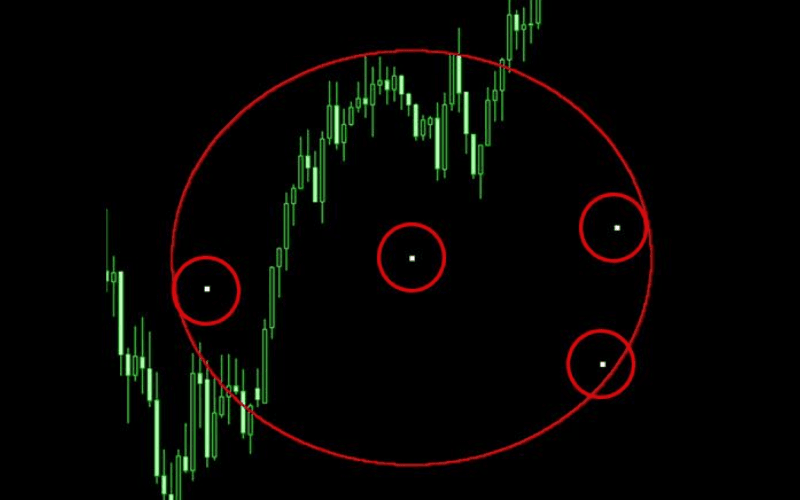
修改椭圆
绘制椭圆后,双击线条即可切换选取模式。选取状态下拖曳各个点即可调整形状。
椭圆的填充设置
在椭圆的属性窗口的「参数」选项卡勾选「成交指令」,即可开启或关闭填充。填充颜色可于「普通」选项卡的「风格」变更。先前绘制的填充设置会沿用至之后的绘制。
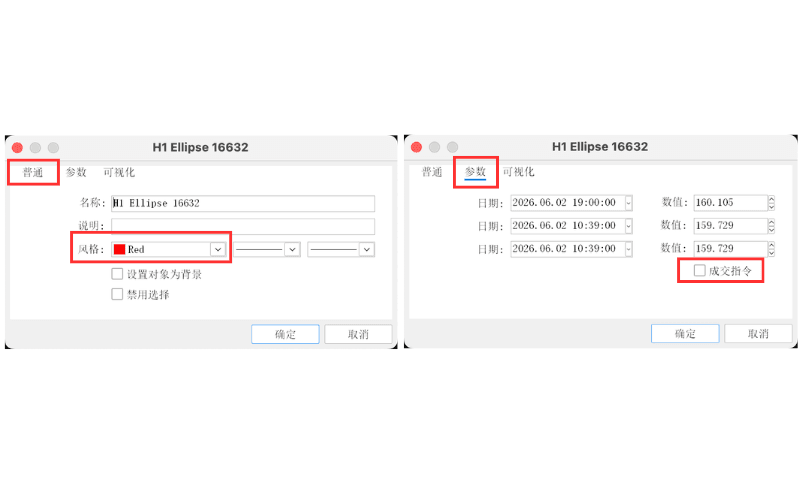
※ 要打开各对象的属性窗口,可在图表上点击右键选择「对象列表」,从列表选择对象后点击「属性」;或在选取对象的端点(小方块)上点击右键选择「属性」。