

MT5(Windows版)中设置EA的方法
本篇文章将介绍在Windows版MT5(MetaTrade 5)中设置EA的方法。
在MT5中可以使用自动交易程式Expert Advisor (EA)执行交易。
EA可以通过网络或自己创建获取。 而且,Titan FX也免费为客户提供了多数EA,感兴趣的客户也可以尝试。
安装EA
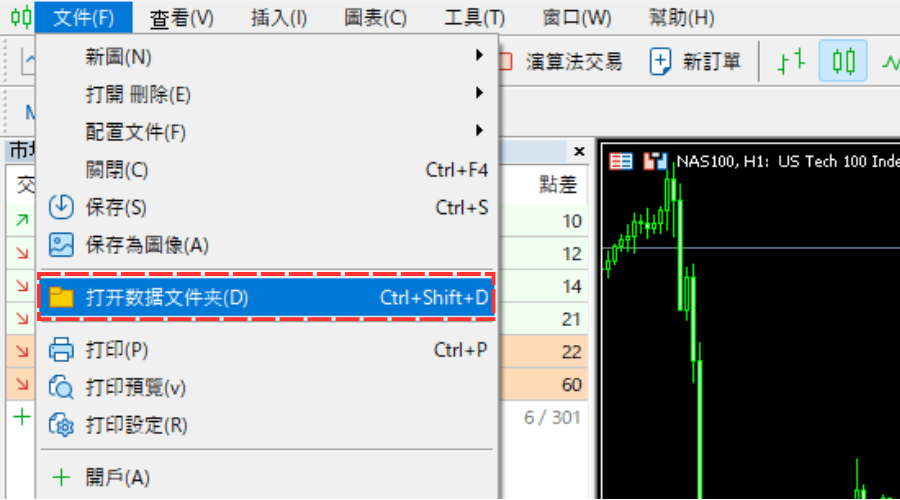
点击MT5「文件」选单中的「打开数据文件夹」。
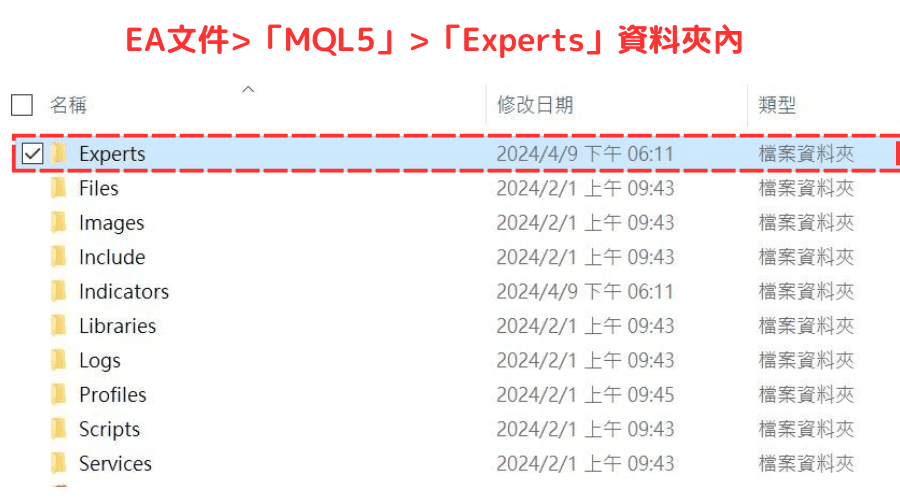
把EA文件复制到「MQL5」资料夹中的「Experts」资料夹内。
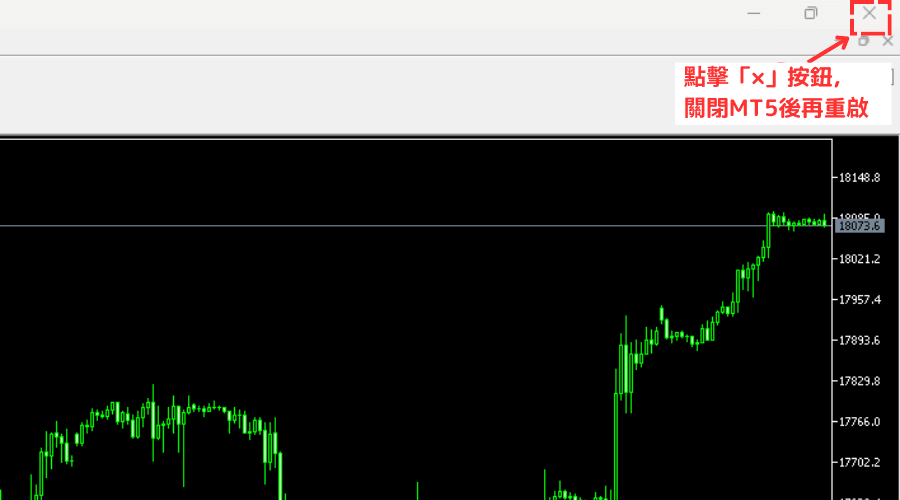
重新启动MT5。
启动EA的方法
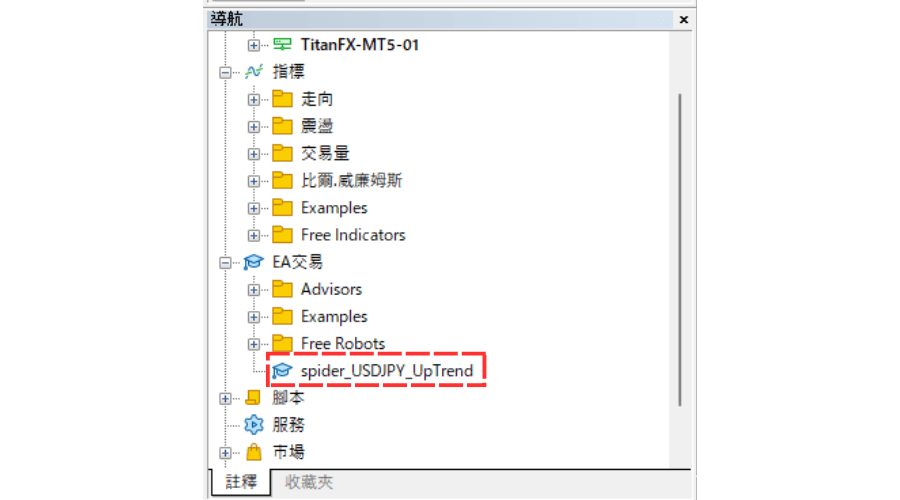
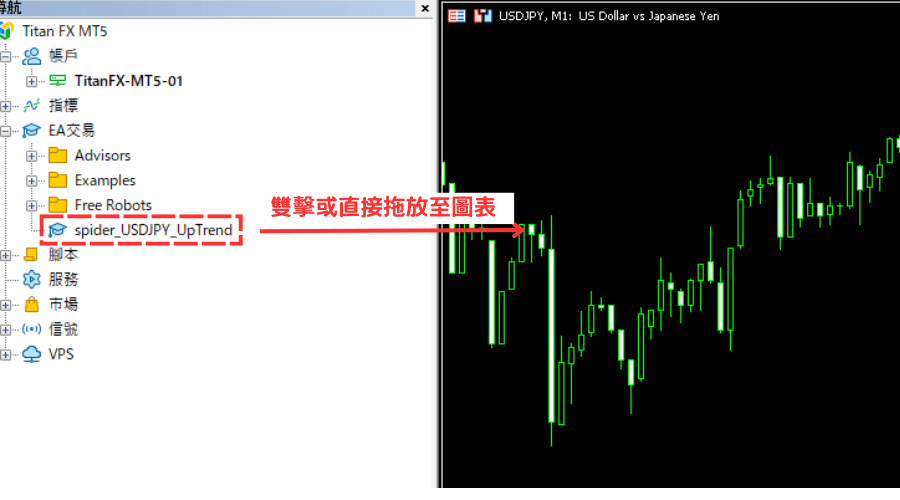
重启后可以看到「导航」窗口的「EA交易」中有显示复制的EA。
选择好时候EA的货币对、时间周期后,双击导航窗口中的EA名称或是直接把EA拖放至图表中。
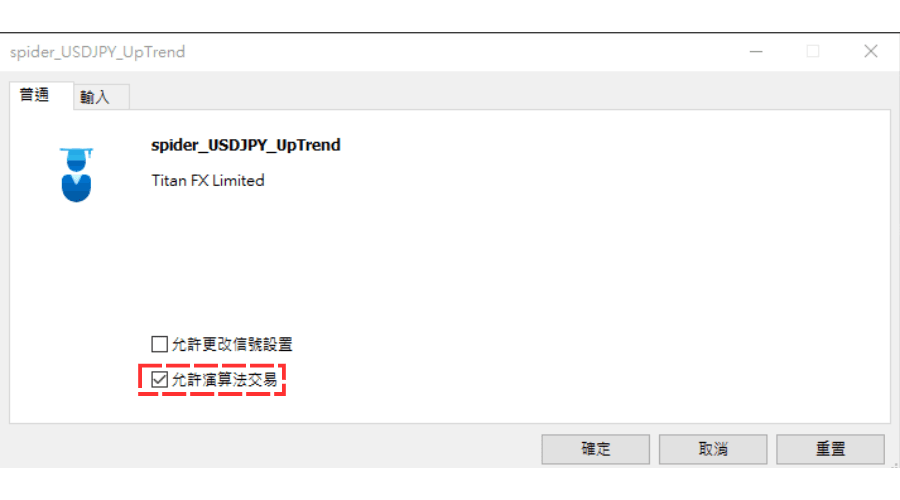
在「设置」窗口的「普通」分页中勾选「允许演算法交易」。
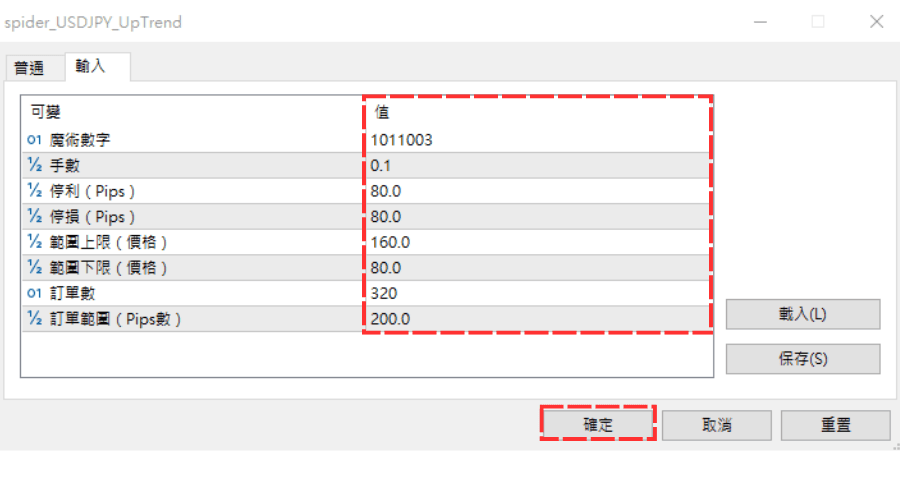
在「输入」标签中设置手数等,最后点击「确定」后重启MT5。
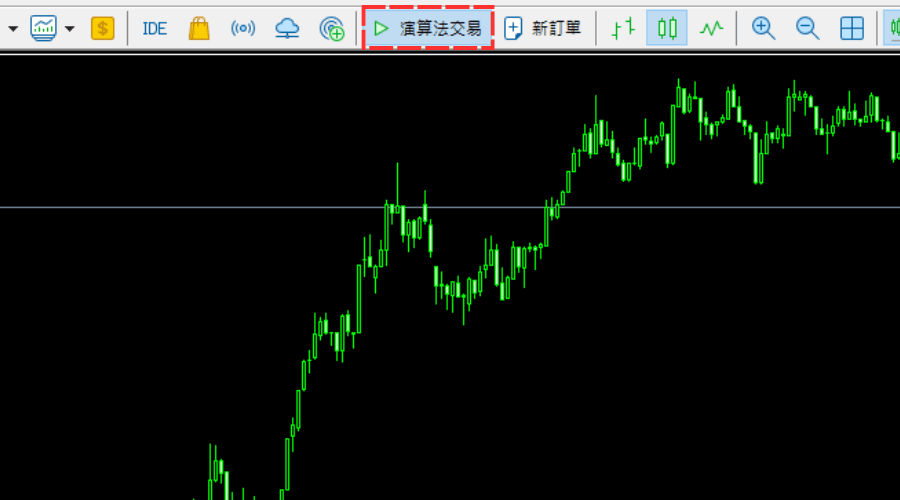
最后点击工具栏中的「演算法交易」,启动自动交易(按钮变成绿色)后就可以开始了。
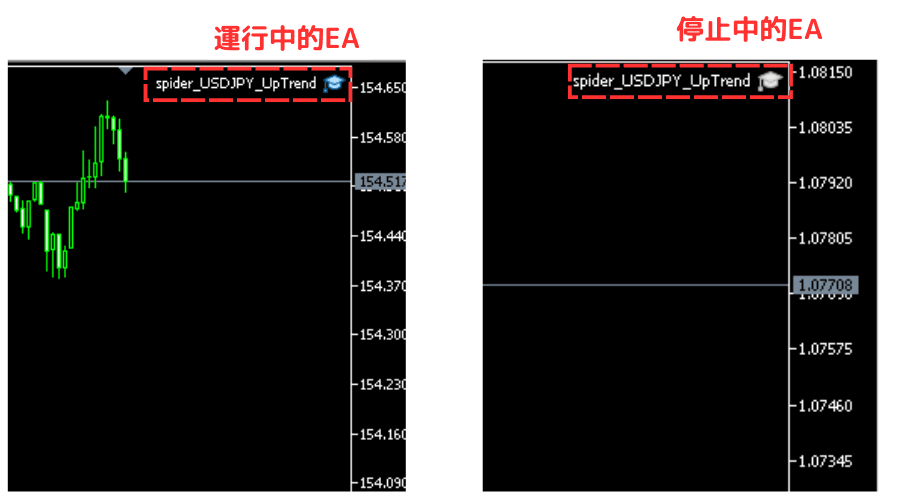
EA是否正常运行可以通过右上方的帽子图标确认。
如果帽子图标是蓝色,代表EA正常运行,如果是白色,代表EA现在处于停止状态。
停止EA的方法
根据每个图表停止的方法
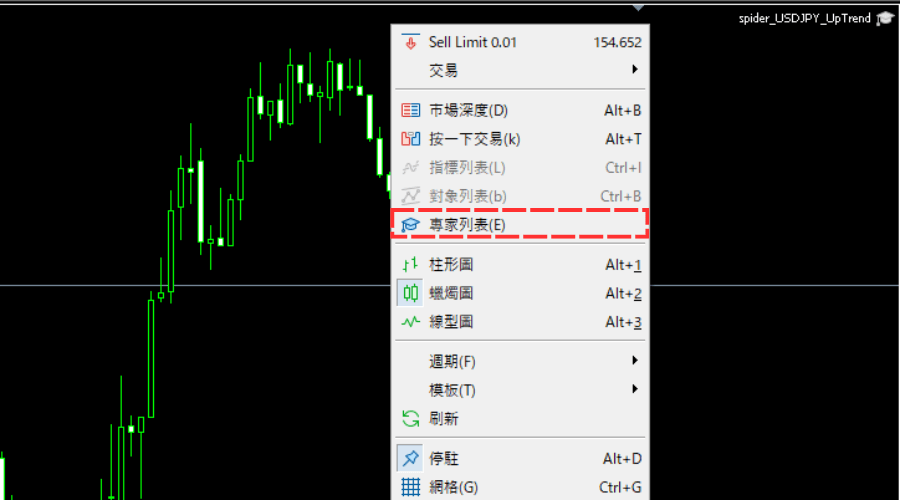
在安装了EA的图表中点击右键,然后点击选单中的「专家列表」。
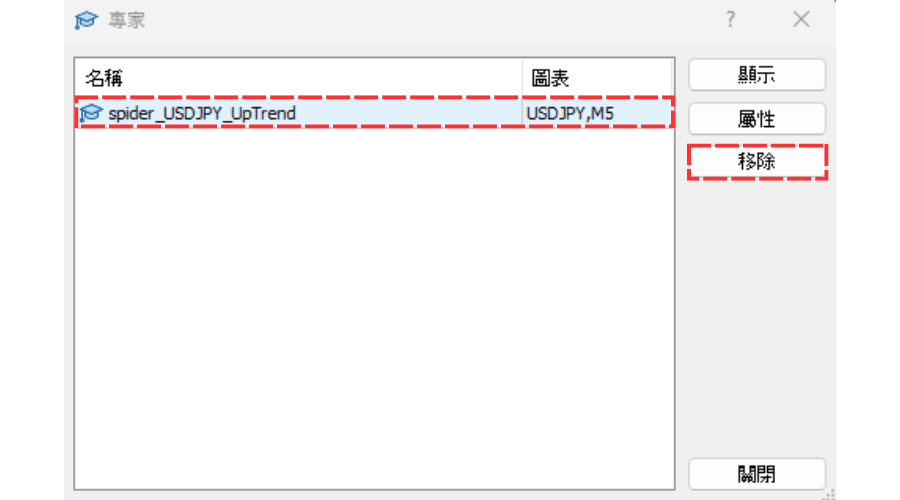
选择想要停止的EA,然后点击「移出」就可以停止。
另外,关闭安装了EA的图表也能停止EA。
请注意,如果有还未结算的仓位或订单时,需要手动平仓。
MT5中运行的EA全部停止的方法
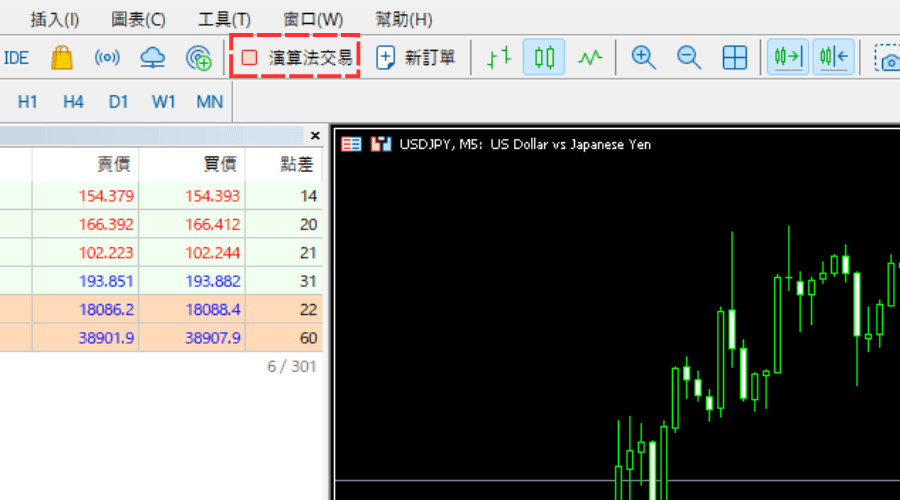
点击工具栏中的「演算法交易」,关闭自动交易(按钮变成红色)就可以把MT5中运行的EA全部停止。
启动自动交易(按钮变成绿色)还可以重新运行。
请注意,如果有还未结算的仓位或订单时,需要手动平仓。
使用EA时的注意事项
・使用EA时,除了MT5以外,也要一直打开图表。 如果关闭的话,EA也会停止。
・使用EA必须保持稳定的通讯环境。 如果通讯中断,EA可能无法正常运行,有可能会出现意外交易。
・停止EA后,也有可能留下未结算仓位或限价单等订单,如果不需要时,需要手动平仓或取消订单。
常见问题(FAQ)
Q1. 我已加入 EA,但 MT5 导航窗口中没有显示。
请确认 EA 文件已正确放入「MQL5/Experts」文件夹,并重新启动 MT5。重启后 EA 会显示在导航窗口的「EA 交易」中。
Q2. 算法交易无法启动,该检查什么?
请确认工具栏的「算法交易」按钮已开启(绿色),并在 EA 设定的「常规」分页中勾选允许自动交易的选项。
Q3. EA 可以从哪里获取?
EA 可通过网络获取,也可以自行创建。Titan FX 也免费为客户提供多款 EA。