MT4(Mac 版)历史数据的导入方法
本文说明在 Mac 版 MT4(MetaTrader 4)导入 1 分钟历史数据,并以此创建其他时间周期数据的方法。
为避免覆盖服务器的数据,建议使用回测专用的 MT4 进行导入。Titan FX 的历史数据可以从以下链接下载。
历史数据的获取方式与文件格式,请参考历史数据下载与使用:1 分钟 K 线 CSV、账户类型与 MT4/MT5 导入。
1. 导入前的准备:设置代理服务器
首先进行设置,让 MT4 不连接服务器,以免接收到新的服务器数据。
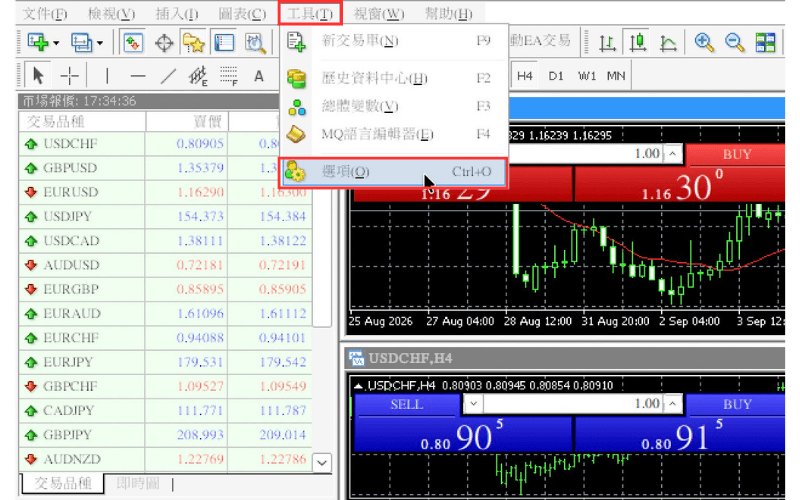
用准备回测的 MT4 登录任一 Titan FX 账户(模拟账户也可以,开设方法请参考MT4(Mac 版)模拟账户的开设方法),点击菜单「工具」中的「选项」。
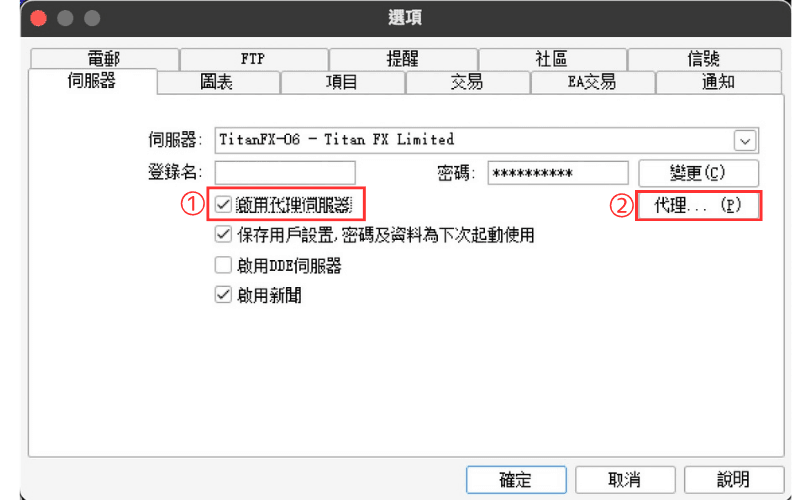
在「选项」窗口的「伺服器」选项卡,①勾选「启用代理伺服器」,②点击右侧的「代理...」。
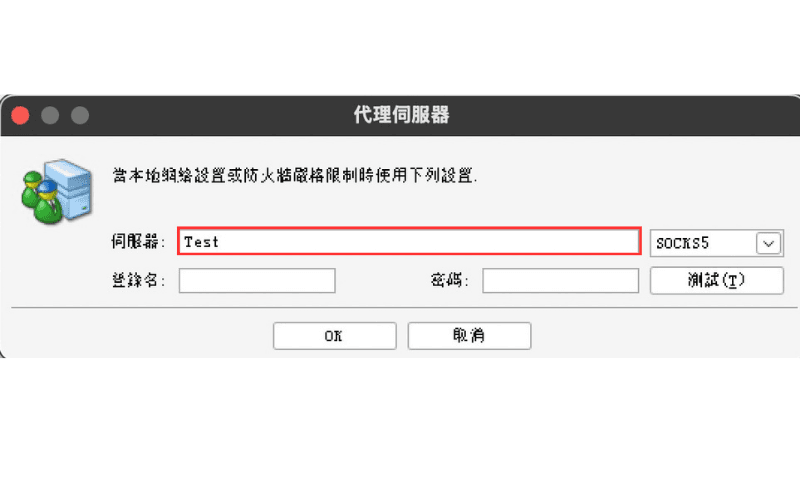
在「代理伺服器」窗口的「伺服器」栏输入任意英文或数字(例:Test),点击「OK」。
2. 设置图表的最大K线数
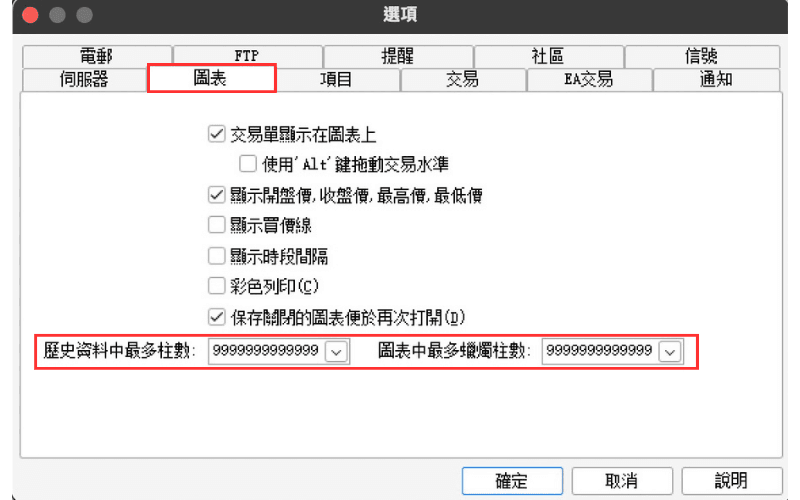
切换到「选项」窗口的「图表」选项卡,在「历史资料中最多柱数」和「图表中最多蜡烛柱数」栏尽量输入多个「9」,点击「确定」。
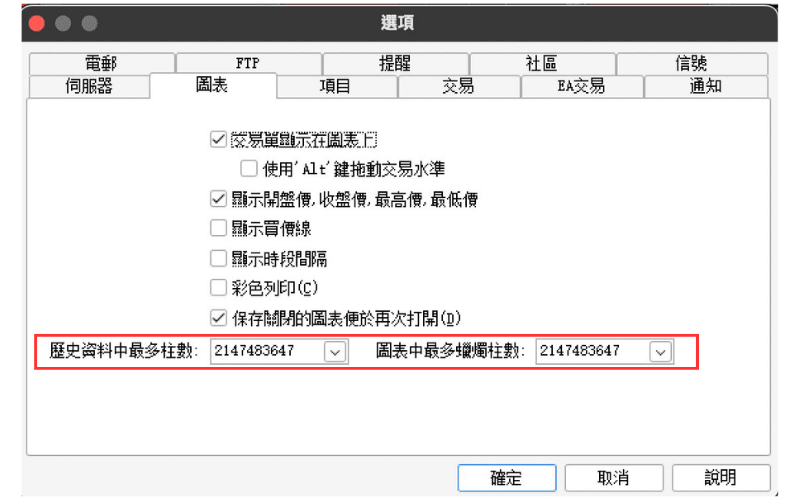
再次打开「选项」窗口,可以看到两个栏已设为最大值(2147483647)。
完成后请重新启动 MT4。重新启动后 MT4 不会连接服务器,也不会再接收新的报价。
3. 删除现有的历史数据
为了避免与要导入的数据混在一起,先删除 MT4 中现有的历史数据。
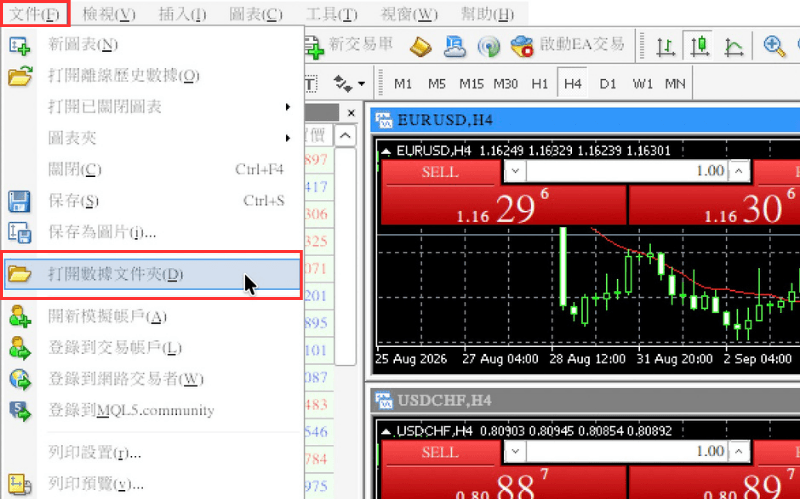
点击 MT4 菜单「文件」中的「打开数据文件夹」。
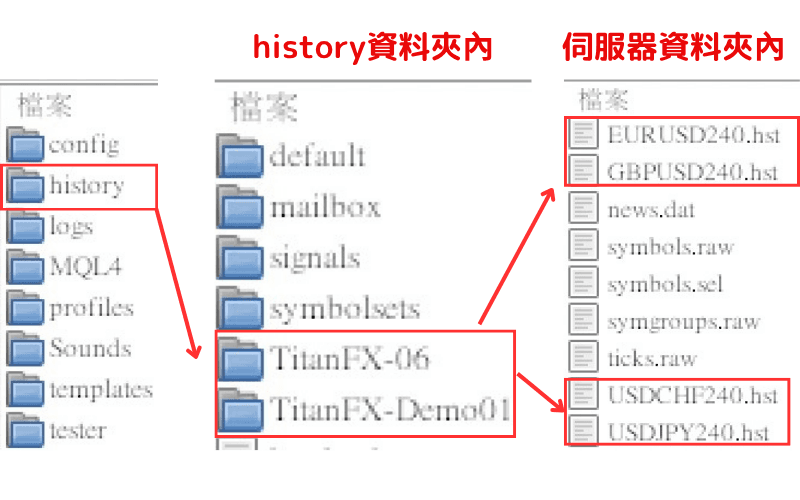
在打开的文件夹中依次打开「history」→ 登录的服务器名称文件夹(例:「TitanFX-06」、「TitanFX-Demo01」),删除要导入的交易品种的所有「交易品种名称+数字+.hst」文件(例:USDJPY240.hst)。
删除完成后,请再次重新启动 MT4。
4. 导入 1 分钟K线数据
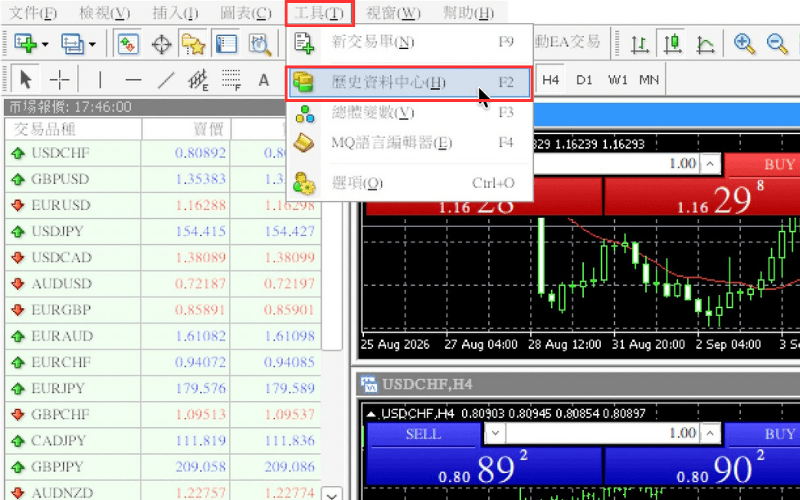
点击 MT4 菜单「工具」中的「历史资料中心」。
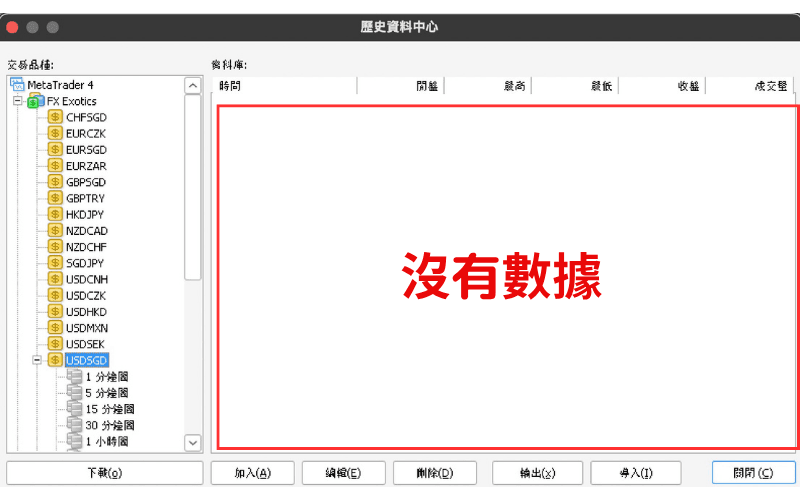
在「历史资料中心」窗口左侧的「交易品种」列表中,选择要导入的交易品种的「1 分钟图」。确认右侧「资料库」没有数据后,点击下方的「导入」。
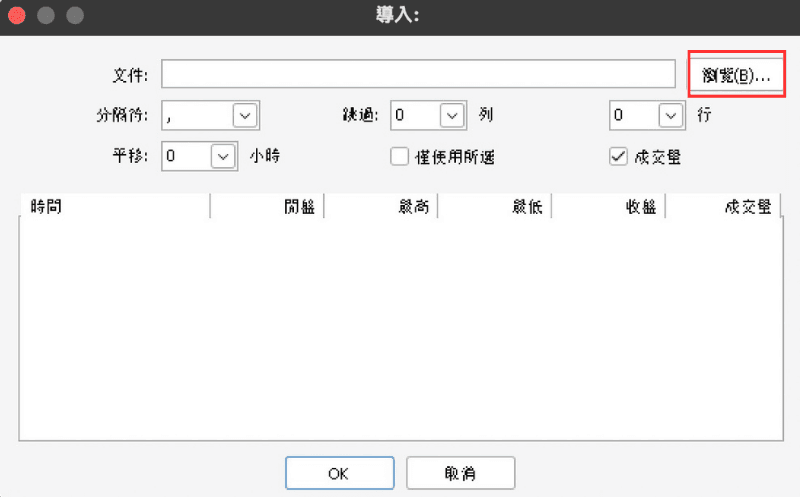
在「导入」窗口点击「文件」右侧的「浏览」,选择要导入的 1 分钟数据文件。
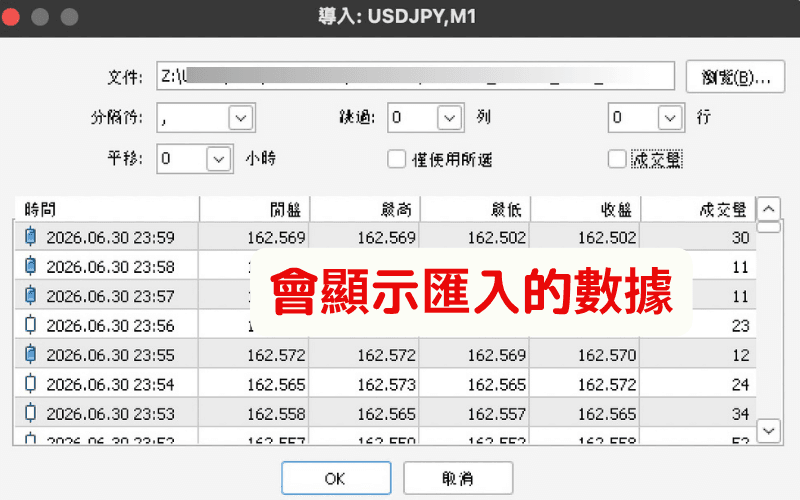
下方会显示要导入的数据,确认内容后点击「OK」执行导入。
※有多个文件时,请再次点击「历史资料中心」的「导入」,按相同步骤导入。
导入完成后,请重新启动 MT4。
Mac 版选择文件时的注意事项
Mac 版 MT4 的文件选择窗口会以 Windows 的磁盘驱动器形式显示,Mac 上的文件位于「Z:」盘之下,因此「文件」栏的路径会以 Z:\ 开头(例:Z:\Users\...)。下载的历史数据如果是压缩文件,请先在 Mac 上解压后再选择。
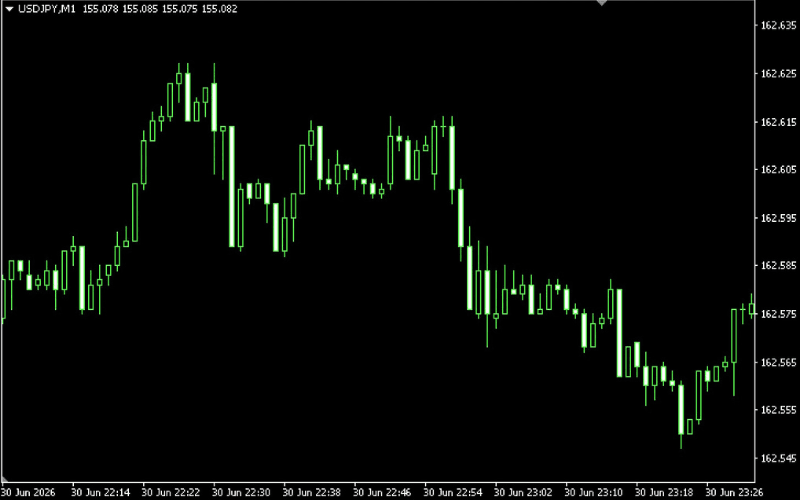
打开已导入交易品种的图表(参考MT4(Mac 版)新图表的打开・关闭・重新打开方法),确认数据是否已经反映。
5. 创建 1 分钟K线以外的时间周期数据
接下来,以导入的数据为基础创建其他时间周期的数据。
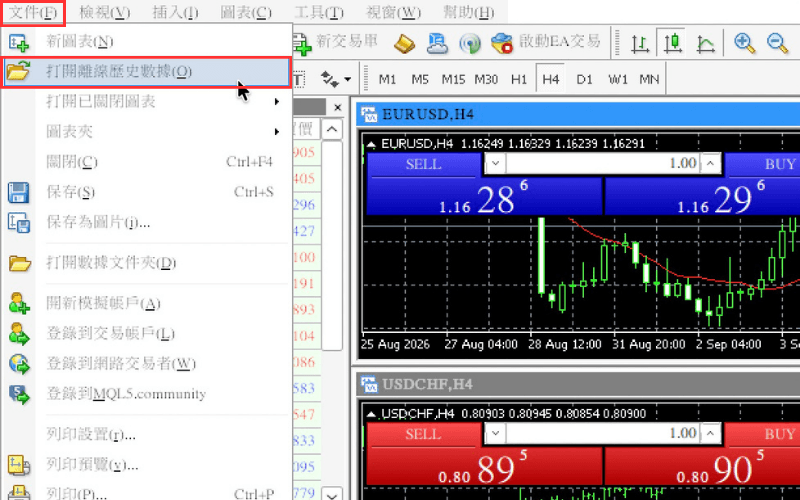
点击 MT4 菜单「文件」中的「打开离线历史数据」。
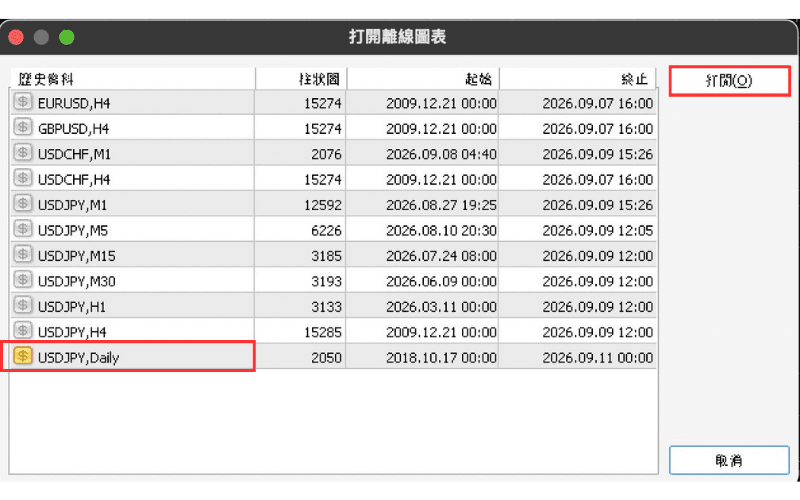
在「打开离线图表」窗口选择作为来源的数据(例:导入的 1 分钟数据「交易品种名称,M1」),点击右侧的「打开」。
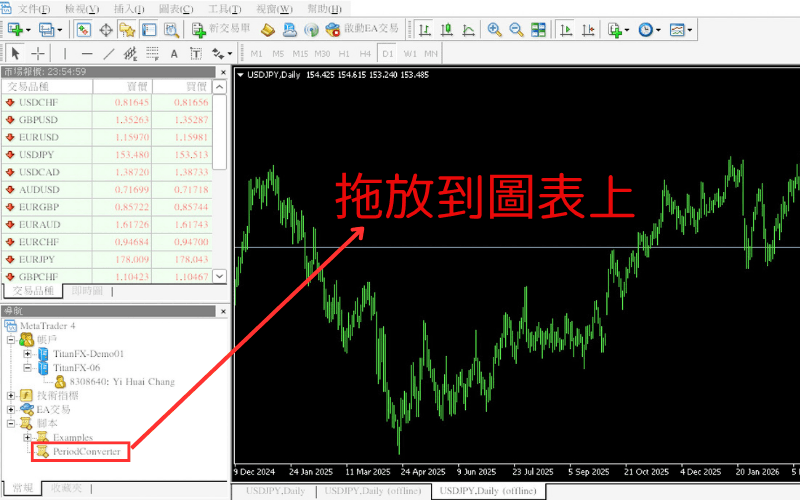
离线图表显示后,将「导航」窗口「脚本」中的「PeriodConverter」拖放到该图表上。
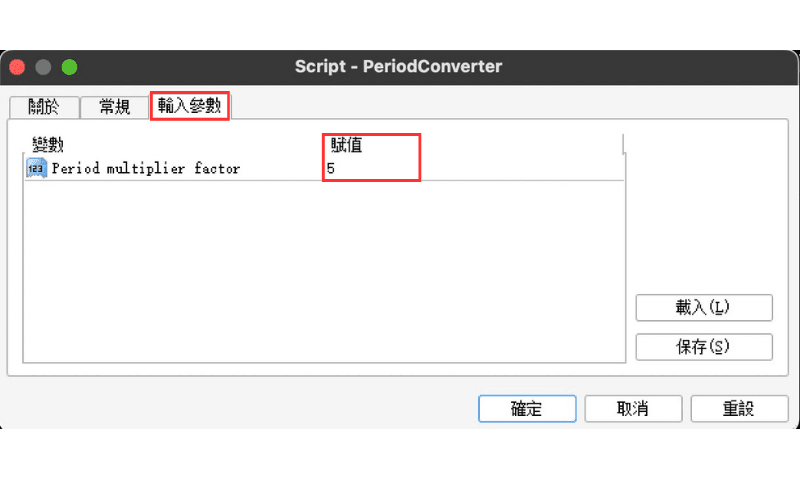
在设置窗口的「输入参数」选项卡,将「Period multiplier factor」的「赋值」设为倍数,点击「确定」即可创建数据。
倍数以打开图表的时间周期为基准计算。以 1 分钟数据为例,设为「5」会创建 5 分钟数据;其他周期请按相同步骤拖放「PeriodConverter」,分别设为 15(15 分钟)、30(30 分钟)、60(1 小时)、240(4 小时)、1440(日线)等数值。
※第二次之后拖放「PeriodConverter」时,会出现是否停止运行中的 PeriodConverter 并重新应用的确认信息,请选择继续。
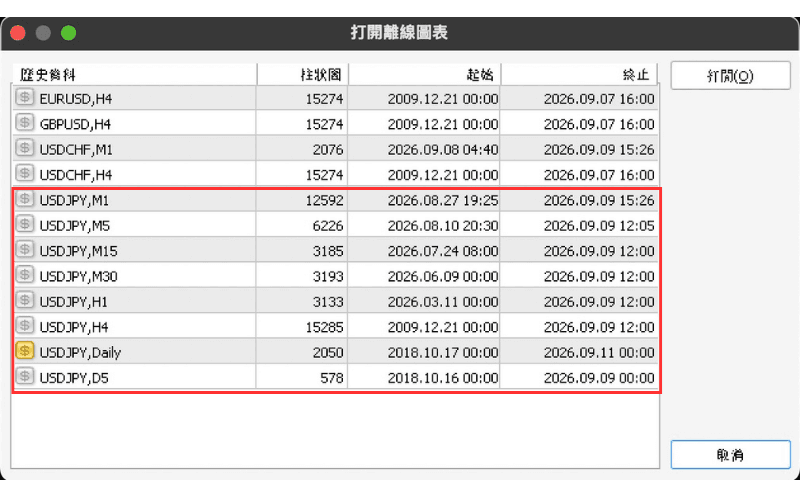
再次点击菜单「文件」中的「打开离线历史数据」,可以在离线图表列表中确认已创建的数据。
确认完成后关闭离线图表。之后就可以在图表上显示新创建的时间周期,或用于回测等用途。