MT5(Mac 版)历史数据的导入方法
本文说明在 Mac 版 MT5(MetaTrader 5)创建自定义交易品种,并导入历史数据的方法。
导入的历史数据可以用来显示图表或进行回测。Titan FX 的 1 分钟历史数据可以从以下链接下载。
历史数据的获取方式与文件格式,请参考历史数据下载与使用:1 分钟 K 线 CSV、账户类型与 MT4/MT5 导入。
1. 导入前的准备:设置最大图表数据量
首先将图表的最大K线数设为无限制,这样即使数据量很大也能处理。
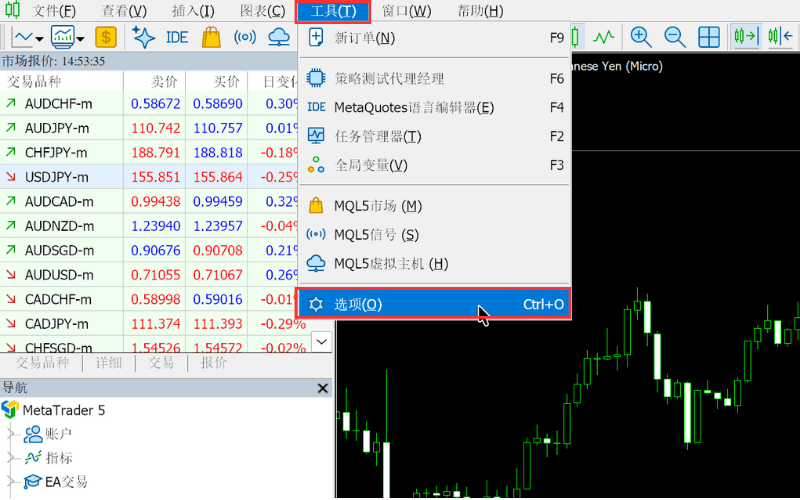
点击 MT5 菜单「工具」中的「选项」。
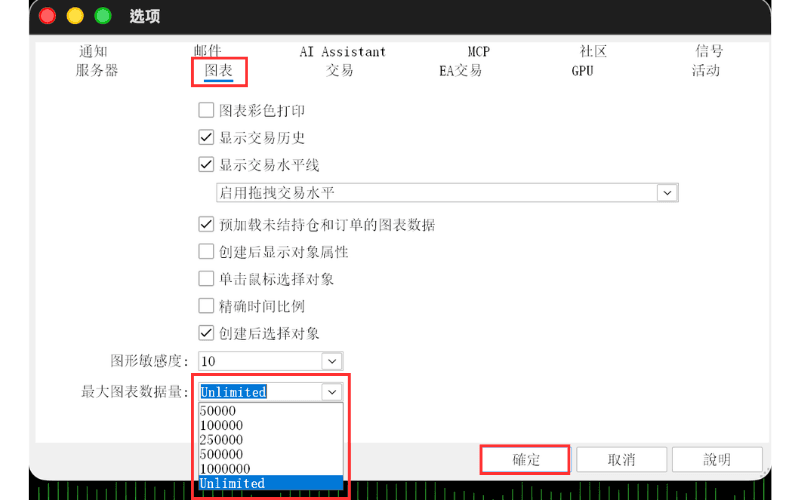
在「选项」窗口点击「图表」选项卡,将「最大图表数据量」选为「Unlimited」,点击「确定」,然后重新启动 MT5。
2. 创建自定义交易品种
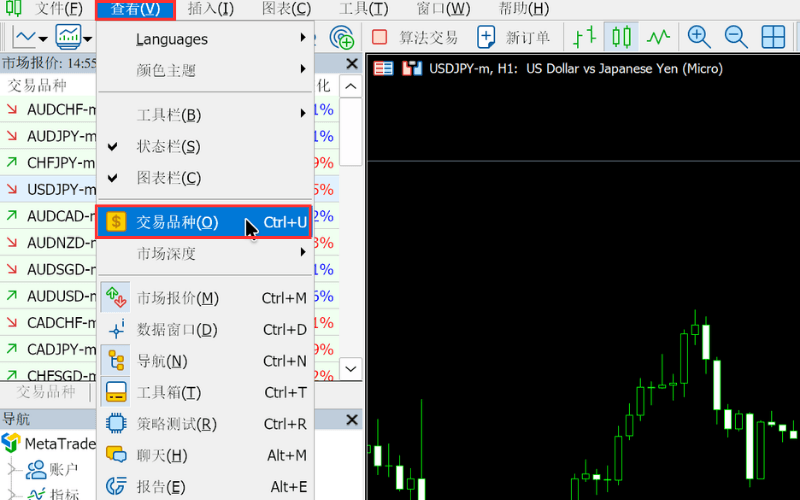
点击 MT5 菜单「查看」中的「交易品种」。
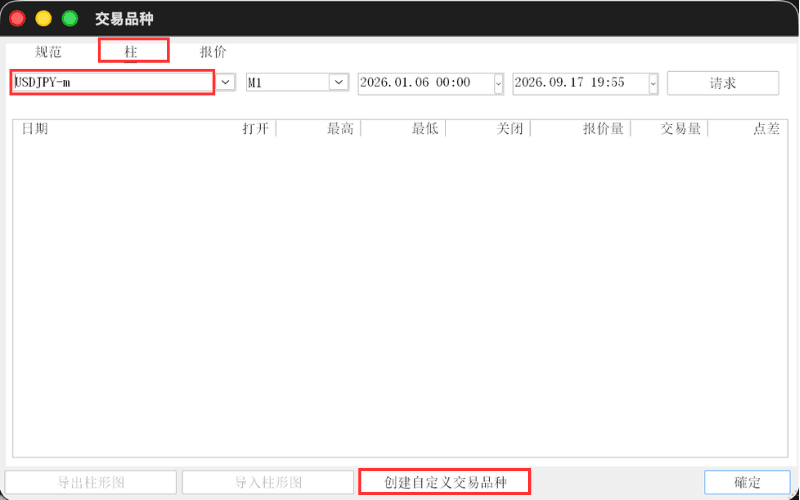
在「交易品种」窗口切换到「柱」选项卡,将左上方的交易品种改为要导入数据的交易品种,再点击「创建自定义交易品种」。
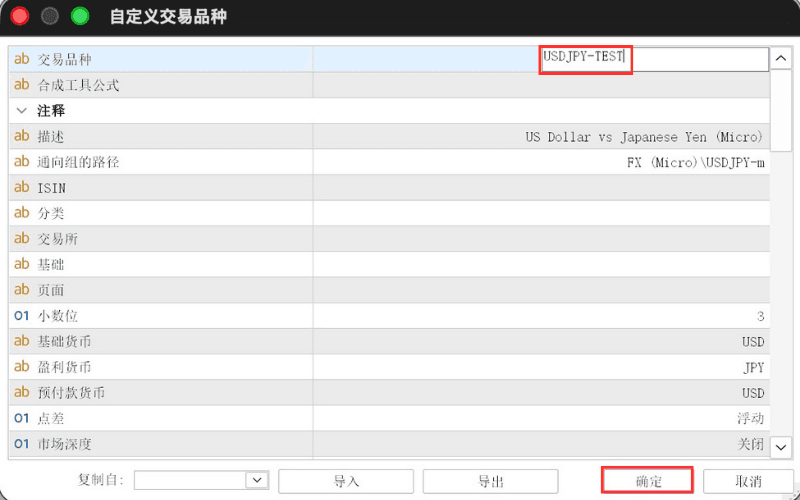
在「自定义交易品种」窗口,将右上方「交易品种」栏改为与现有交易品种不同的名称(例:USDJPY-TEST),点击「确定」。
3. 导入历史数据
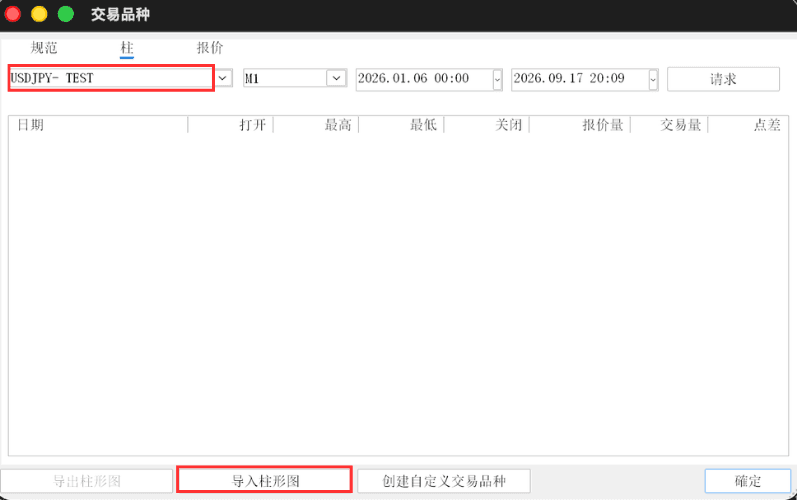
回到「交易品种」窗口的「柱」选项卡,将左上方的交易品种改为刚创建的名称,点击「导入柱形图」。
创建的自定义交易品种会保存在左侧列表的「Custom」中。
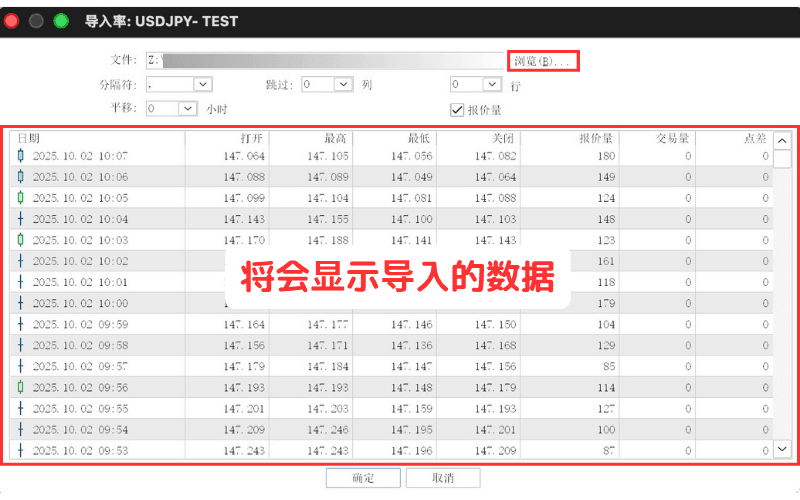
在「导入率」窗口点击右上方的「浏览」,选择要导入的文件,根据需要调整其他设置后点击「确定」。下方会预览导入的数据,可以先确认内容。
※数据无法正确读取时请调整设置,例如 CSV 文件的「分隔符」选择「,」;文件有标题行时,将「跳过」设为 1 行。
※有多个文件时,请再次点击「导入柱形图」,按相同步骤导入。
Mac 版选择文件时的注意事项
Mac 版 MT5 的文件选择窗口会以 Windows 的磁盘驱动器形式显示,Mac 上的文件位于「Z:」盘之下。
例如「下载」文件夹的位置为 Z:\Users\(用户名)\Downloads。下载的历史数据如果是压缩文件,请先在 Mac 上解压后再选择。
4. 显示自定义交易品种
数据导入完成后,切换到「规范」选项卡,在左侧「Custom」中选择创建的交易品种,点击「显示交易品种」。交易品种的图标变成黄色即代表已启用,最后点击「确定」关闭窗口。
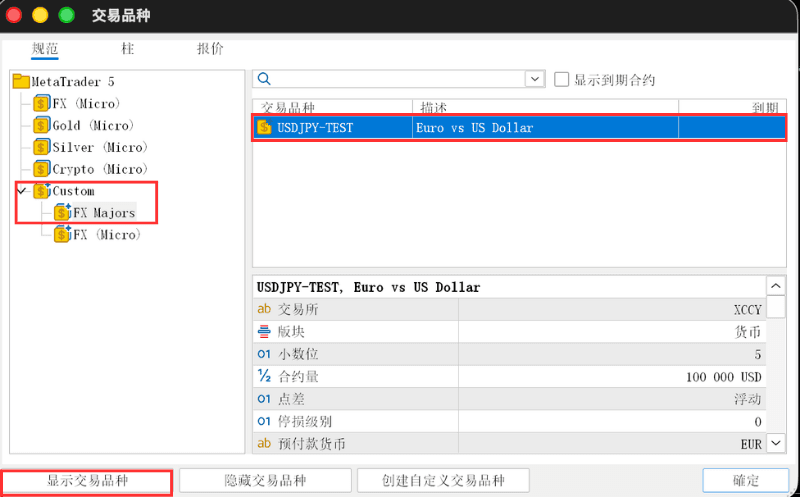
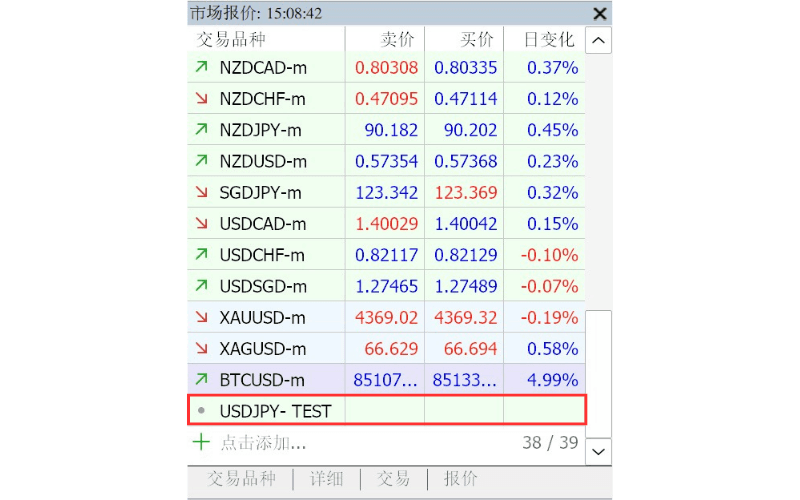
自定义交易品种会显示在MT5(Mac 版)市场报价的使用方法中,之后就可以打开图表(参考MT5(Mac 版)新图表的打开・关闭・重新打开方法)或用于回测。