MT5(Mac 版)市场报价的使用方法
MT5 的「市场报价(Market Watch)」用于实时查看各品种的价格,也可在此添加或移除品种、调整显示项目与排序。本文介绍市场报价的构成,以及品种的添加与移除、显示项目调整、排序与顺序变更等基本设置方法。
市场报价(Market Watch)的构成
MT5 的市场报价由以下四个选项卡构成:
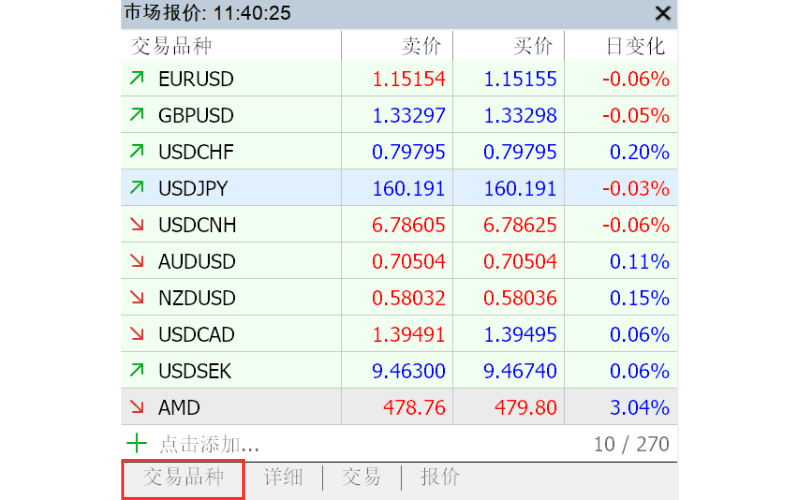
「交易品种」选项卡
显示各品种的卖价、买价、日变化率等。在 MT5 中,也可从此处打开新图表或变更图表品种。
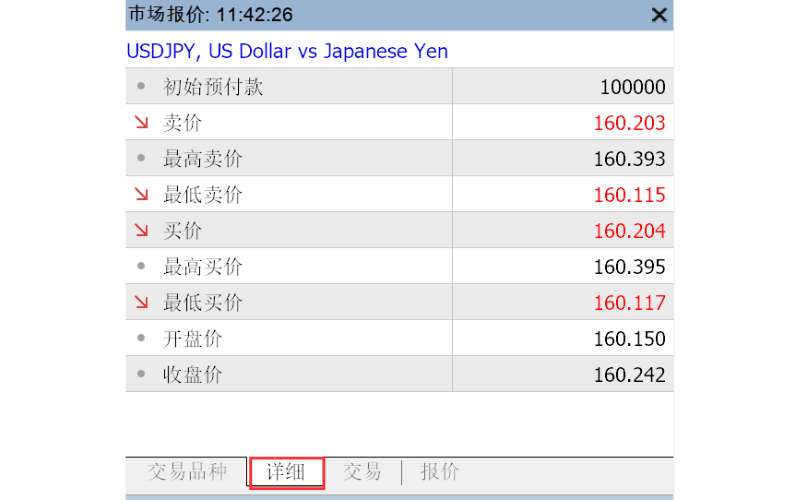
「详细」选项卡
显示所选品种的详细报价信息,包括卖价、买价、最高与最低价、开盘价与收盘价等。
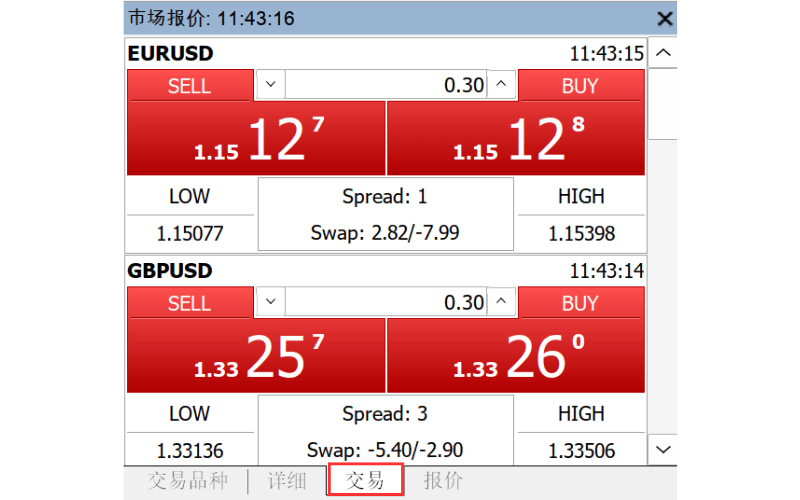
「交易」选项卡
显示各品种的交易面板(SELL/BUY),可进行一键下单。
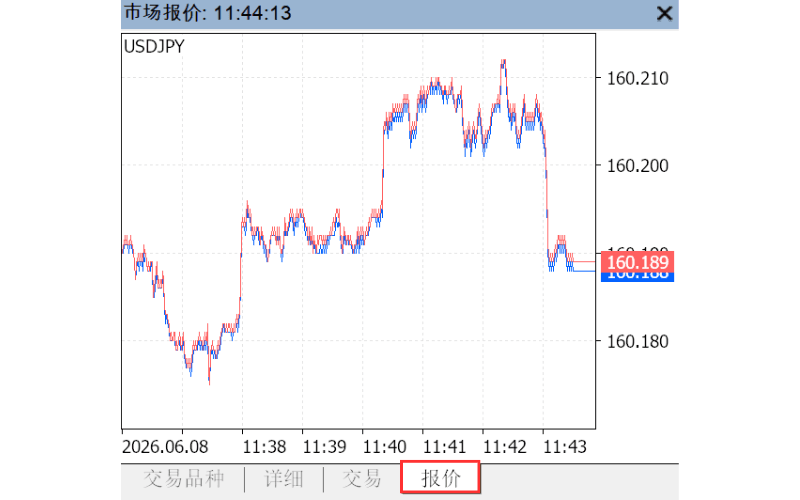
「报价」选项卡
显示所选品种的 Tick 图,想观察最近数分钟的价格变动时相当实用。
在「交易品种」选项卡添加与移除品种
可按需要在市场报价中添加或移除品种。移除不需要的品种也有助于减轻电脑负担,请适度调整。添加或移除有多种方式,这里介绍三种常见方法:
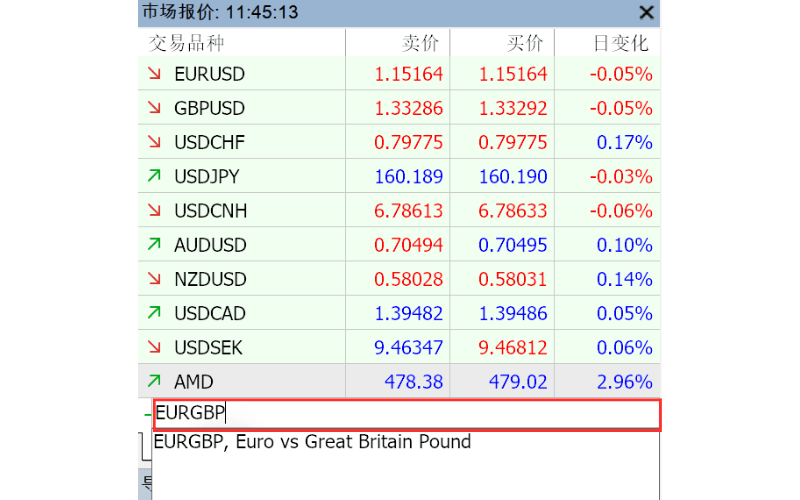
通过「点击添加」添加
点击品种列表最下方的「点击添加…」,在出现的输入栏输入品种名称即可添加。
通过「交易品种」对话框变更
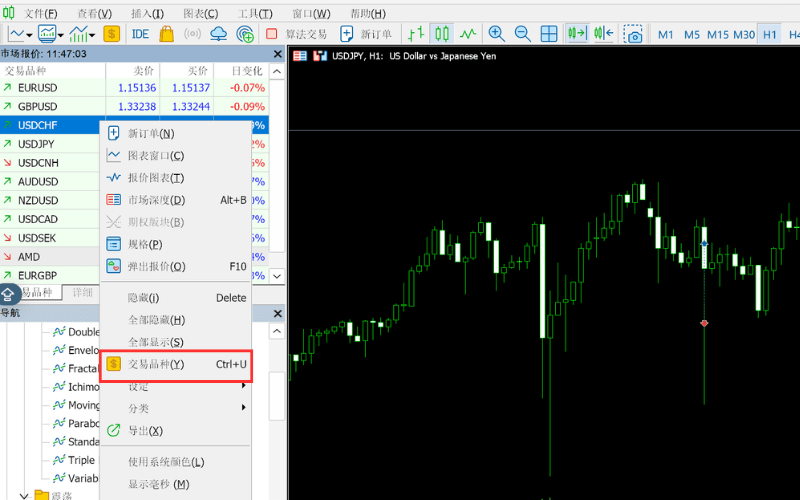
在市场报价上点击右键,从菜单选择「交易品种」(快捷键 Ctrl+U)。
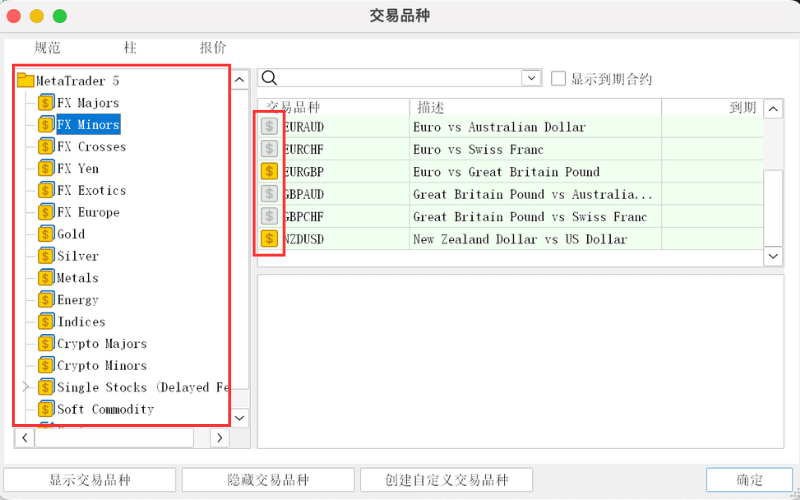
在打开的「交易品种」对话框中,于左侧选择分类后,右侧会显示对应品种。选中品种后,点击下方的「显示交易品种」或「隐藏交易品种」按钮,或双击品种名称即可切换显示/隐藏。品种名旁的美元符号为黄色表示显示中,灰色表示隐藏。
在市场报价上点击右键变更
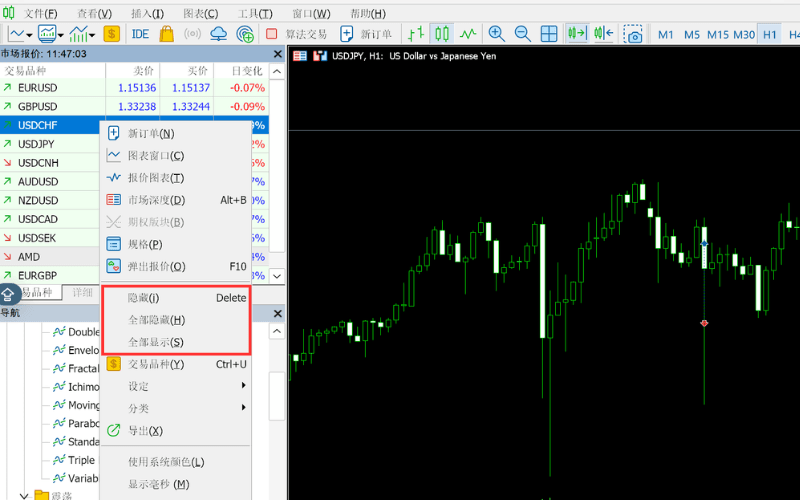
在要隐藏的品种上点击右键,从菜单选择「隐藏」。此外,右键菜单的「全部显示」会显示所有可用品种,「全部隐藏」会隐藏除图表使用中以外的全部品种。
调整「交易品种」选项卡的显示项目
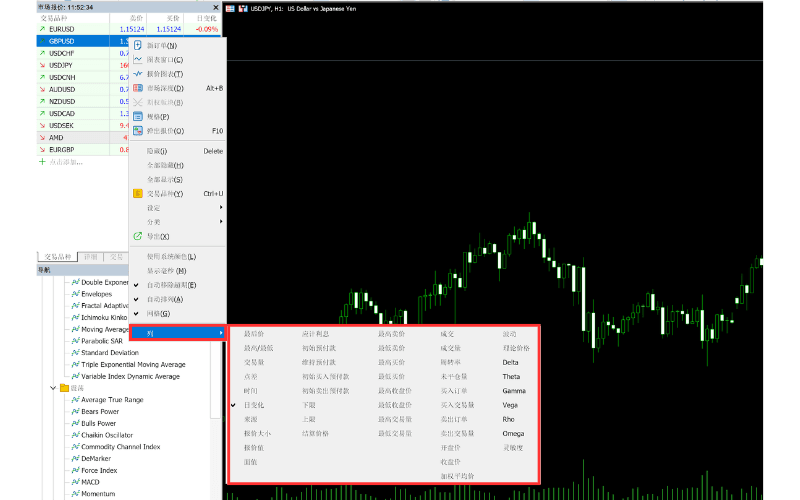
市场报价的「交易品种」选项卡可显示卖价、买价、最高、最低、日变化率、点差等多种项目。调整时,在市场报价上点击右键,从菜单的「列」中勾选想显示的项目即可。部分项目在无数据时可能无法显示。
「交易品种」选项卡的排序与顺序变更
排序方法
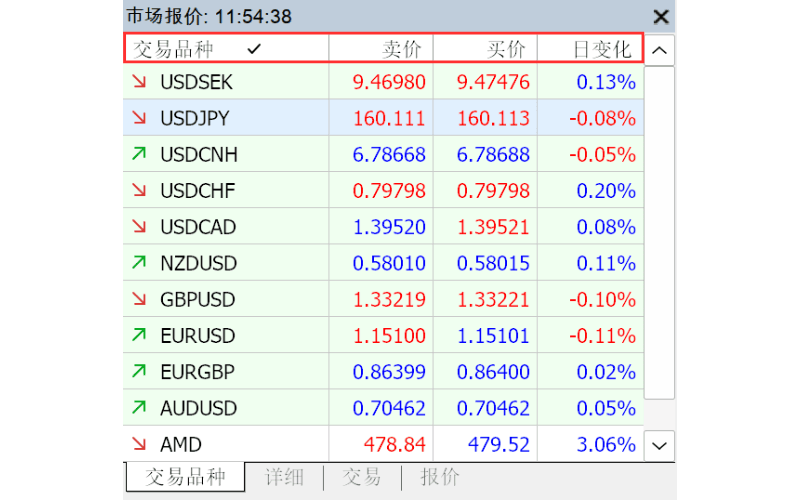
点击显示项目的标题行,即可依该列对品种进行排序。要取消排序,在市场报价上点击右键,从菜单的「分类」中选择「重置」。
手动变更顺序的方法
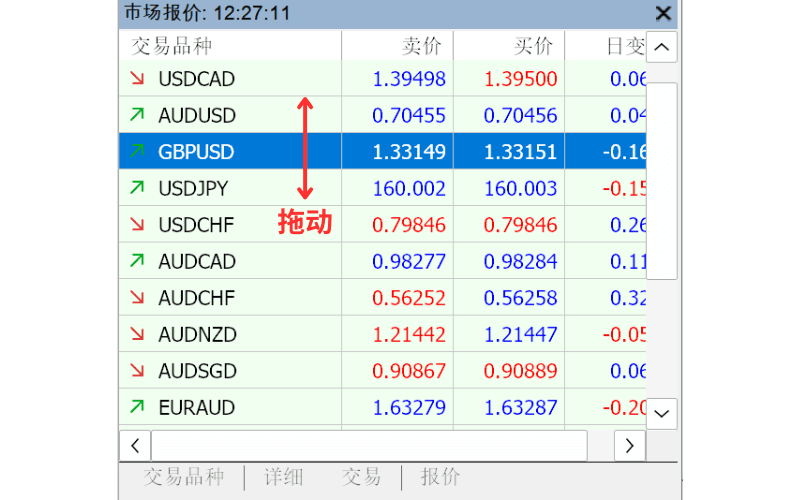
在未排序的状态下(若已排序需先取消),在市场报价中将品种名称上下拖动,即可变更显示顺序。