MT5(Mac 版)技术指标的显示与设置方法
在 MT5 中,可将移动平均线、MACD、RSI 等技术指标添加到图表上。本说明介绍 MT5(Mac 版)技术指标的显示、参数设置与管理方法。
技术指标的显示方法
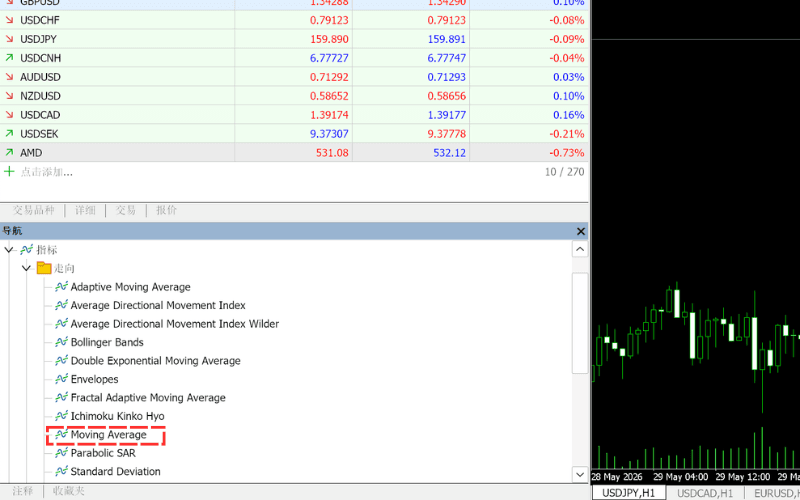
选取图表后,在「导航」面板的「指标」中双击想要的指标名称,或将指标名称拖放到图表上。
调整指标参数
添加指标时会弹出指标设置窗口,可在其中设置参数。窗口包含「参数」「级别」「比例」「可视化」选项卡(显示的选项卡因指标而异)。设置完成后点击「确定」应用,点击「重置」可恢复默认值。
「参数」选项卡
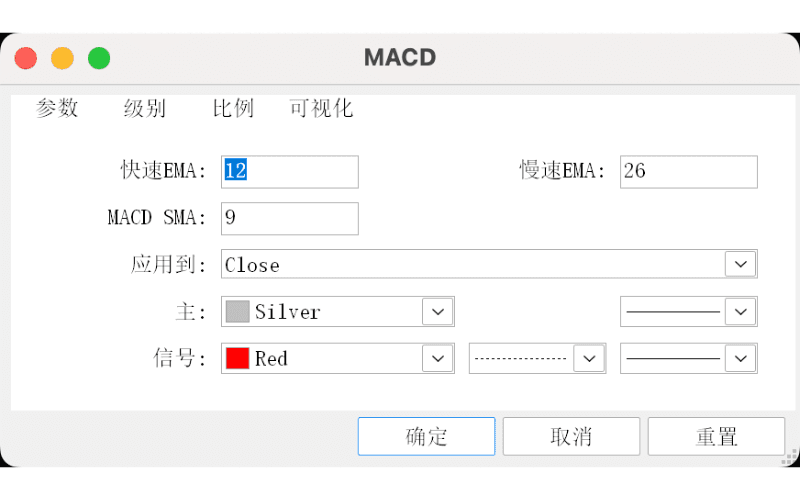
在「参数」选项卡中设置指标的计算参数(图为 MACD 的「快速EMA」「慢速EMA」「MACD SMA」与「应用到」设置)。指标线的颜色、线型与粗细也在此选项卡中设置。
「级别」选项卡
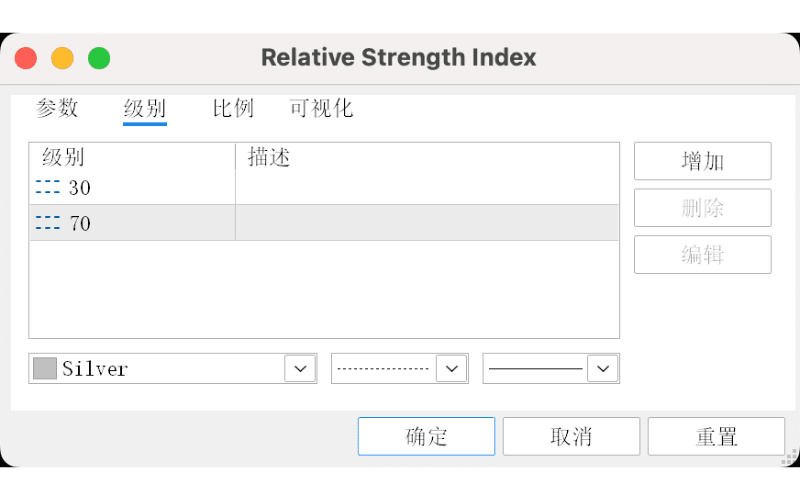
「级别」选项卡用于为副图显示的指标绘制水平线(图为 RSI 的 30/70 水平线)。点击「增加」按钮添加水平线并指定水平值,选中已有的水平线后可点击「删除」或「编辑」,下方可设置水平线的颜色、线型与粗细。
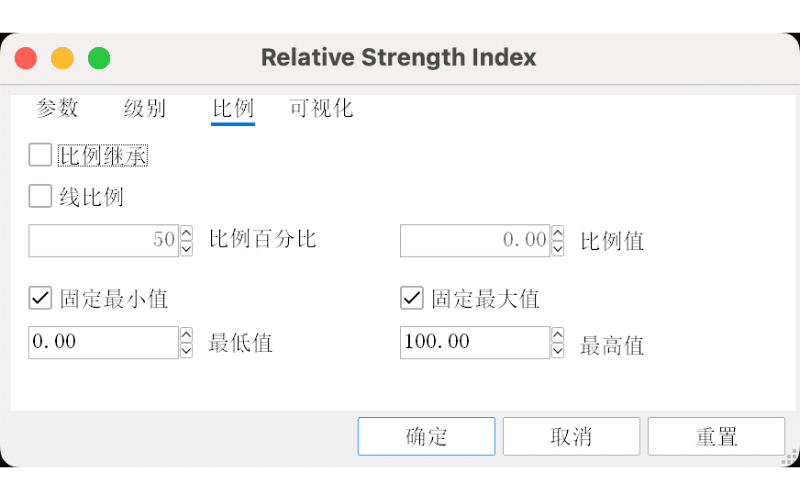
「比例」选项卡
「比例」选项卡用于设置副图指标的刻度范围。勾选「固定最小值」「固定最大值」并输入最低值与最高值,即可固定指标的显示范围;也可视需要设置「比例继承」「线比例」等选项。
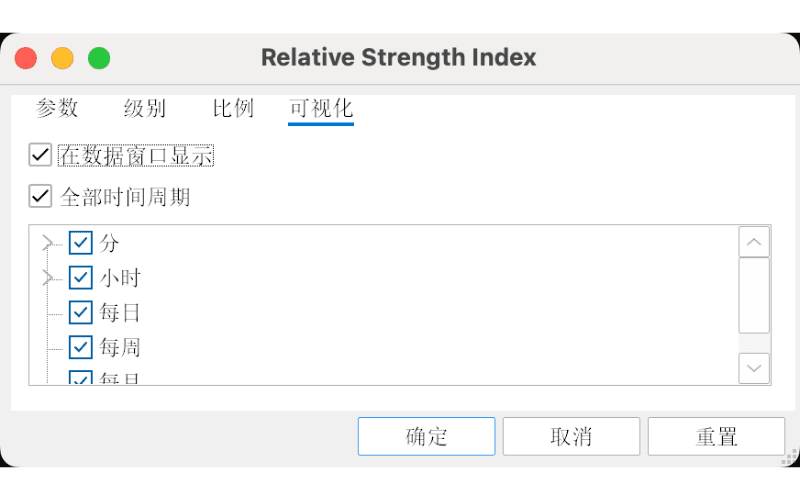
「可视化」选项卡
「可视化」选项卡用于指定指标显示的时间周期。勾选「全部时间周期」则在所有时间周期显示;取消勾选后,可在下方列表中逐一选择要显示的时间周期。勾选「在数据窗口显示」后,可在数据窗口中查看指标数值。
管理已显示的指标
从指标列表修改参数
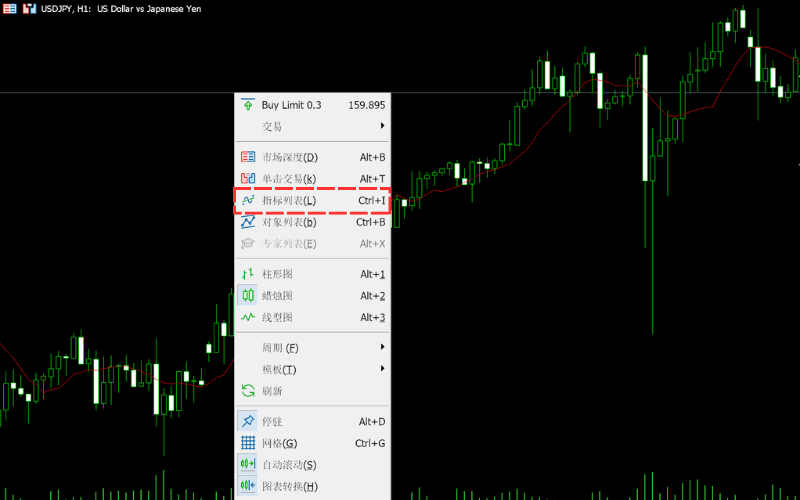
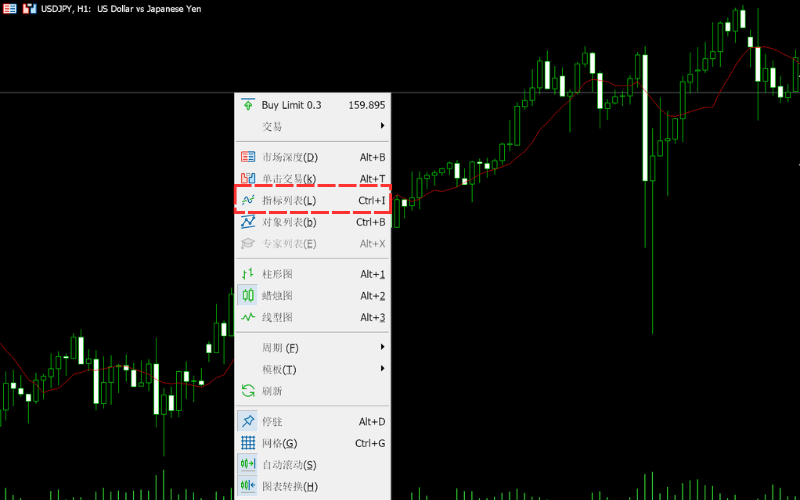
在图表上点击右键,从菜单选择「指标列表」(快捷键 Ctrl+I)。
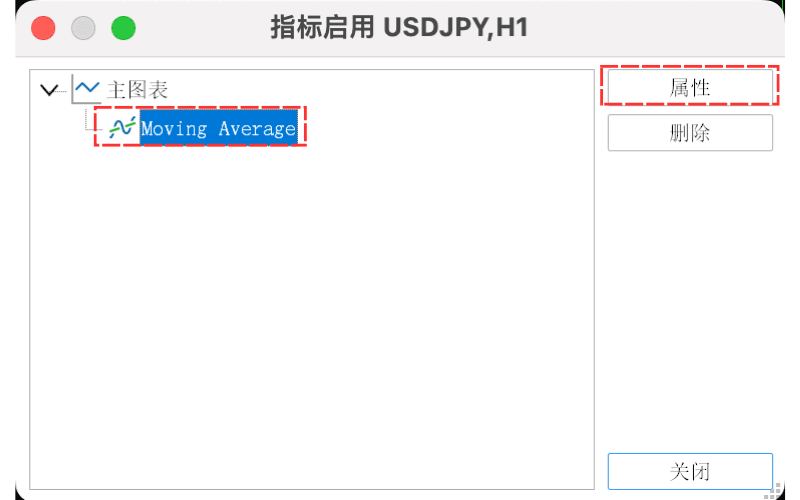
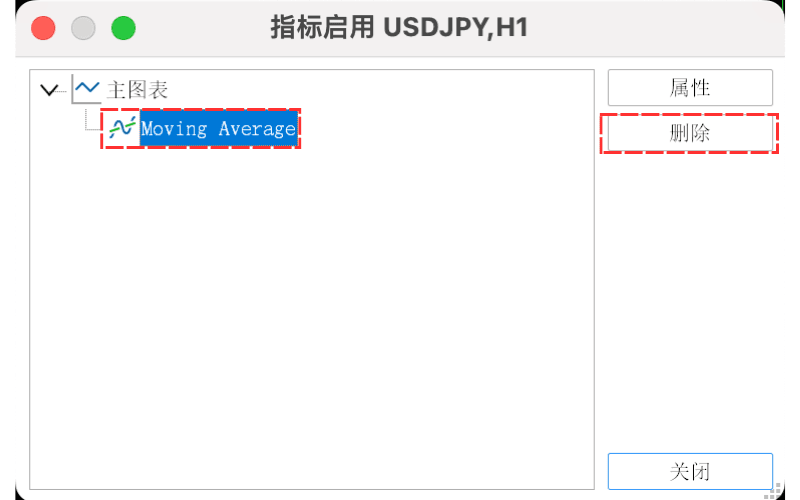
在打开的「指标启用」窗口中选择想修改的指标,点击「属性」按钮,在设置窗口中修改后点击「确定」应用。
从图表打开设置窗口
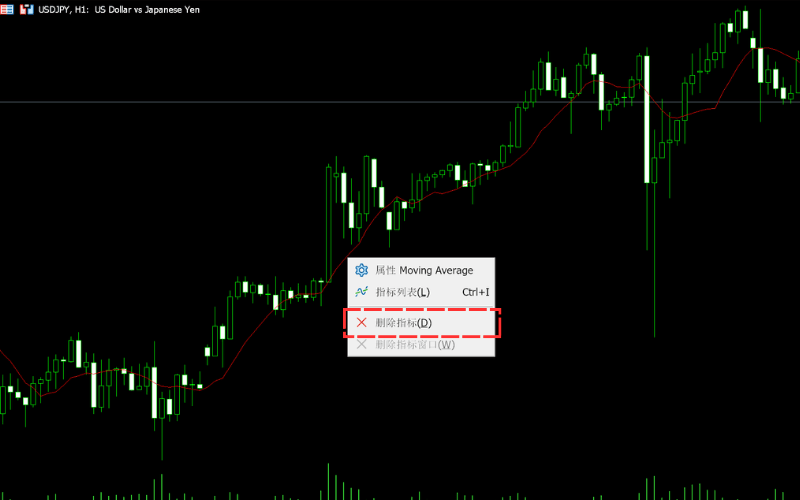
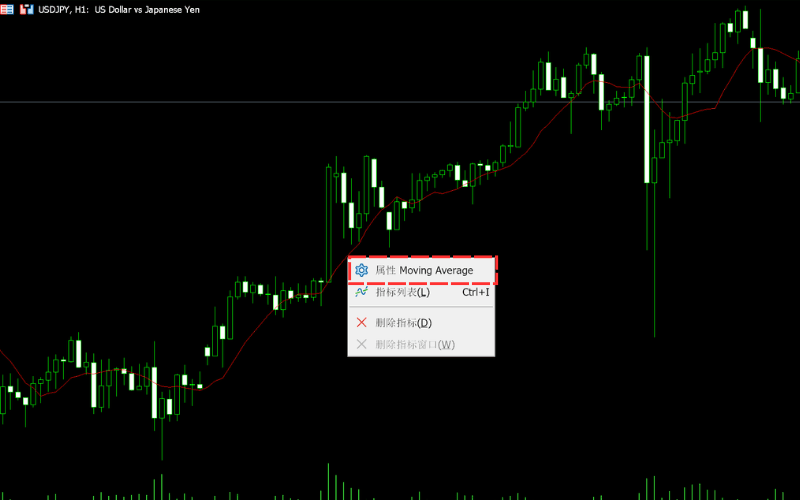
在图表上的指标处点击右键,从菜单顶部选择「属性」(显示为「属性 指标名称」,如图中的「属性 Moving Average」)打开设置窗口,即可调整参数。
从指标列表删除
在图表上点击右键,从菜单选择「指标列表」。
在「指标启用」窗口中选择想删除的指标,点击「删除」按钮即可移除。
从图表删除指标
在图表上的指标处点击右键,从菜单选择「删除指标」即可移除。