MT4(Windows版)基本结构介绍
本文介绍Windows版MT4(MetaTrader 4)的基本结构。您可以了解每个部分可以进行的操作的整体概述。
MT4基本结构
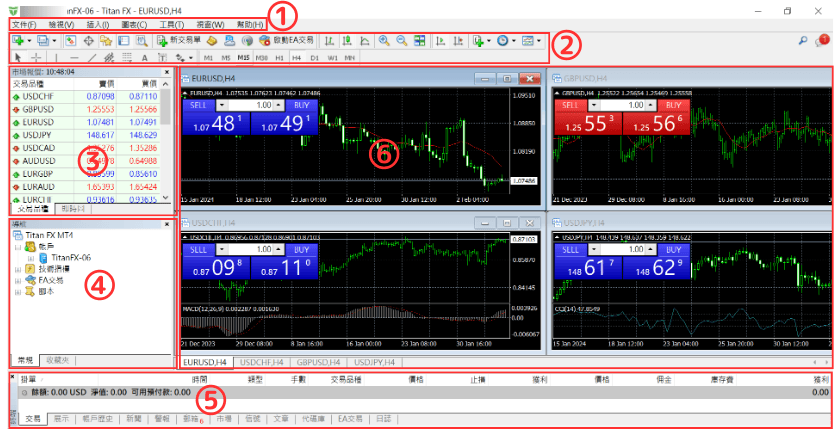
【MT4基本结构】
①选单栏
②工具栏
③市场报价
④导航
⑤终端
⑥图表
MT4各部分介绍
①选单栏
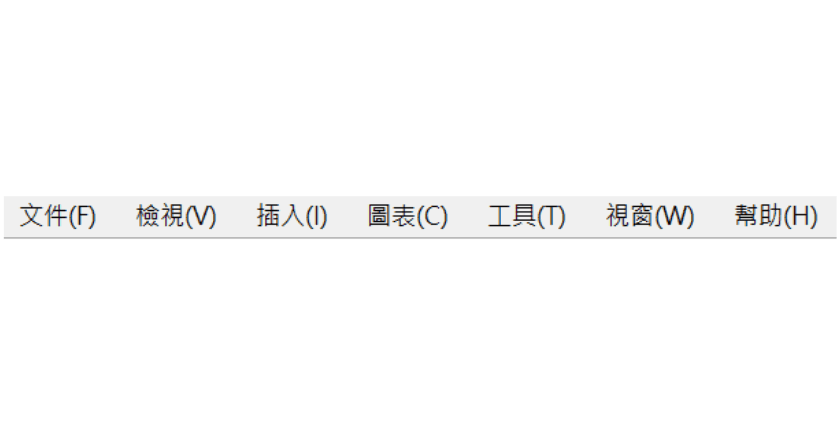
MT4 顶部的选单栏。可以从此功能表列执行大多数基本操作。
选单栏分为7个部分:
「文件」:用于新增图表、存取资料资料夹、登录您的交易账户等。
「监视」:可切换MT4内的显示内容,以及切换语言等操作。
「插入」:用于在图表中添加指标、图形(例如线条)、程式交易 (EA) 和脚本。
「图表」:进行与图表相关的设定时使用。
「工具」:显示选项视窗或启动编辑MT4的程式语言等操作。
「视窗」:可以调整视窗的排列和分辨率等操作。
「帮助」:显示帮助介面或连接到Metaquotes公司的网站并确认版本资讯等。
②工具栏
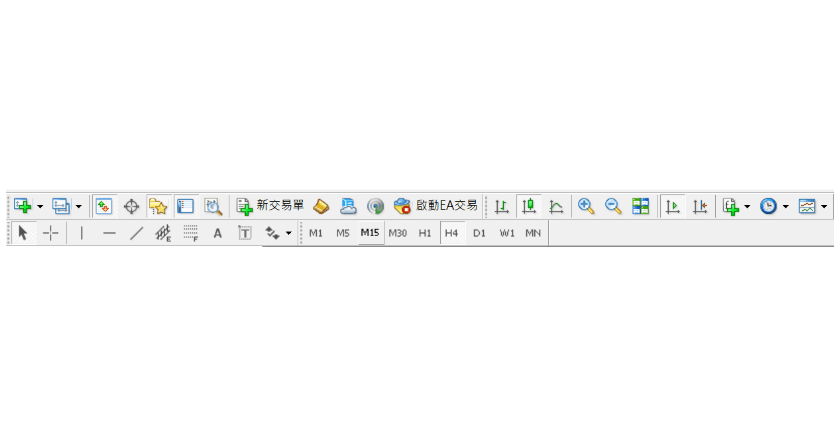
大多数操作都可以从选单栏①中执行,但认为频率较高的操作已经被制成图示在此工具栏中,因此可以快速执行操作。
此外,您也可以自订要显示在工具栏中的项目,以便根据自己的需求进行调整。
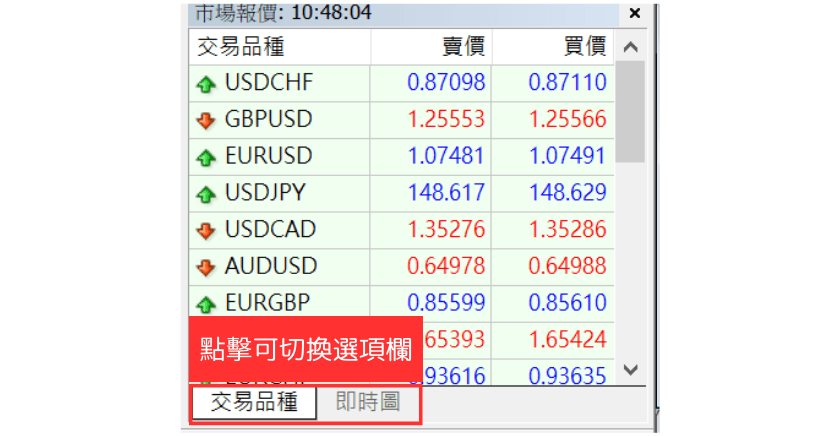
③市场报价
市场报价主要用于显示交易品种报价部分。您可以通过切换下面的选项栏来切换报价显示的方式。
「交易品种」选项栏中可以查看交易品种的卖价、卖价、最高价、最低价等;「即时图」选项栏中可以查看即时走势图表。
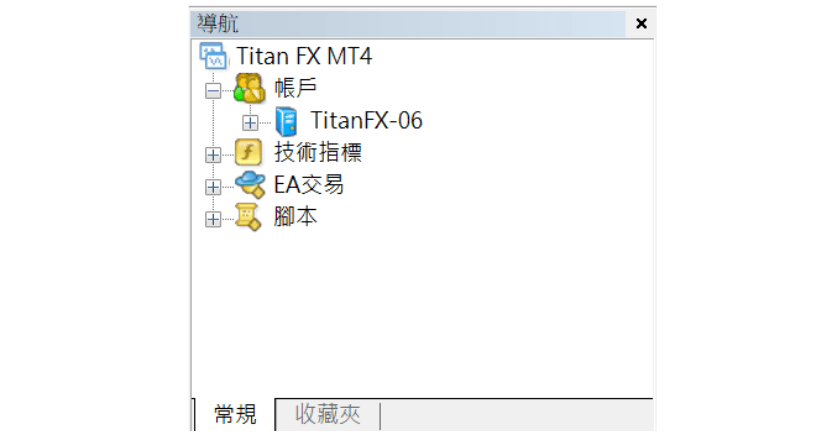
④导航
导航栏中可轻松切换真实账户和模拟账户,同时还能方便地管理技术指标、EA和脚本等。
为了方便管理,已经将指标和EA等整理成资料夹。只需双击指标或EA,或者直接将其拖放到图表上,就可以将它们添加到所选的图表中。
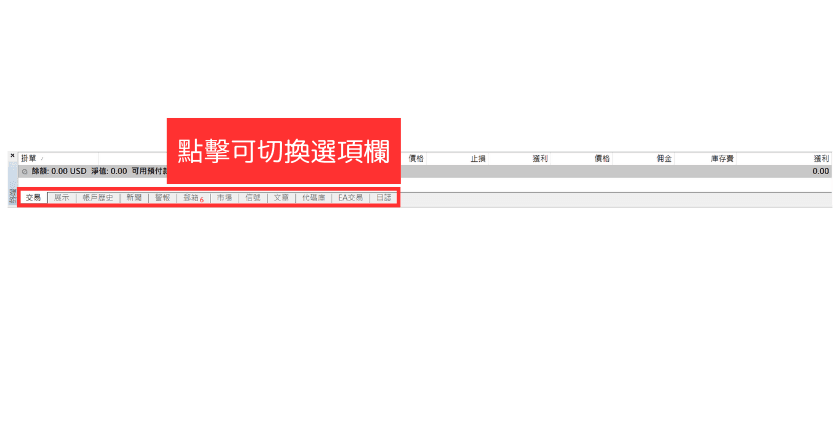
⑤终端
在终端中,切换底部的选项栏可以使用不同的功能。
在终端中,有各种不同的工具,但主要使用「交易」栏来管理持仓和挂单的订单,以及使用「账户历史」选项栏来检查交易历史。
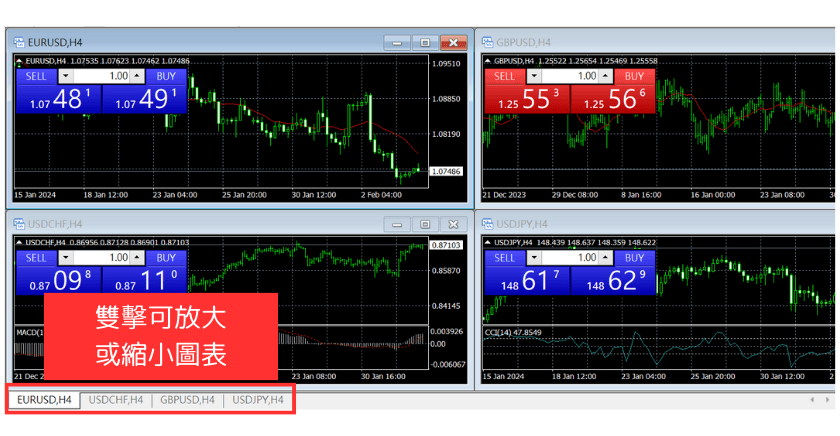
⑥图表
图表区域是显示图表的区域,位于下方的选项栏显示了所有打开的图表(包括最小化的)。
通过点击选项栏来选择特定的图表,并且可以通过双击选项栏使图表最大化,或者还原至原始大小。