

MT4(Windows版)图表上绘制图形的方法
在 MT4 中,可以在图表上自由绘制矩形、三角形、椭圆形等图形。
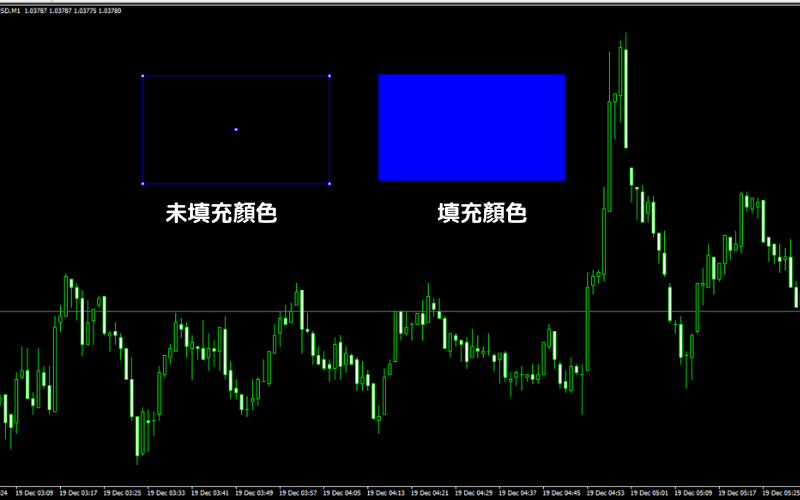
如何绘制矩形
绘制矩形
1.在功能表中选择「插入」→「图形」→「矩形」。
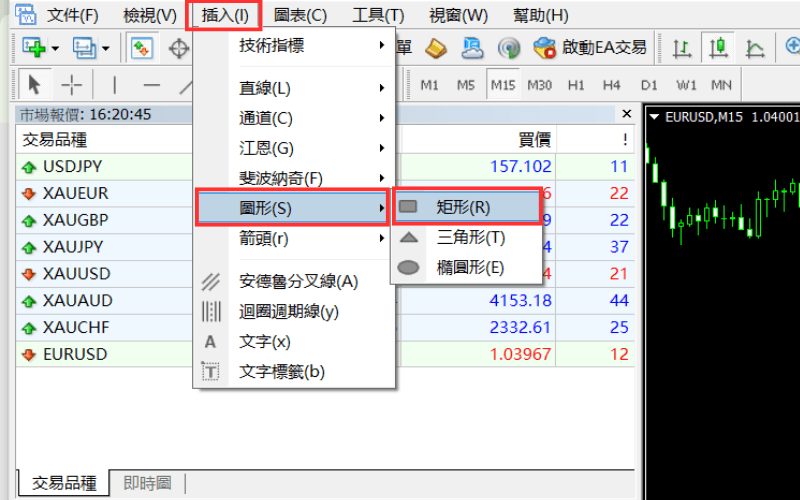
2.滑鼠游标将切换为矩形绘制模式,然后在图表上选择希望绘制矩形的位置,按住滑鼠左键并拖动即可绘制矩形。
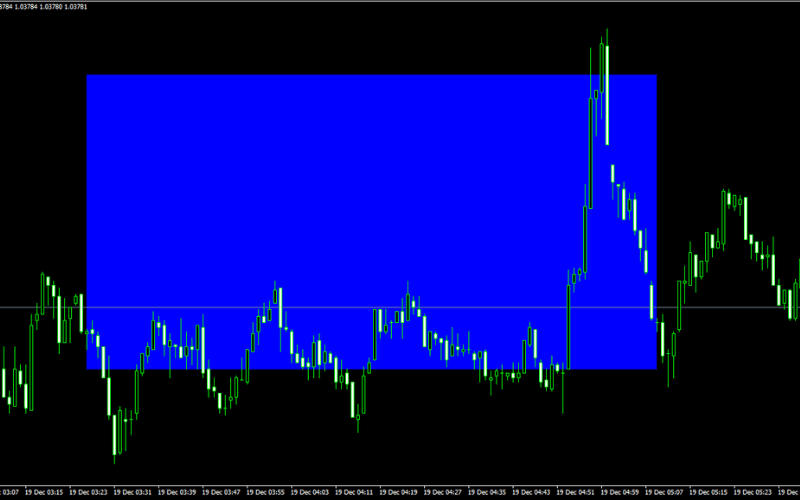
修改矩形
- 在绘制矩形后,双击矩形的线条即可切换选择/取消选择状态。
- 在选择状态下,可以拖动矩形的各个控制点来调整形状。
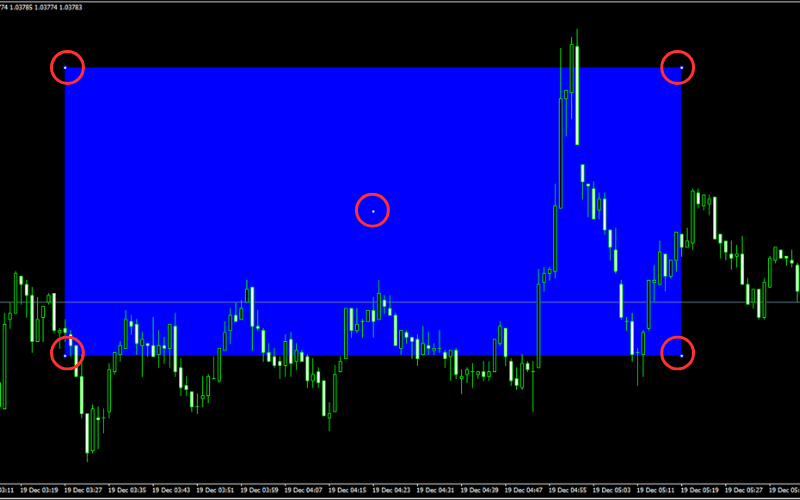
设定矩形的线条样式和填充颜色
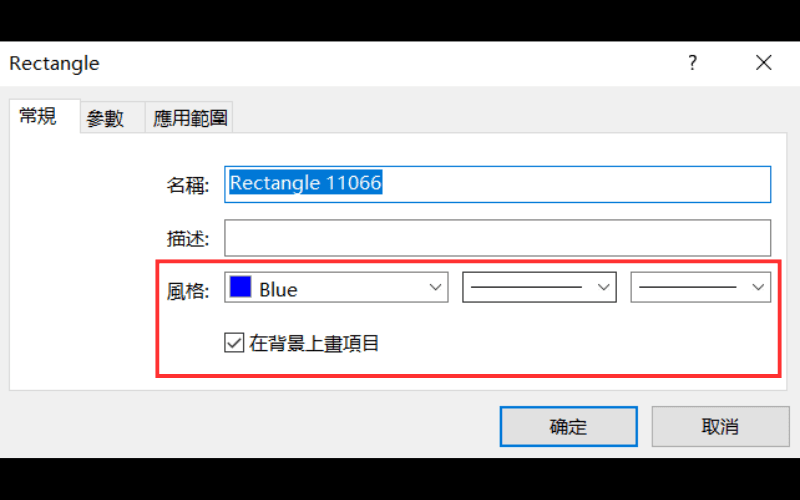
- 在矩形的对象视窗中,进入「常规」选项卡,您可以在「风格」中设定线条的颜色和样式。
- 勾选「在背景上画项目」选项后,可以将矩形设置为填充状态。
注意:设定的样式将自动应用于下次绘制的矩形。
如何绘制三角形
绘制三角形
1.在功能表中选择「插入」→「图形」→「三角形」。
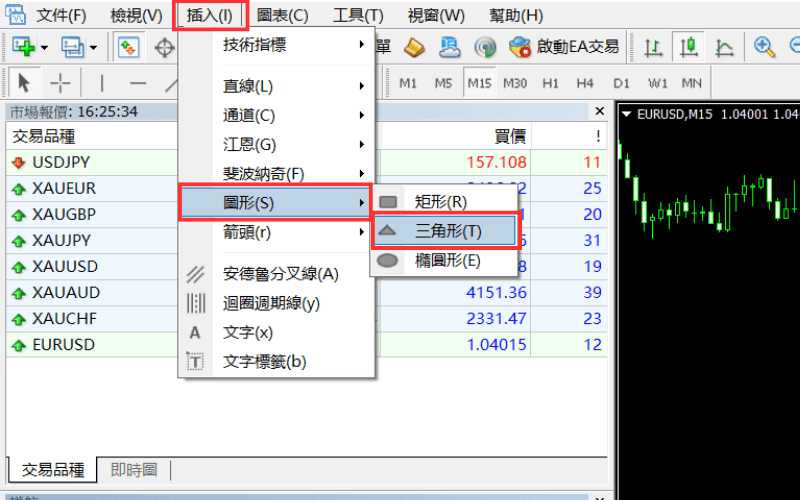
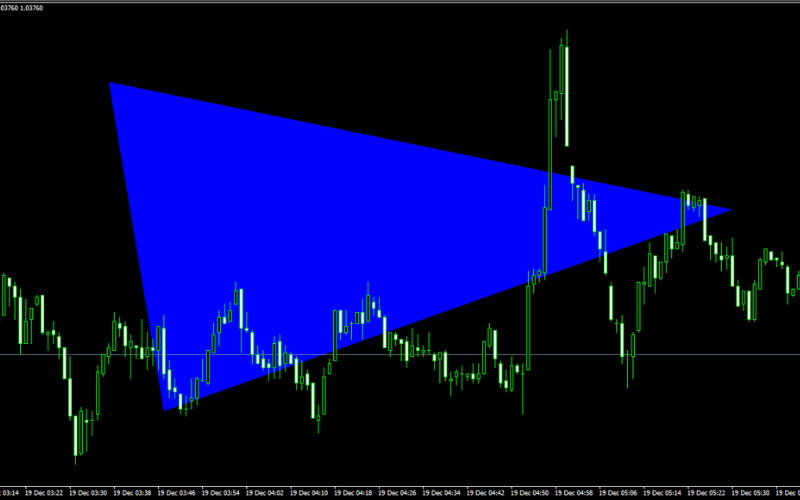
2.游标将切换至三角形绘制模式,依次点击图表上作为三角形三个角的三个点,即可绘制三角形。
修改三角形
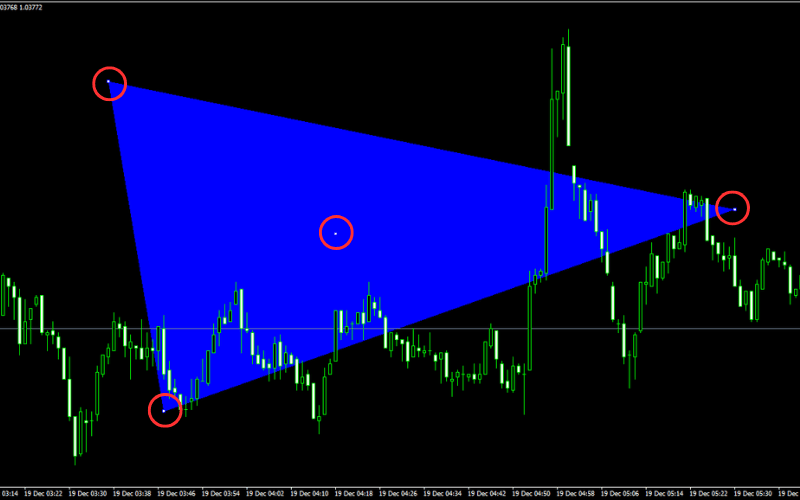
- 在绘制三角形后,双击三角形的线条可切换选择/取消选择状态。
- 在选择状态下,可以拖动三角形的各个控制点来调整形状。
三角形的填充设定
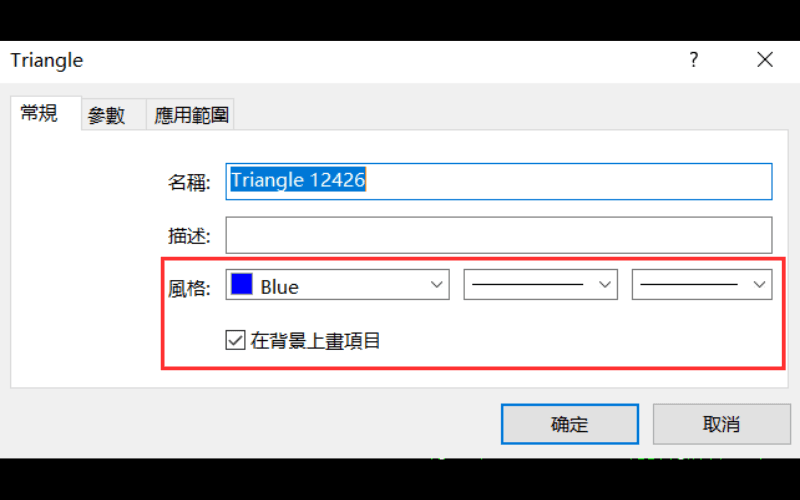
- 在三角形的对象视窗中,进入「常规」选项卡,您可以在「风格」中设定线条的颜色和样式。
- 勾选「在背景上画项目」选项后,可以将三角形设置为填充状态。
注意:每次绘制的三角形将继承上一次的设定样式。
如何绘制椭圆形
绘制椭圆形
1.在功能表中选择「插入」→「图形」→「椭圆形」。
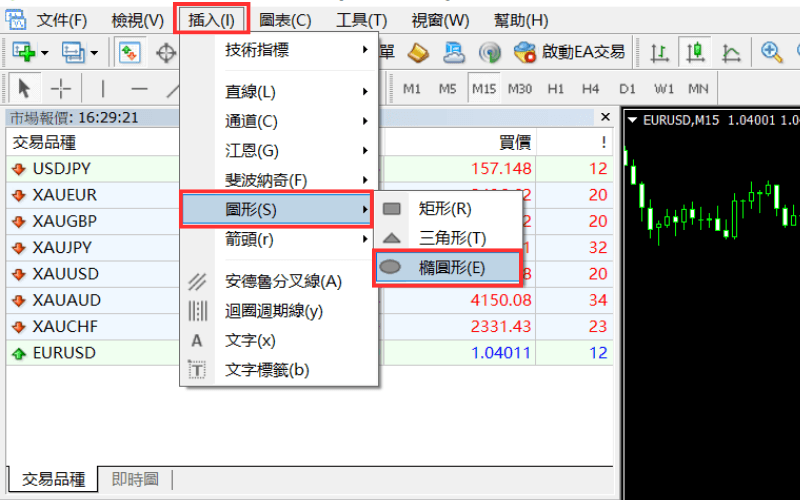
2.游标切换至椭圆绘制模式,选择椭圆的轴起点,按住滑鼠左键并拖动,即可绘制椭圆的轴。
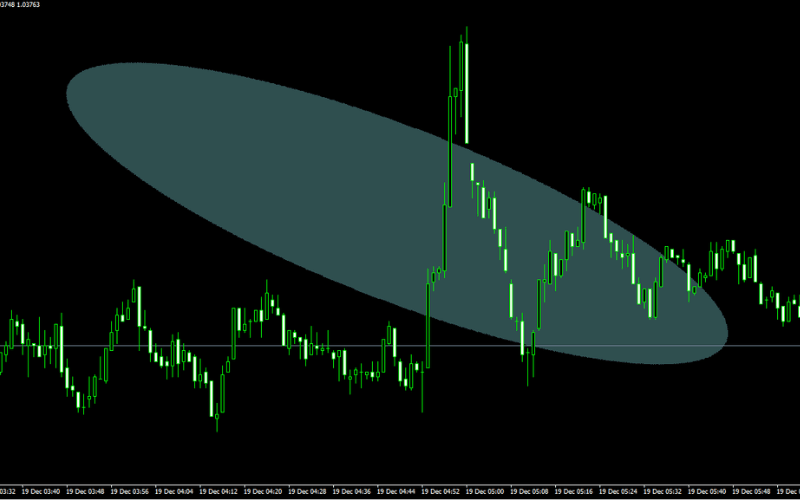
修改椭圆形
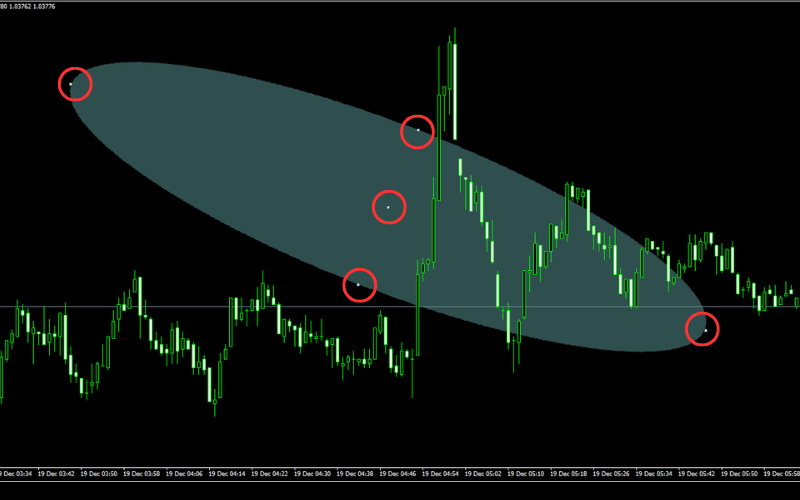
- 绘制完成后,点击椭圆的边线并进入选择状态。
- 在选择状态下,可以拖动椭圆的各个控制点调整形状。
三椭圆形的填充设定
- 在椭圆形的对象视窗中,进入「常规」选项卡,您可以在「风格」中设定线条的颜色和样式。
- 勾选「在背景上画项目」选项后,可以将椭圆形设置为填充状态。
注意:每次绘制的椭圆形将继承上一次的设定样式。
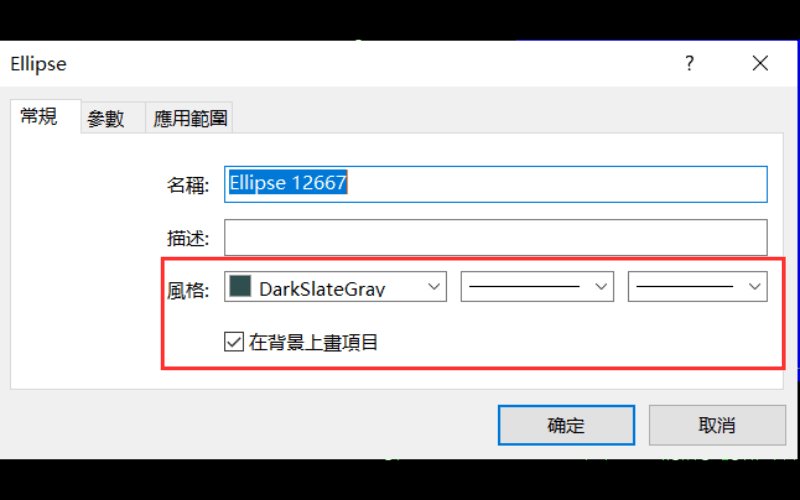
各对象的属性视窗可以透过以下方法打开:
1.从物件清单中选择:
在图表上右键点击,从显示的选单中选择「对象列表」,在列表中选择对应的对象,然后点击「编辑」。
2.直接从图形操作:
在图形被选中的状态下,将游标移到各点(小方块)上,右键点击,从显示的选单中选择「○○属性」。
这些步骤适用于所有类型的图形对象,包括矩形、三角形和椭圆等。