
MT5(Windows版)の基本構成・各画面の見方
本記事では、Windows 版 MT5(MetaTrader 5)の基本構造を紹介します。各部分でどのような操作ができるのか、全体像を把握できます。
MT5 の基本構造
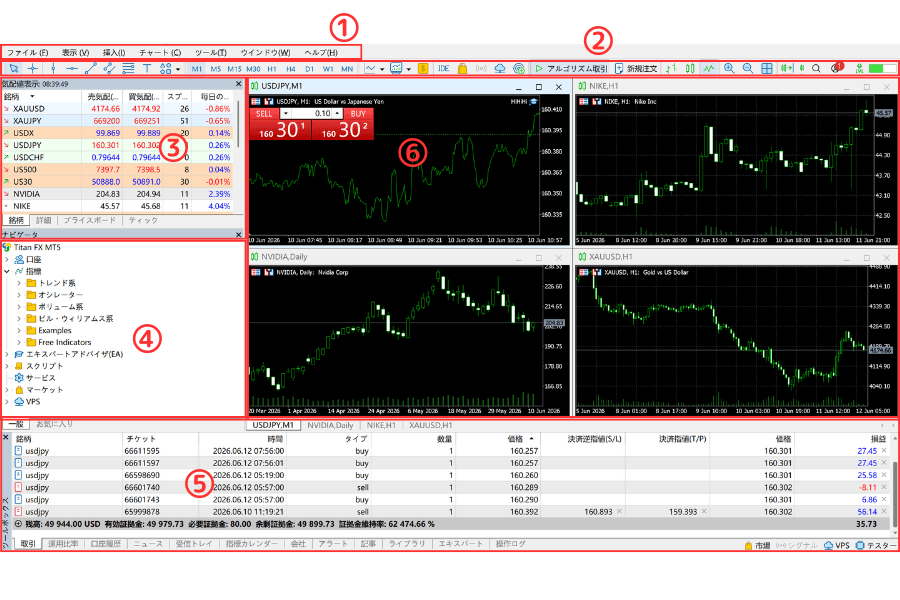
MT5 の基本構造
① メニューバー
② ツールバー
③ 気配値表示
④ ナビゲーター
⑤ ツールボックス
⑥ チャート
MT5 各部分の紹介
① メニューバー
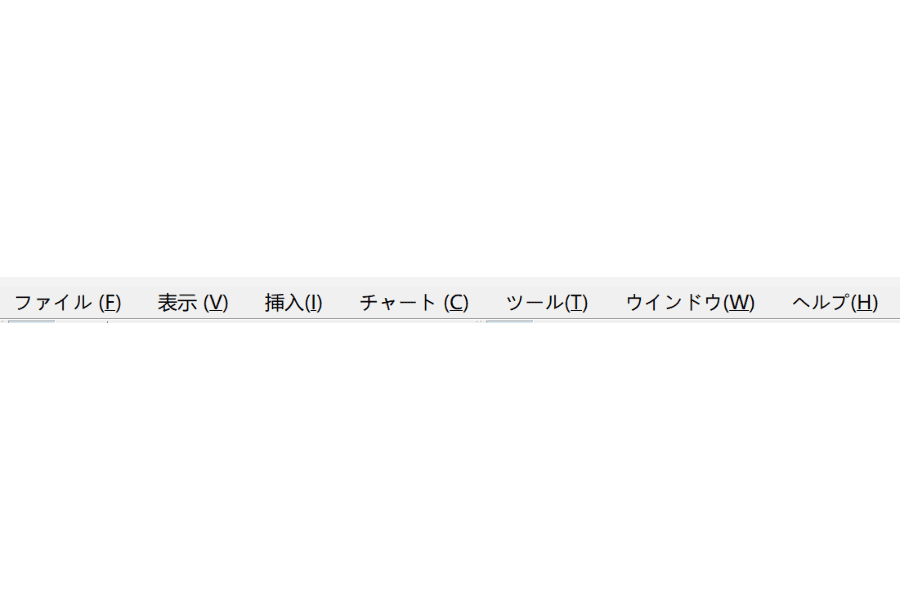
MT5 上部のメニューバーです。このメニューバーからほとんどの基本操作を実行できます。
メニューバーは 7 つの部分に分かれています:
「ファイル」:チャートの新規作成、データフォルダへのアクセス、取引口座へのログインなどに使用します。
「表示」:MT5 内の表示内容の切り替えや、言語の切り替えなどの操作ができます。
「挿入」:チャートにインジケーター、図形(ラインなど)、自動売買(EA)、スクリプトを追加する際に使用します。
「チャート」:チャート関連の設定を行う際に使用します。
「ツール」:オプション画面の表示や、MT5 のプログラム言語 MQL5 を編集する MetaEditor の起動などの操作を行います。
「ウィンドウ」:ウィンドウの配列や解像度などを調整できます。
「ヘルプ」:ヘルプ画面の表示や、MetaQuotes 社のサイトへの接続、バージョン情報の確認などができます。
② ツールバー
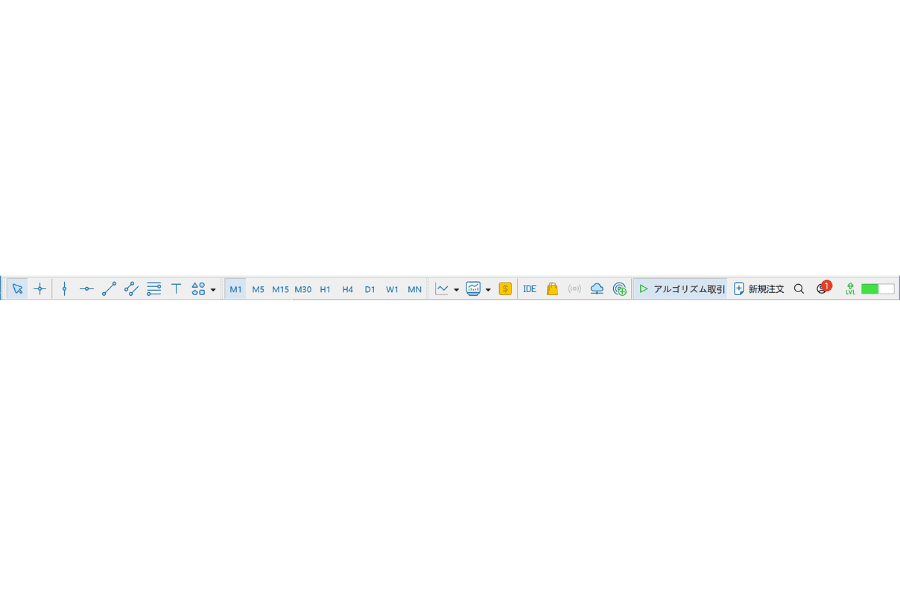
ほとんどの操作はメニューバー①から実行できますが、使用頻度が高いと思われる操作はアイコン化されてこのツールバーにまとめられているため、すばやく操作を実行できます。
また、ツールバーに表示する項目はカスタマイズできるので、自分のニーズに合わせて調整できます。
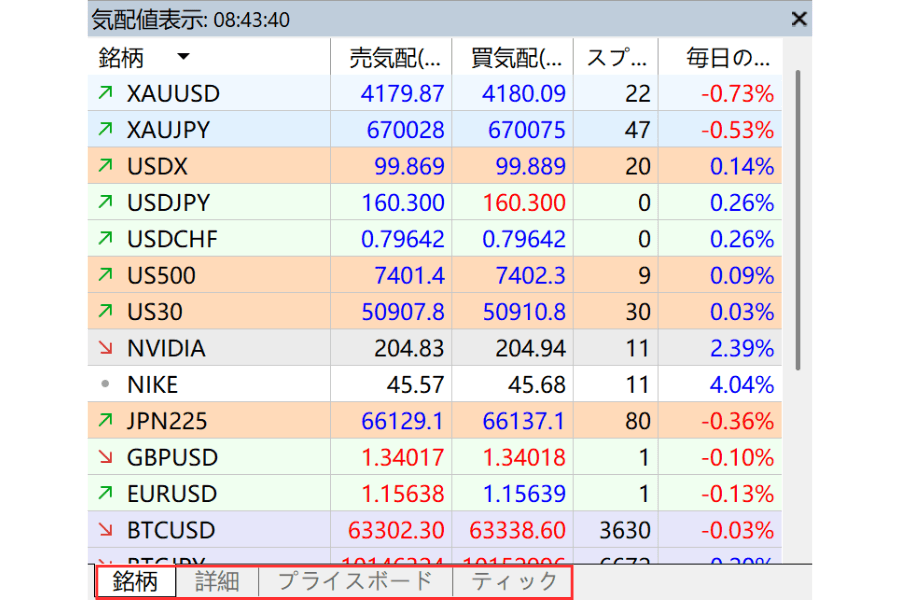
③ 気配値表示
気配値表示は主に取引銘柄のレートを表示する部分です。下部のタブを切り替えることで、レートの表示方法を切り替えられます。
「銘柄」タブでは取引銘柄の売値・買値・高値・安値などを確認でき、「詳細」タブでは詳細なデータを確認できます。「取引」タブではワンクリック取引パネルを表示でき、「ティック」タブではリアルタイムのティックチャートを確認できます。
④ ナビゲーター
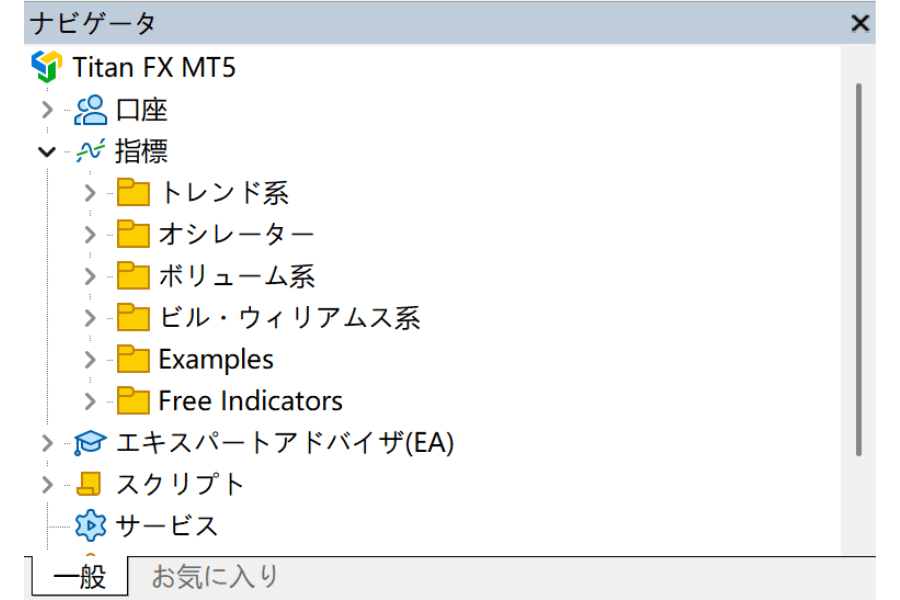
ナビゲーターでは、リアル口座とデモ口座を簡単に切り替えられるほか、テクニカルインジケーター、EA、スクリプトなどを手軽に管理できます。
管理しやすいように、インジケーターや EA などはフォルダにまとめられています。インジケーターや EA をダブルクリックするか、そのままチャート上にドラッグ&ドロップするだけで、選択したチャートに追加できます。
⑤ ツールボックス
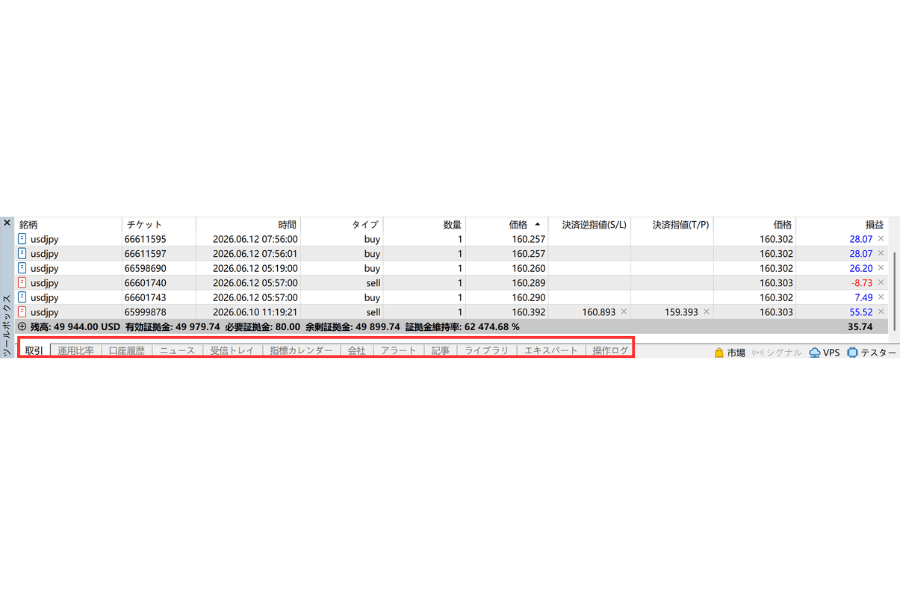
ツールボックスでは、下部のタブを切り替えることでさまざまな機能を使用できます。
ツールボックスにはさまざまなツールがありますが、主に「取引」タブで保有ポジションや待機注文を管理し、「履歴」タブで取引履歴を確認します。また、「経済指標カレンダー」で経済指標を確認したり、「コードベース」で MetaQuotes 社が開発したインジケーターや EA をインストールしたりする際にも使用します。
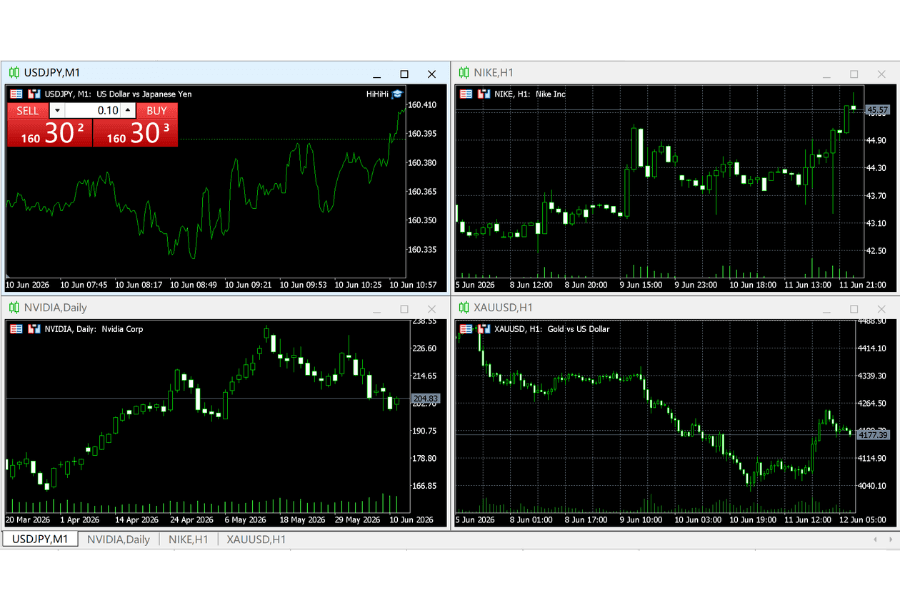
⑥ チャート
チャート領域はチャートを表示する領域で、下部のタブには開いているすべてのチャート(最小化されているものを含む)が表示されます。タブをクリックすることで特定のチャートを選択でき、タブをダブルクリックすることでチャートを最大化したり、元のサイズに戻したりできます。