指定間隔保存圖表圖片的指標(Titan_Screenshot)
自動儲存圖表截圖
這個指標會根據指定的時間間隔,自動儲存圖表的截圖。適合那些希望定期保存圖表狀態的用戶。
※此指標僅適用於TitanFX的Windows版MT5和MT4。
指標使用條款
只有同意以下所有條款的使用者才能使用本網站(https://research.titanfx.com) 提供的指標。
- ① 指標和相關說明等是基於各種可能可靠的數據創建的,但不保證其準確性和完整性。
- ② 指標顯示的數據等並不保證客戶的投資收益。而且,由於市場狀況和通訊環境的影響,顯示內容可能會有所不同。
- ③ 就使用指標作出的投資決策,請自行承擔責任。對於使用指標而導致的任何損失或損害,我們概不負責。
- ④ 指標的規格可能會在不提前通知的情況下進行更改。有關更改的詳細信息將在指標的說明頁面等地方進行通知。
- ⑤ 指標僅供下載的客戶使用。嚴禁將指標轉發、轉讓或出售給第三方。
指標設置
設置項目(MT5的「輸入」,MT4的「輸入參數」)
| 變數名稱 | 內容 | 預設值 |
|---|---|---|
| 截圖頻率 | 設定截圖的頻率。在選擇的時間框架完成時會自動拍攝截圖。 | current |
| 資料夾名稱 | 輸入儲存截圖的資料夾名稱。 | SampleFolder |
| 圖片寬度 | 設定圖片的寬度。如果設置的寬度比當前圖表小,則會自動調整為顯示圖表的寬度。此外,在重新啟動MT4/MT5時,會根據重新啟動後的圖表寬度自動調整。 | 500 |
| 圖片高度 | 設定圖片的高度。如果設置的高度比當前圖表小,則會自動調整為顯示圖表的高度。此外,在重新啟動MT4/MT5時,會根據重新啟動後的圖表高度自動調整。 | 500 |
顏色設置(MT5/MT4「顏色」)
此指標不使用顏色設置。
圖片的儲存位置
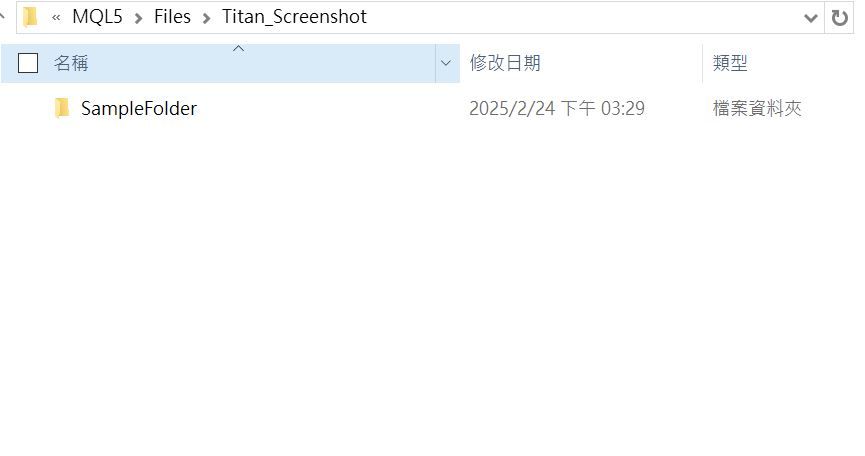
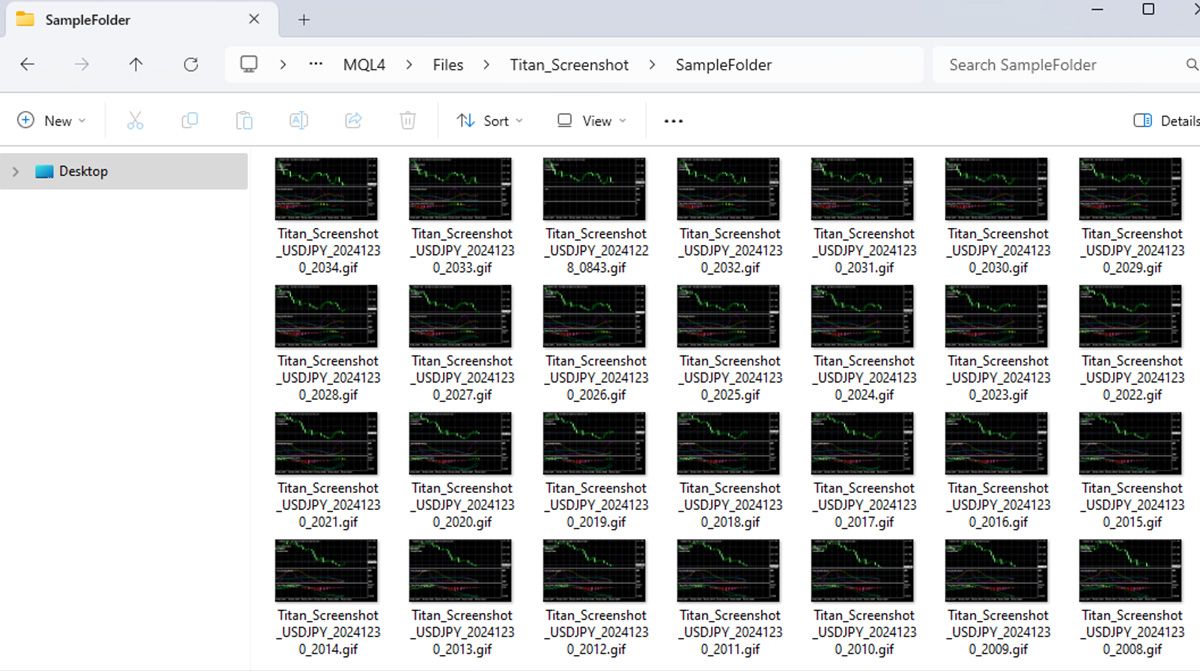
選擇菜單中的「打開數據文件夾」,然後進入顯示的文件夾中的「MQL4」或「MQL5」→「Files」→「Titan_Screenshot」,在此資料夾中會根據設置的名稱保存截圖。