MT4(Mac 版)的安裝與登入方法
下載安裝檔
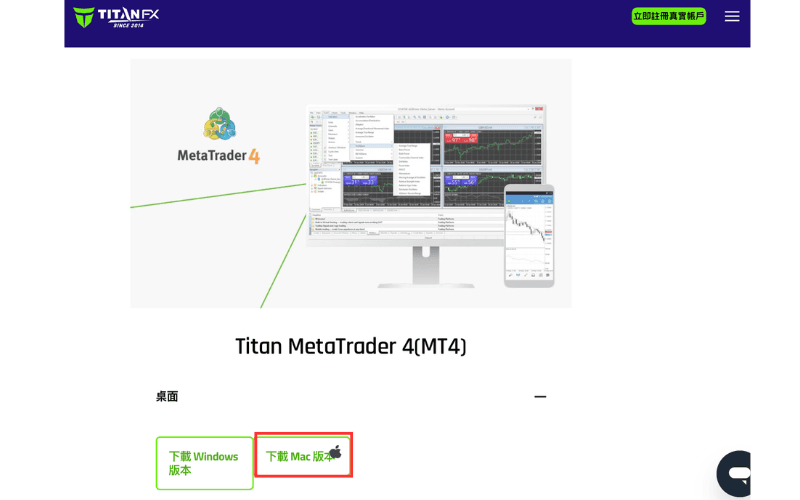
MT4 下載在下載頁面「Titan MetaTrader 4(MT4)」的「桌面」項目下,點擊「下載 Mac 版」按鈕,即可下載 Mac 版安裝檔。
下載的檔案解壓縮後會得到「MetaTrader 4.pkg」。
安裝 MT4
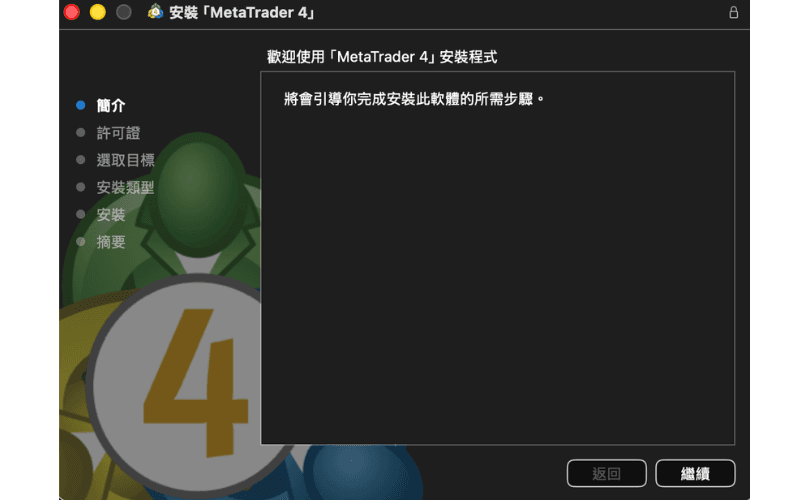
雙擊解壓縮後的「MetaTrader 4.pkg」檔案,即可啟動安裝程式。

安裝程式啟動後,依照畫面指示依序點擊「繼續」完成安裝。
操作過程中若出現安全性提示,請以指紋(Touch ID)繼續,或輸入電腦的使用者名稱與管理員密碼。
登入 MT4
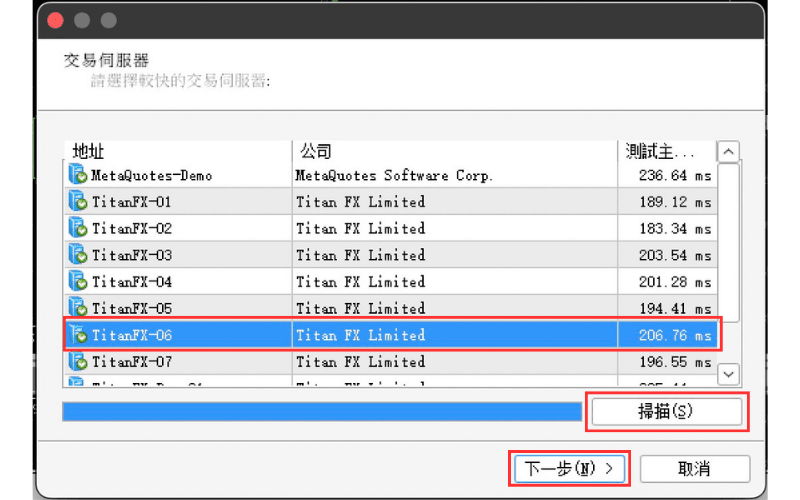
安裝完成後 MT4 會自動啟動,並顯示「交易伺服器」對話框。在下方的欄位輸入「titanfx」,點擊「掃描(S)」。
※第二次之後,可如其他應用程式般從 Launchpad 啟動。
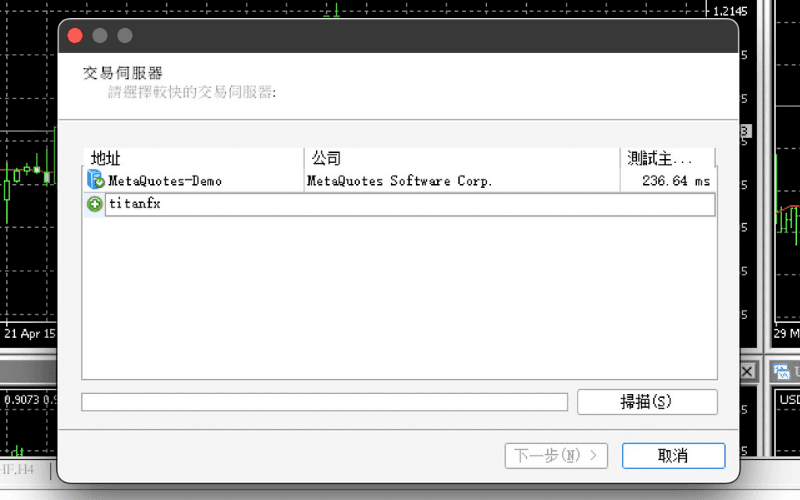
掃描完成後會列出 TitanFX 的伺服器。選擇登入資訊上指定的那一台(例如 TitanFX-06),再點擊「下一步(N)」。
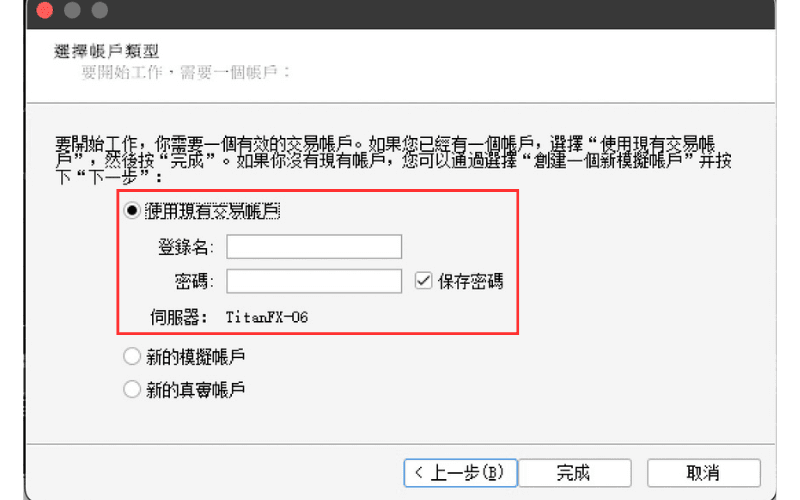
在「選擇帳戶類型」畫面選擇「使用現有交易帳戶」,輸入登錄名與密碼,勾選「保存密碼」後點擊「完成」。
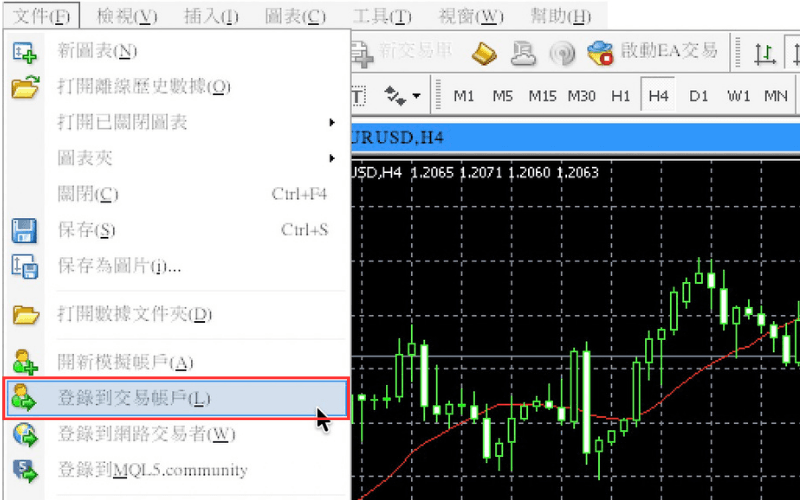
之後再次登入時,請在 MT4 的「文件」選單選擇「登錄到交易帳戶」。
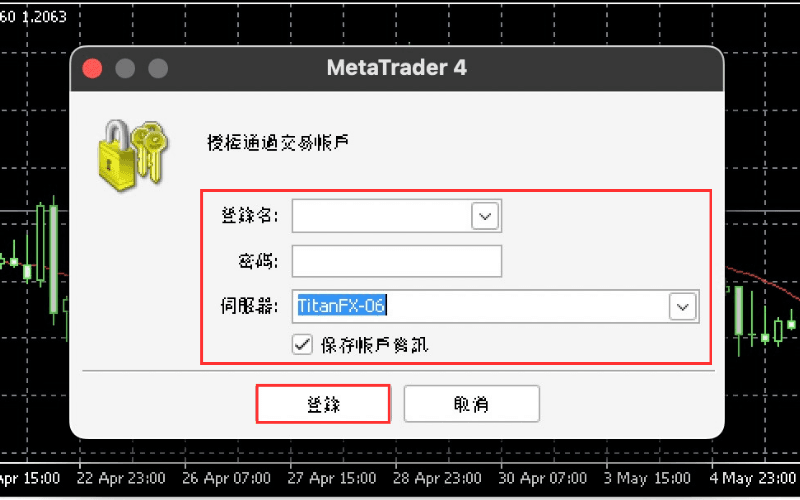
在登入對話框輸入登錄名與密碼,選擇伺服器後點擊「登錄」。
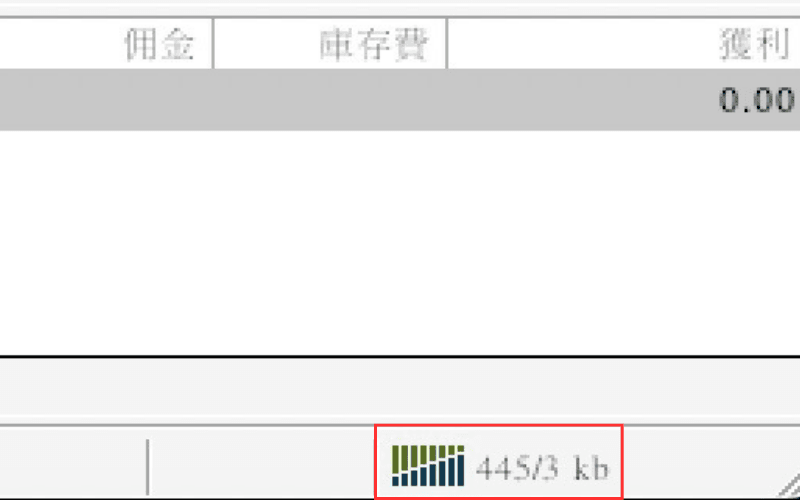
若登入成功,MT4 右下方會顯示資料傳輸量。
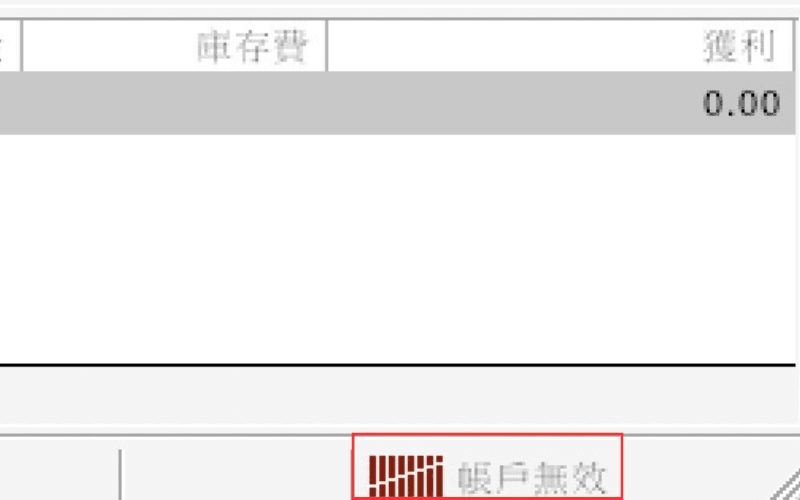
若登入失敗,右下方會顯示「帳戶無效」等訊息。
此時請檢查網路連線與登入資訊是否有誤。
輸入登入資訊
真實帳戶
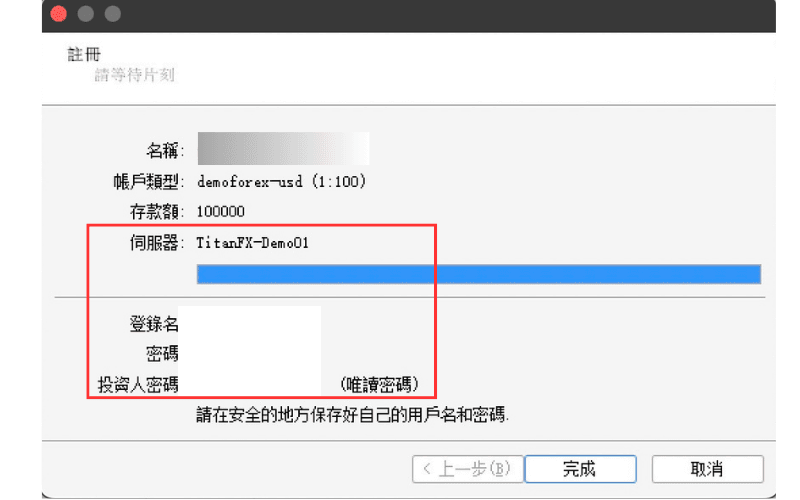
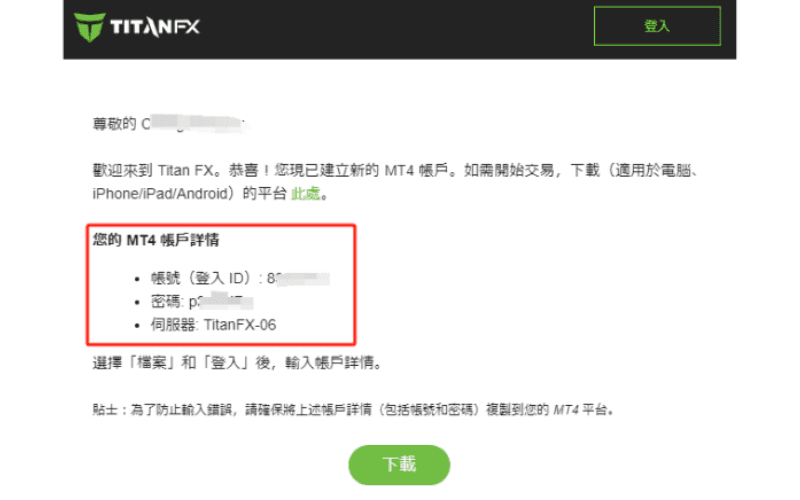
開設 MT4 真實帳戶後,Titan FX 會以電子郵件寄送登入資訊。請依郵件輸入帳號(登入 ID)、密碼與伺服器名稱,並務必選擇正確的伺服器(例如 TitanFX-01~TitanFX-06)——選錯伺服器是登入失敗最常見的原因。
模擬帳戶
開設模擬帳戶時,畫面會顯示登錄名、密碼與伺服器名稱(通常為 TitanFX-Demo01)。此資訊不會以郵件寄送,請於建立時立即記下。若在記下前關閉視窗,可從「文件」選單重新開設模擬帳戶並記下新的資訊。