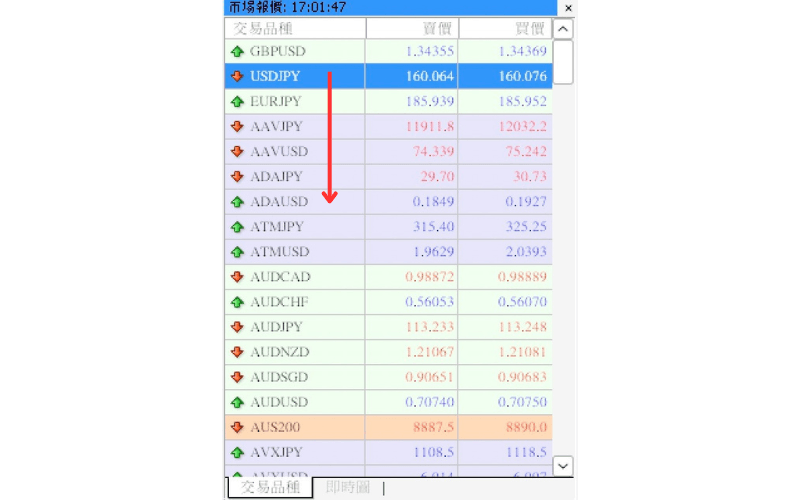
MT4(Mac 版)市場報價的使用方法
市場報價是 MT4 中顯示各商品即時買賣價的視窗。以下說明其構成,以及商品的新增、移除、顯示項目與順序的調整方法。
MT4 市場報價的構成
MT4 的市場報價由以下兩個分頁構成:
「交易品種」分頁
顯示各商品的價格等資訊。在 MT4 中,可顯示此處商品的圖表,也可從此分頁開啟新圖表或變更顯示的商品。
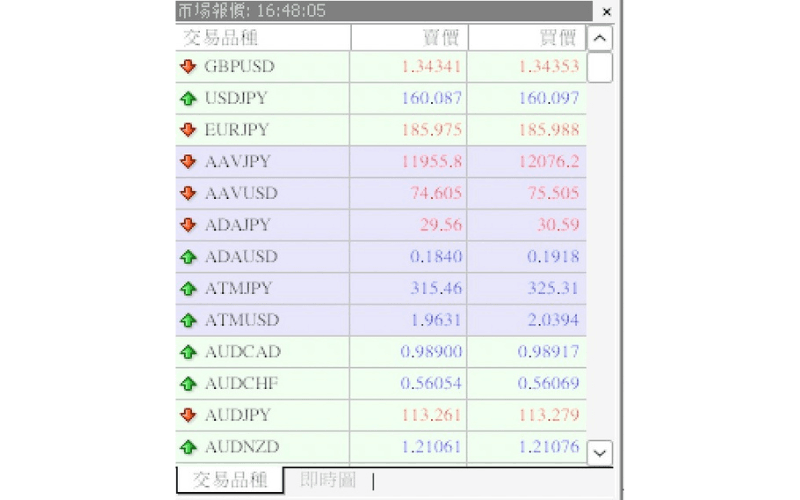
「即時圖」分頁
顯示所選商品的即時圖(Tick 圖),想觀察最近數分鐘的價格變動時相當實用。
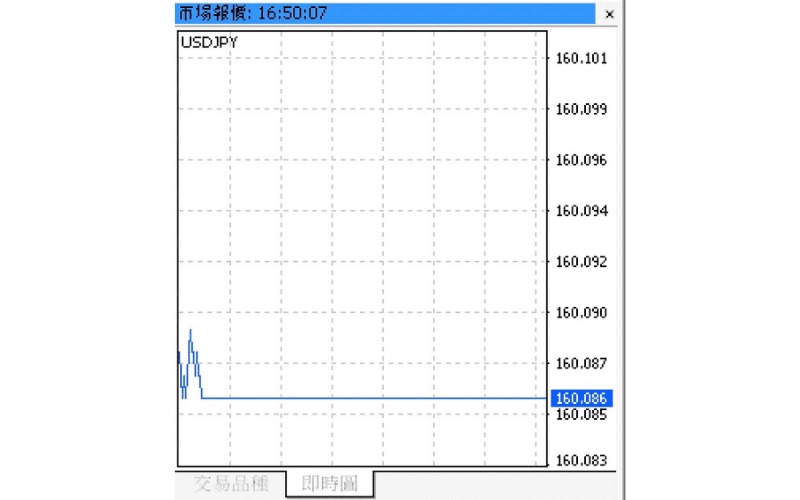
在「交易品種」分頁新增與移除商品
可依需要在市場報價中新增或移除商品。移除不需要的商品也有助於減輕電腦負擔,請適度調整。
透過「交易品種」列表新增
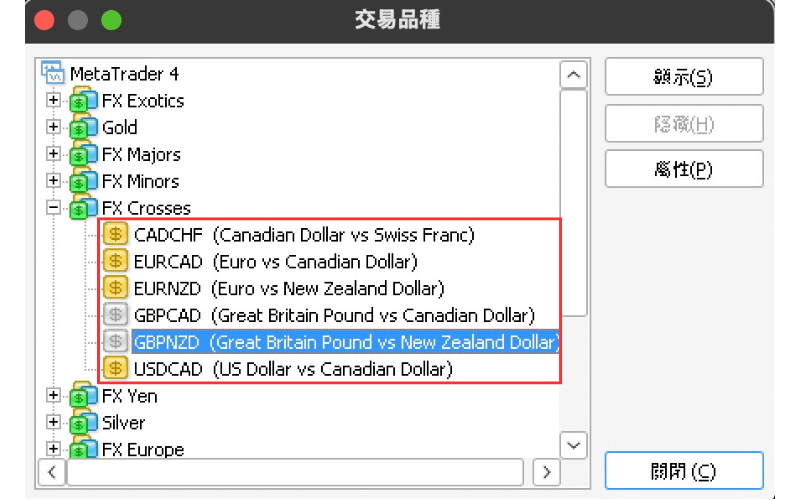
在市場報價上按右鍵,從選單選擇「交易品種」。
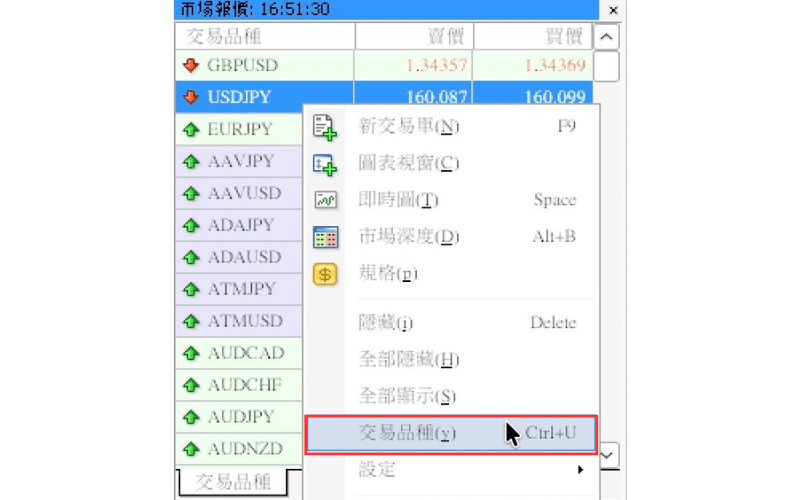
在「交易品種」對話框中,選擇要顯示或隱藏的商品,點擊「顯示」或「隱藏」按鈕,或雙擊商品名稱即可切換顯示狀態。顯示狀態以商品名旁的美元符號圖示表示:黃色為「顯示」,灰色為「隱藏」。
在市場報價上按右鍵變更
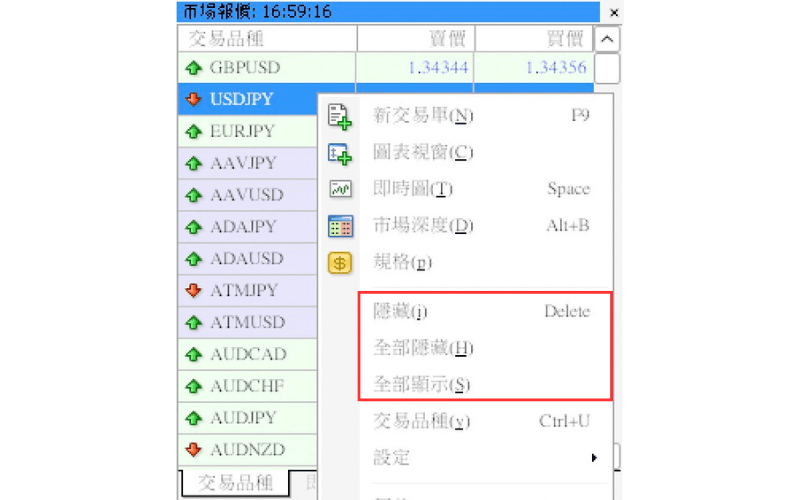
在要隱藏的商品上按右鍵,從選單選擇「隱藏」。此外,右鍵選單的「全部顯示」會顯示所有可用商品,「全部隱藏」會隱藏除圖表使用中以外的全部商品。
調整「交易品種」分頁的顯示項目
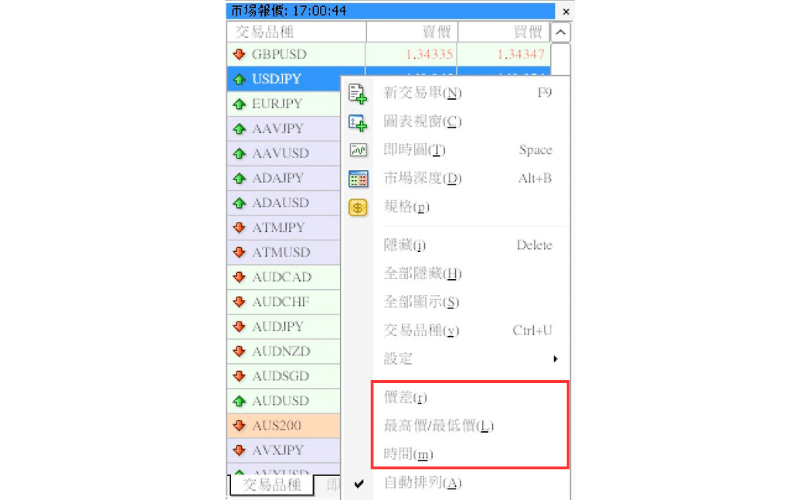
市場報價的「交易品種」分頁可顯示買價(Bid)、賣價(Ask)、最高價/最低價、價差、時間等多種項目。調整時,在市場報價上按右鍵,勾選想顯示的項目即可。
變更商品的順序
手動變更順序的方法
在市場報價中將商品名稱上下拖放,即可變更顯示的順序。