

MT5(Windows版)的快速導航框使用方法
MetaTrader5(MT5)作為一款非常受歡迎的交易平台,提供了許多提升操作效率的功能。其中,「快速導航框」是一個非常實用的工具,可以幫助用戶快速跳轉至指定的日期時間,在變更商品或時間框架時,也能進行方便的操作。本文將詳細介紹如何使用快速導航框。
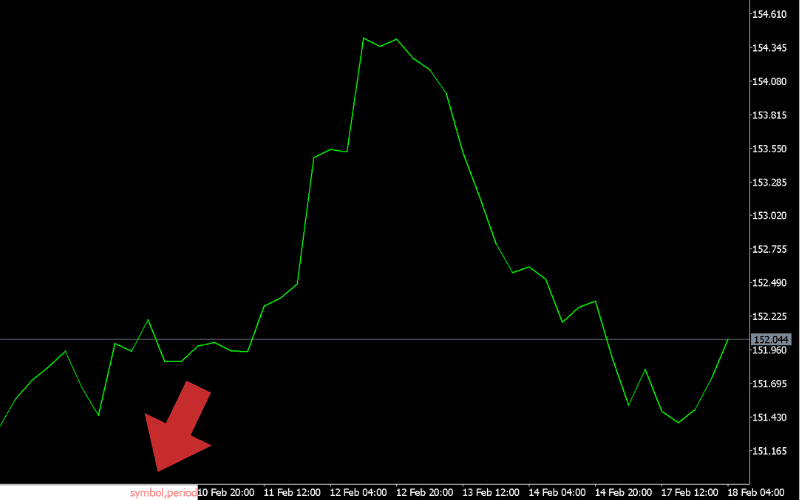
顯示快速導航框的方法
您可以透過以下任一方式輕鬆顯示快速導航框:
1.使用快捷鍵
當選擇圖表後,按下鍵盤上的「Enter」鍵,快速導航框便會顯示在圖表的下方。
2.雙擊圖表左下方顯示
將游標移至圖表的左下角,並進行雙擊,即可顯示快速導航框。
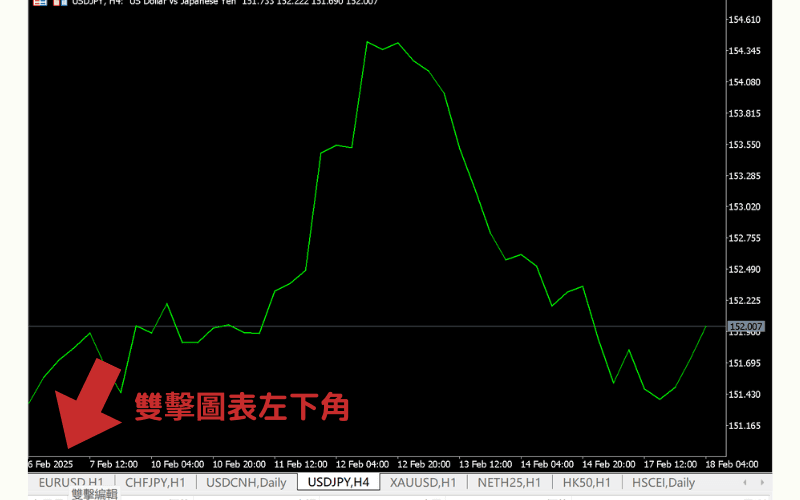
使用快速導航框
1. 跳轉至指定日期時間
當顯示快速導航框後,按照格式輸入您希望跳轉的日期或時間,然後按下「Enter」鍵,即可跳轉到該日期時間對應的圖表。
| 指定方式 | 格式與例子 |
|---|---|
| 按時間 | hh:mm 例:10:00 |
| 按日期 | yyyy.mm.dd 或 dd.mm.yyyy 例:2024.10.05 或 05.10.2024 |
| 按日期時間 | yyyy.mm.dd hh:mm 或 dd.mm.yyyy hh:mm 例:2024.10.05 10:00 或 05.10.2024 10:00 |
2. 更改交易品種
您可以在快速導航框中按符號(貨幣對)來進行更改。
| 指定方式 | 格式 |
|---|---|
| 交易品種 | XXXXXX |
| 例:USDJPY |
3. 更改時間框架
您可以在快速導航框中更改時間框架。
| 指定方式 | 格式 |
|---|---|
| 按分鐘 | 例:1、2、3 … 60(1小時圖)、240(4小時圖)、1440(日線圖)、10080(週線圖) |
| 按時間框架 | 例:m1、m2、m3、m5、h1、4h、d1、w1、mn |
注意:您可以將交易品種和時間框架連接起來,一次性完成更改。例:usdjpy 30
使用時的注意事項
請準確輸入格式
在輸入日期時間或交易品種時,請遵守指定的格式(例如:YYYY.MM.DD HH:MM)。
可能會依賴當前圖表範圍
如果您選擇了非常久遠的時間,且需要的數據沒有被作爲歷史數據下載,該時間可能無法顯示。