

MT4(Mac 版)EA(自動交易)的安裝與設定方法
本文說明在 Mac 版 MT4(MetaTrader 4)安裝EA(Expert Advisor,自動交易程式),並啟動與停止自動交易的方法。
EA 可以從網路取得,也可以自行創建;Titan FX 也免費為客戶提供多款 EA,歡迎試用。
安裝EA
打開數據文件夾
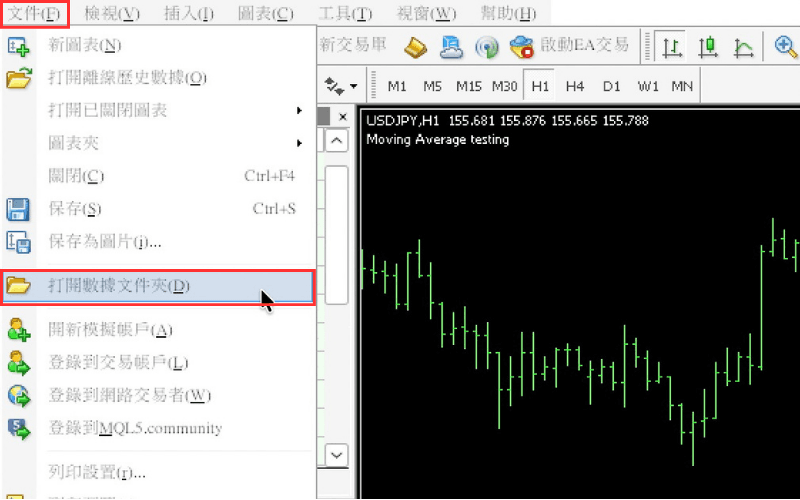
點擊 MT4 選單「文件」中的「打開數據文件夾」。
將EA檔案放入「Experts」資料夾
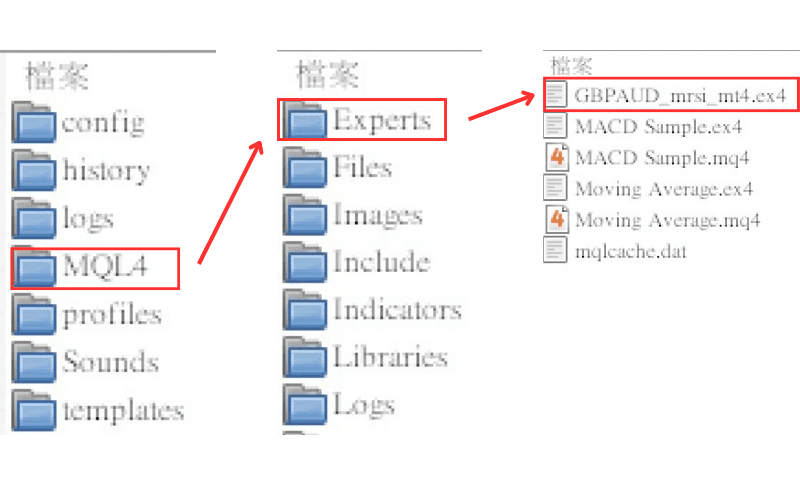
在開啟的資料夾視窗中打開「MQL4」資料夾,再將 EA 檔案(.ex4 或 .mq4)複製到其中的「Experts」資料夾內。
重新啟動MT4
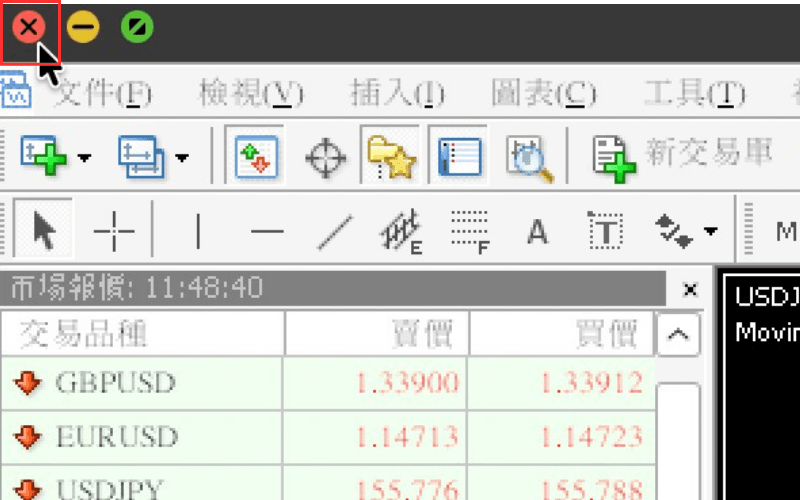
點擊 MT4 視窗左上角的紅色關閉按鈕結束 MT4,再重新開啟 MT4,EA 的安裝就完成了。MT4 的啟動與登入方法請參考MT4(Mac 版)的安裝與登入方法。
啟動EA的方法
確認EA已顯示在導航視窗
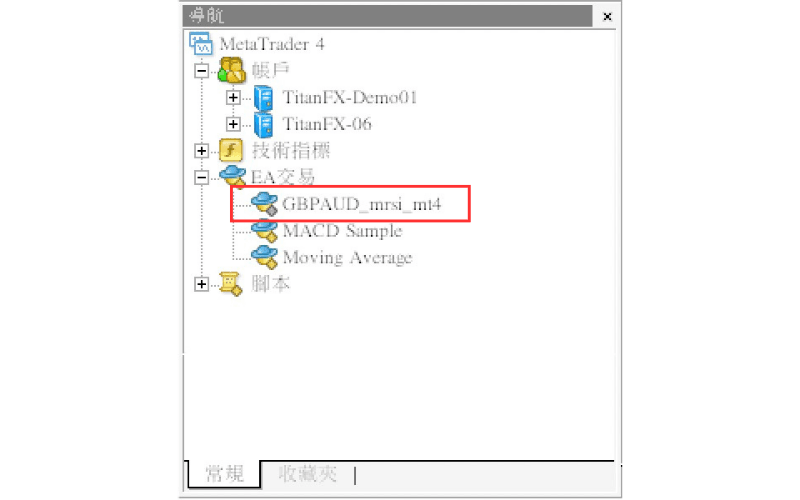
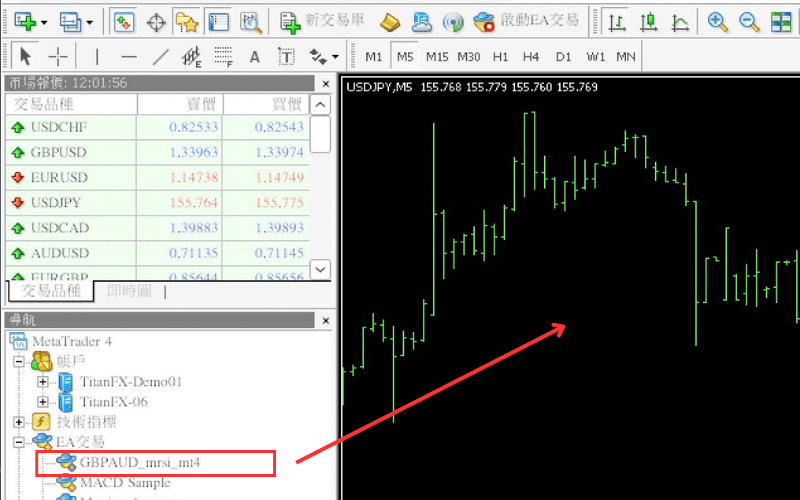
重新啟動後,「導航」視窗的「EA交易」中會顯示剛才複製的 EA。
將EA套用到圖表
EA 會在指定的一個圖表上運作。先將圖表設為要交易的品種與時間框架,再於導航視窗中雙擊 EA 名稱,或將其拖曳到圖表上。品種與週期的切換方法請參考MT4(Mac 版)圖表商品(貨幣對)的切換方法、MT4(Mac 版)時間框架(週期)的切換方法。
設定EA參數
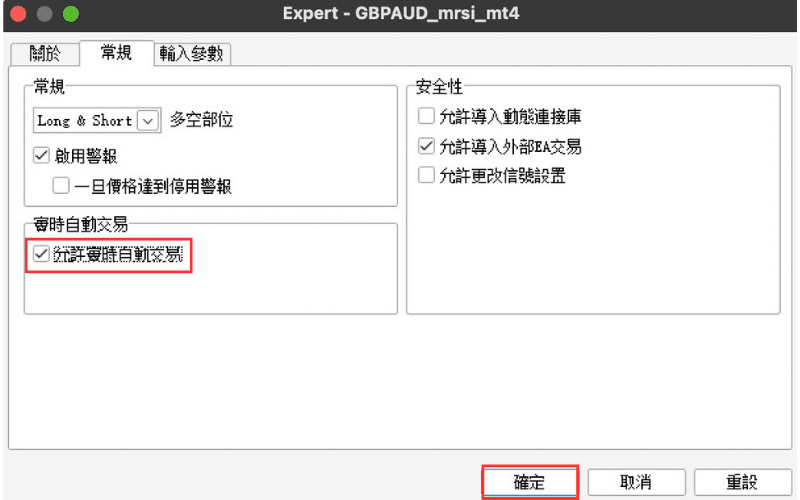
在彈出的設定視窗中切換到「常規」分頁,勾選「實時自動交易」中的「允許實時自動交易」。
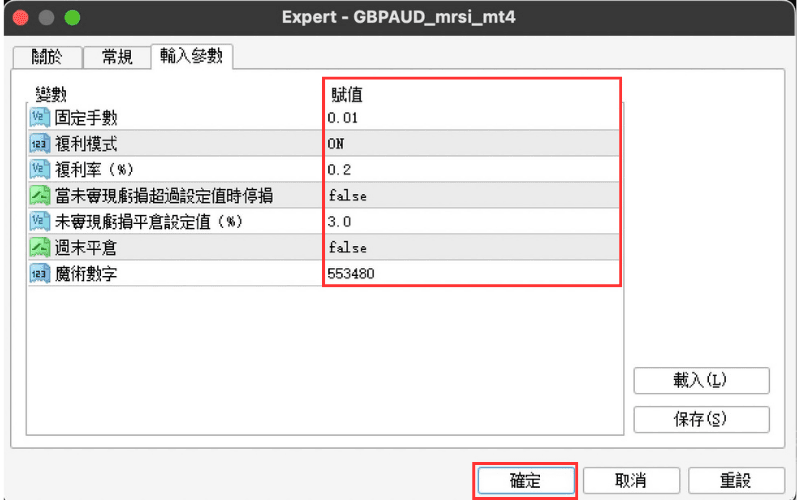
在「輸入參數」分頁中,依需要修改手數等參數的「賦值」,然後點擊「確定」。
開啟自動交易
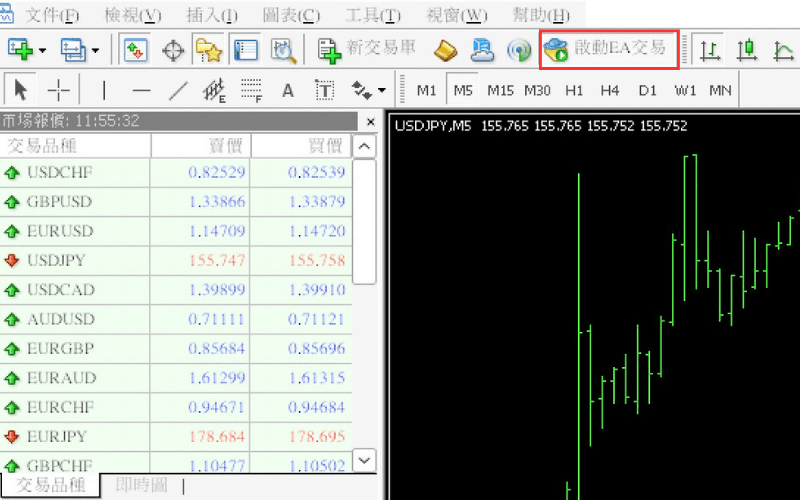
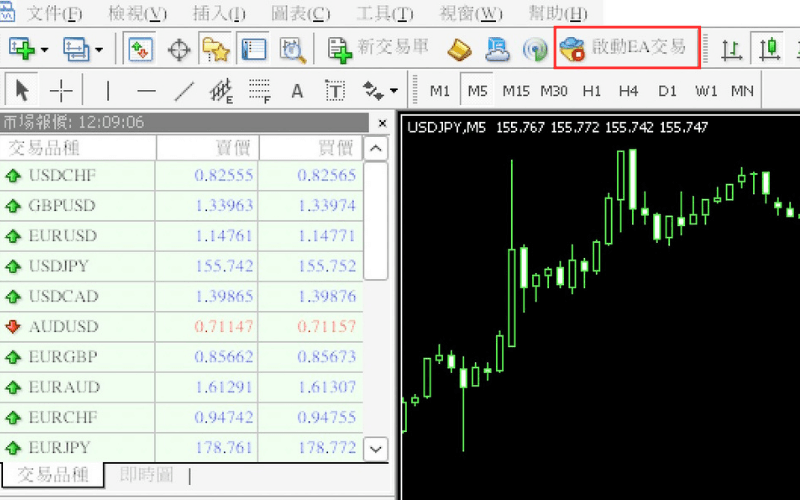
最後點擊工具列的「啟動EA交易」,將自動交易設為 ON(綠色播放標記),自動交易就會開始。
確認EA是否運行
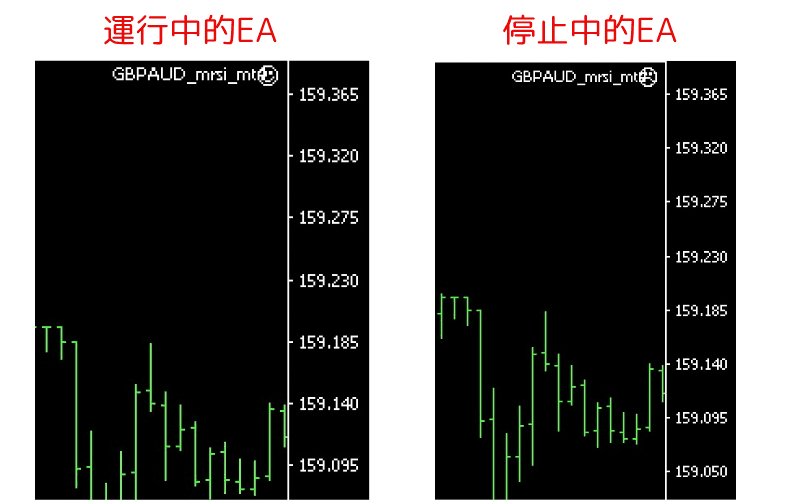
可以透過圖表右上角 EA 名稱旁的臉部標記確認運作狀態。顯示笑臉時表示 EA 正在運行;顯示不笑的臉時表示 EA 處於停止狀態。
停止EA的方法
單獨停止某個EA
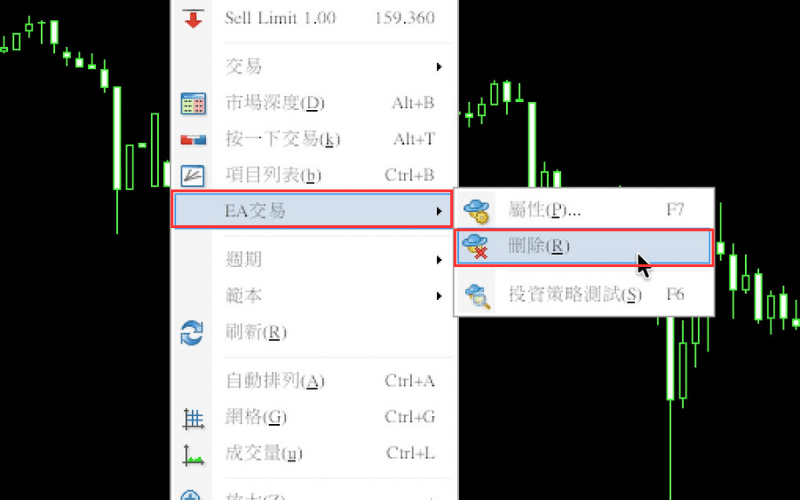
在 EA 運行中的圖表上按右鍵,從選單中選擇「EA交易」→「刪除」。
另外,關閉該圖表也可以停止 EA,圖表的關閉方法請參考MT4(Mac 版)新圖表的開啟・關閉・重新開啟方法。
※持有中的部位或掛單仍會保留,如不再需要,請手動平倉或取消掛單。
停止MT4內所有運行中的EA
再次點擊工具列的「啟動EA交易」,將自動交易設為 OFF(紅色停止標記),即可暫停 MT4 內所有運行中的 EA。
若要重新開始,再點擊一次設為 ON(綠色播放標記)即可。
※持有中的部位或掛單仍會保留,如不再需要,請手動平倉或取消掛單。
使用EA時的注意事項
- EA 運行期間,除了 MT4 本身之外,EA 所在的圖表也必須保持開啟。關閉圖表後 EA 會立即停止。
- EA 運行期間必須維持穩定的網路連線。Mac 進入睡眠時連線也會中斷,可能導致 EA 無法正常運作而產生非預期的交易。
- 停止 EA 後,持有中的部位與掛單仍會保留。不需要時請手動處理,平倉方法請參考MT4(Mac 版)部位平倉的方法。