MT4(Windows版)基本結構介紹
本文介紹Windows版MT4(MetaTrader 4)的基本結構。 您可以了解每個部分可以進行的操作的整體概述。
MT4基本結構
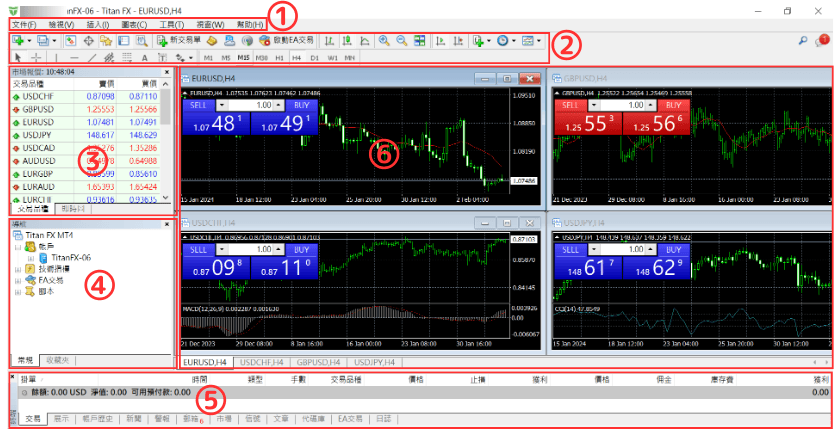
【MT4基本結構】
①選單欄
②工具欄
③市場報價
④導航
⑤終端
⑥圖表
MT4各部分介紹
①選單欄
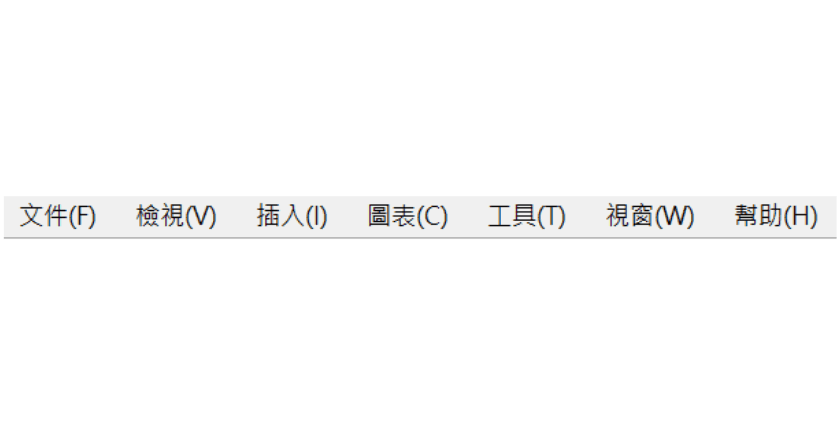
MT4 頂部的選單欄。 可以從此功能表列執行大多數基本操作。
選單欄分為7個部分:
「文件」:用於新增圖表、存取資料資料夾、登入您的交易帳戶等。
「監視」:可切換MT4內的顯示內容,以及切換語言等操作。
「插入」:用於在圖表中添加指標、圖形(例如線條)、程式交易 (EA) 和腳本。
「圖表」:進行與圖表相關的設定時使用。
「工具」:顯示選項視窗或啟動編輯MT4的程式語言等操作。
「視窗」:可以調整視窗的排列和分辨率等操作。
「幫助」:顯示幫助介面或連接到Metaquotes公司的網站並確認版本資訊等。
②工具欄
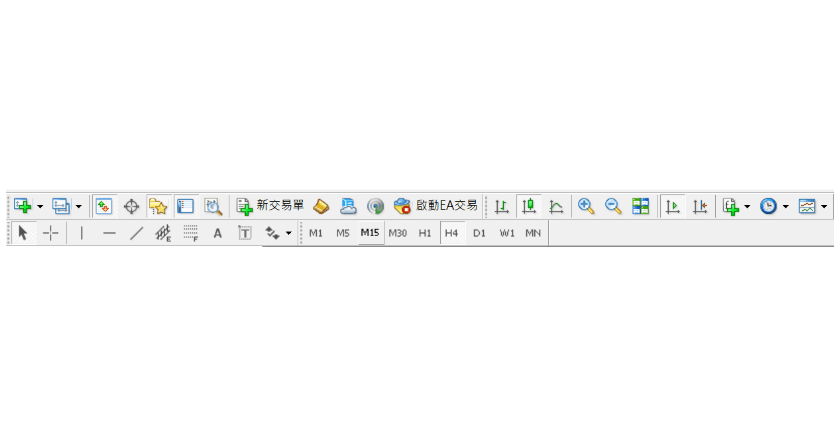
大多數操作都可以從選單欄①中執行,但認為頻率較高的操作已經被製成圖示在此工具欄中,因此可以快速執行操作。
此外,您也可以自訂要顯示在工具欄中的項目,以便根據自己的需求進行調整。
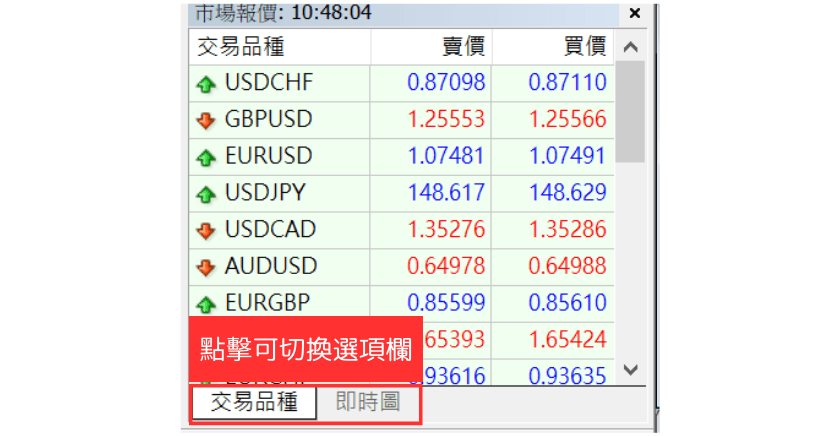
③市場報價
市場報價主要用於顯示交易品種報價部分。您可以透過切換下面的選項欄來切換報價顯示的方式。
「交易品種」選項欄中可以查看交易品種的賣價、賣價、最高價、最低價等;「即時圖」選項欄中可以查看即時走勢圖表。
④導航
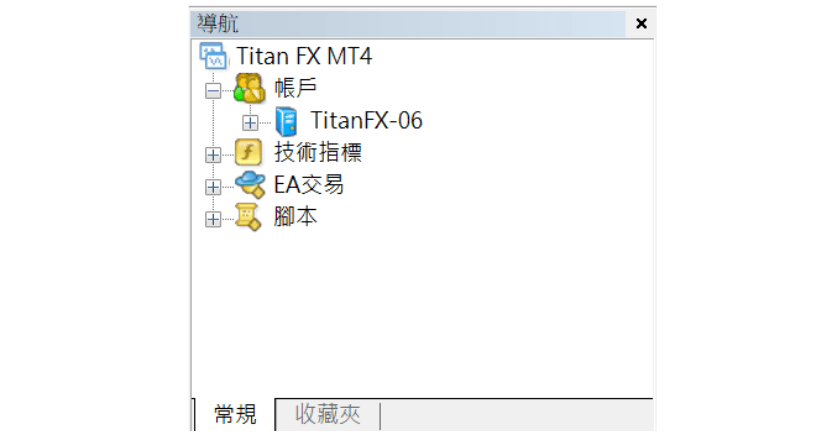
導航欄中可輕鬆切換真實帳戶和模擬帳戶,同時還能方便地管理技術指標、EA和腳本等。
為了方便管理,已經將指標和EA等整理成資料夾。只需雙擊指標或EA,或者直接將其拖放到圖表上,就可以將它們添加到所選的圖表中。
⑤終端
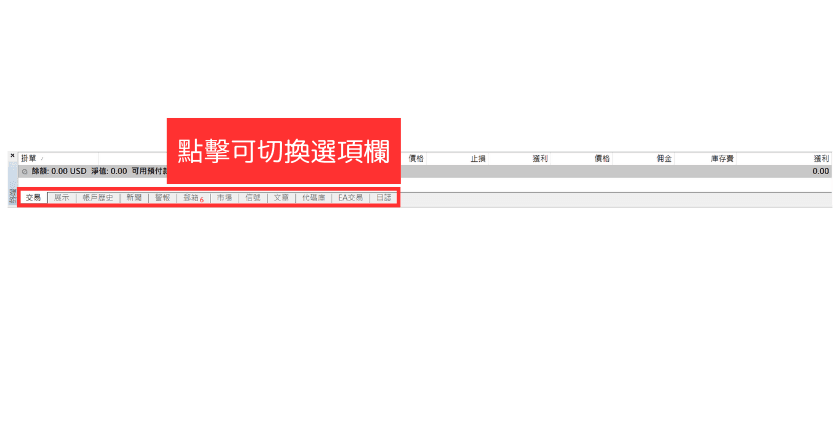
在終端中,切換底部的選項欄可以使用不同的功能。
在終端中,有各種不同的工具,但主要使用「交易」欄來管理持倉和掛單的訂單,以及使用「帳戶歷史」選項欄來檢查交易歷史。
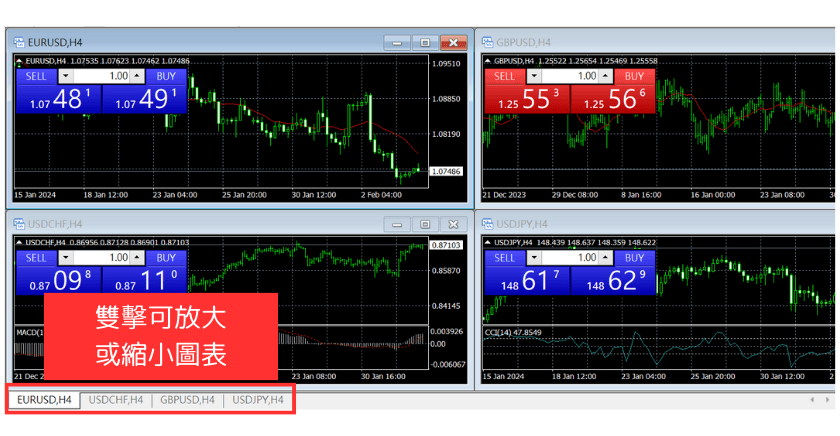
⑥圖表
圖表區域是顯示圖表的區域,位於下方的選項欄顯示了所有打開的圖表(包括最小化的)。
透過點擊選項欄來選擇特定的圖表,並且可以透過雙擊選項欄使圖表最大化,或者還原至原始大小。