

MT4(Windows版)圖表上繪製圖形的方法
在 MT4 中,可以在圖表上自由繪製矩形、三角形、橢圓形等圖形。
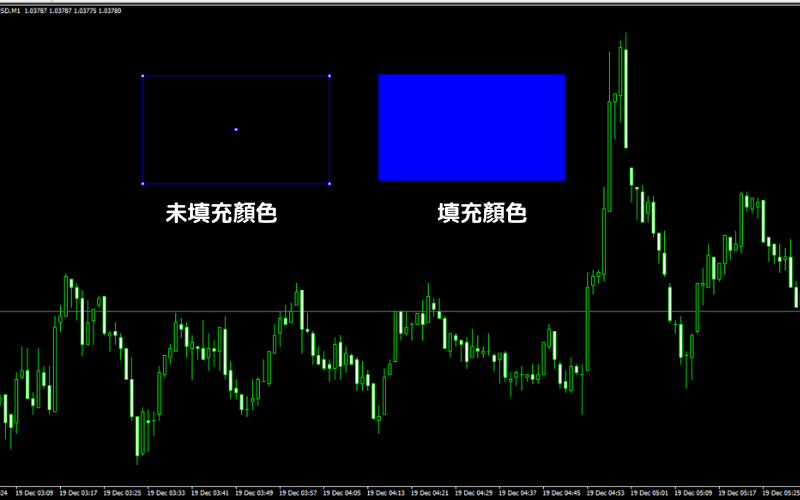
如何繪製矩形
繪製矩形
1.在功能表中選擇「插入」→「圖形」→「矩形」。
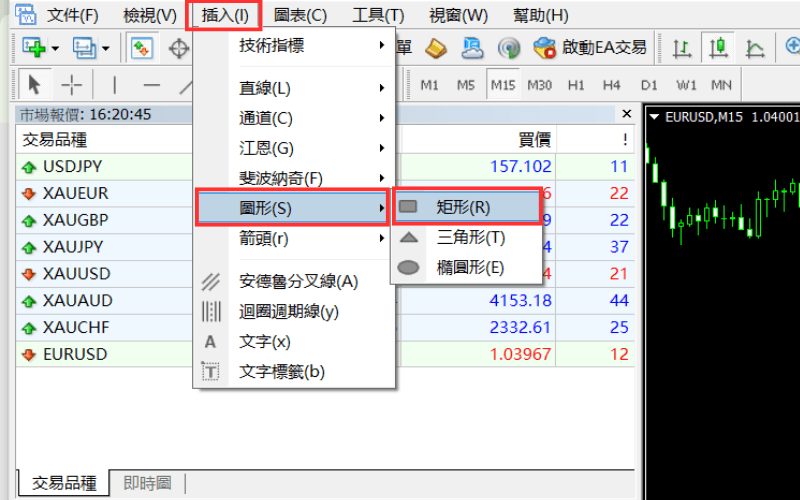
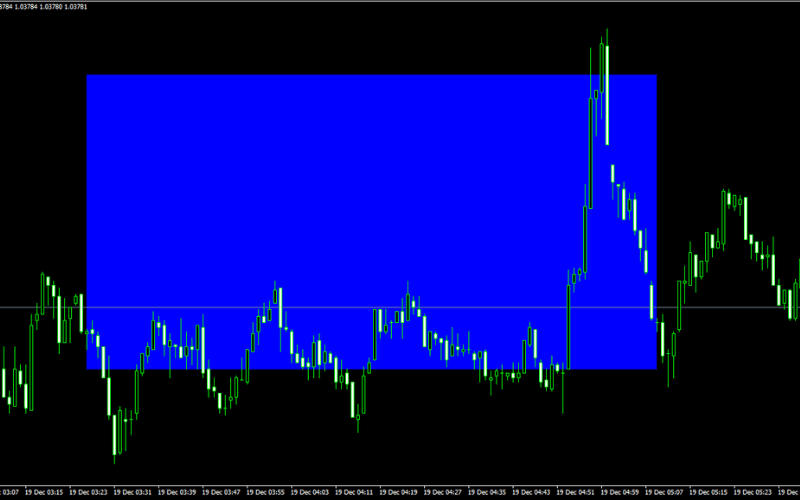
2.滑鼠游標將切換為矩形繪製模式,然後在圖表上選擇希望繪製矩形的位置,按住滑鼠左鍵並拖動即可繪製矩形。
修改矩形
- 在繪製矩形後,雙擊矩形的線條即可切換選擇/取消選擇狀態。
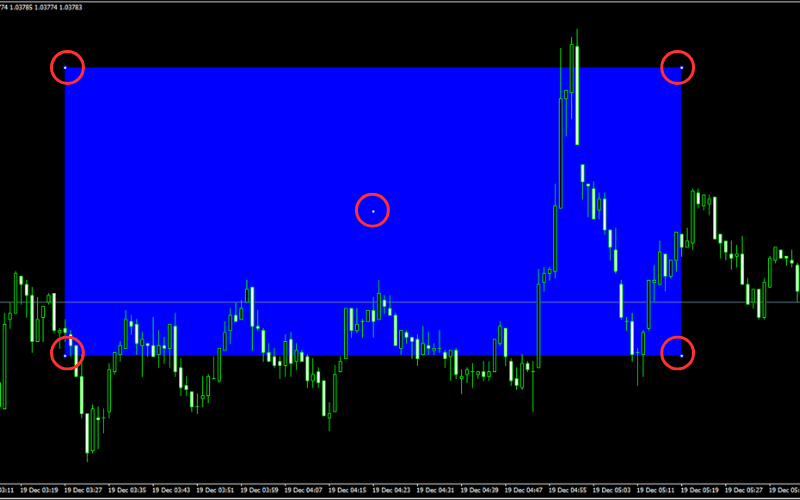
- 在選擇狀態下,可以拖動矩形的各個控制點來調整形狀。
設定矩形的線條樣式和填充顏色
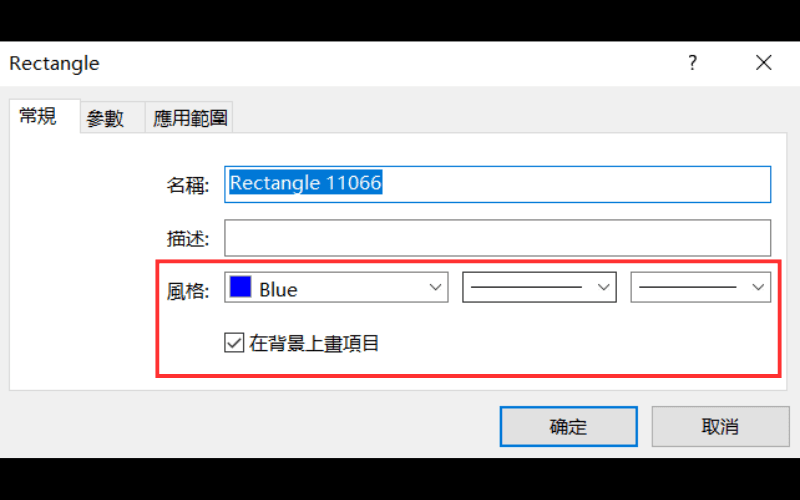
- 在矩形的對象視窗中,進入「常規」選項卡,您可以在「風格」中設定線條的顏色和樣式。
- 勾選「在背景上畫項目」選項後,可以將矩形設置為填充狀態。
注意:設定的樣式將自動應用於下次繪製的矩形。
如何繪製三角形
繪製三角形
1.在功能表中選擇「插入」→「圖形」→「三角形」。
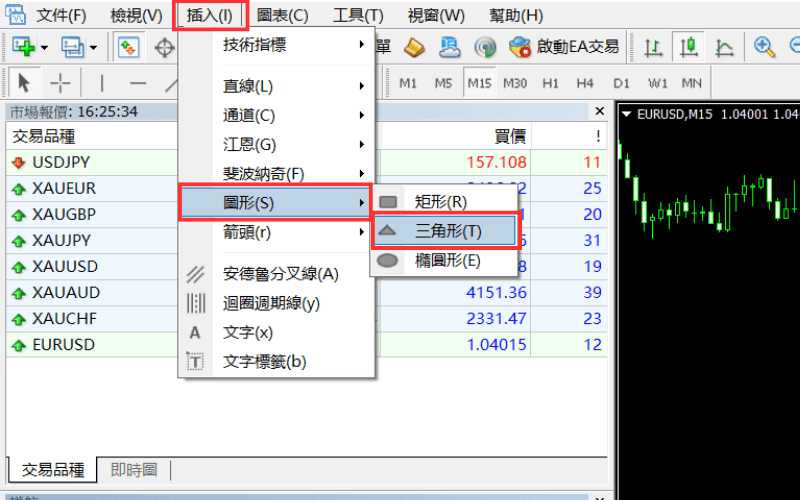
2.游標將切換至三角形繪製模式,依次點擊圖表上作為三角形三個角的三個點,即可繪製三角形。
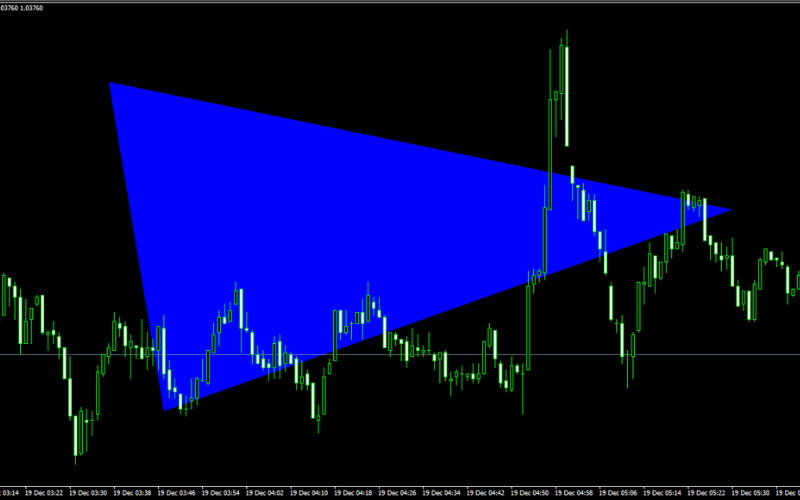
修改三角形
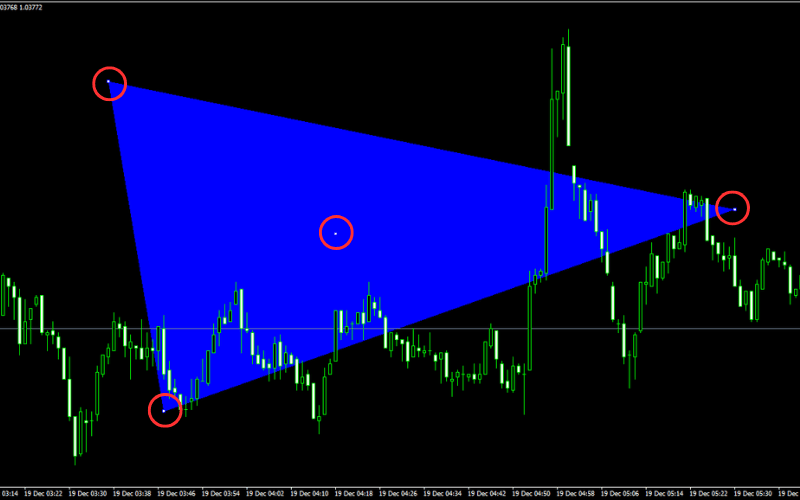
- 在繪製三角形後,雙擊三角形的線條可切換選擇/取消選擇狀態。
- 在選擇狀態下,可以拖動三角形的各個控制點來調整形狀。
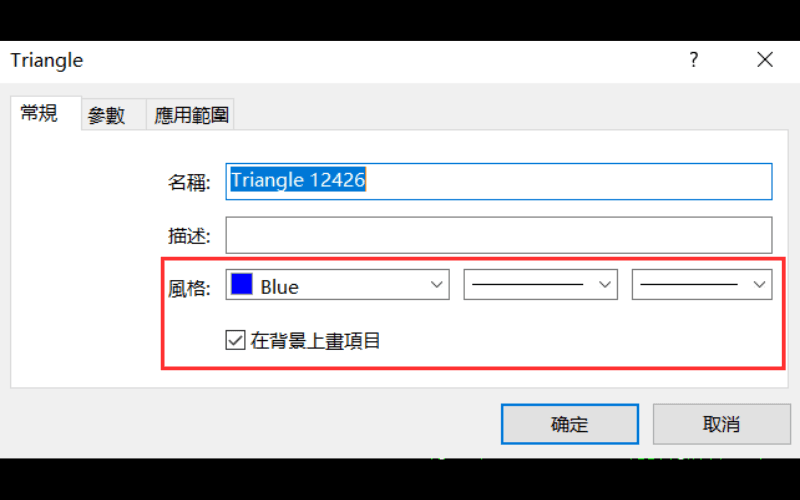
三角形的填充設定
- 在三角形的對象視窗中,進入「常規」選項卡,您可以在「風格」中設定線條的顏色和樣式。
- 勾選「在背景上畫項目」選項後,可以將三角形設置為填充狀態。
注意:每次繪製的三角形將繼承上一次的設定樣式。
如何繪製橢圓形
繪製橢圓形
1.在功能表中選擇「插入」→「圖形」→「橢圓形」。
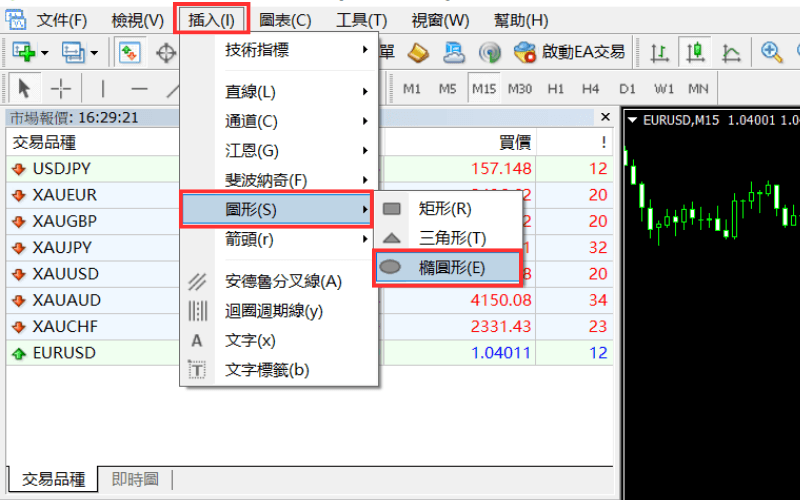
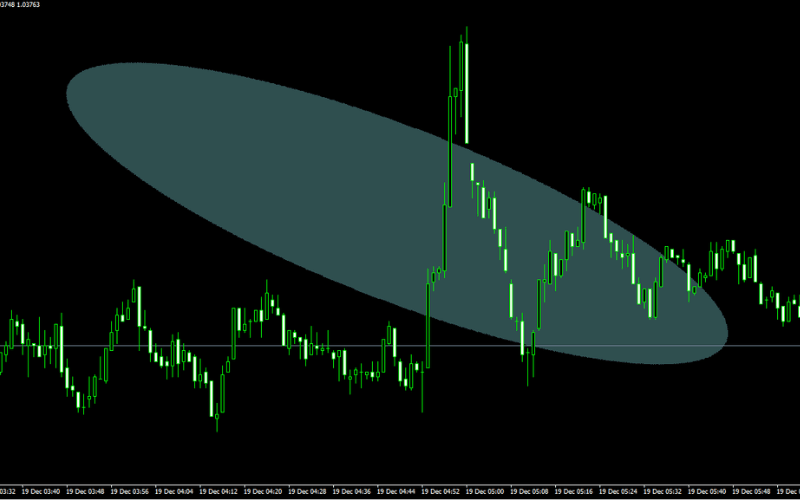
2.游標切換至橢圓繪製模式,選擇橢圓的軸起點,按住滑鼠左鍵並拖動,即可繪製橢圓的軸。
修改橢圓形
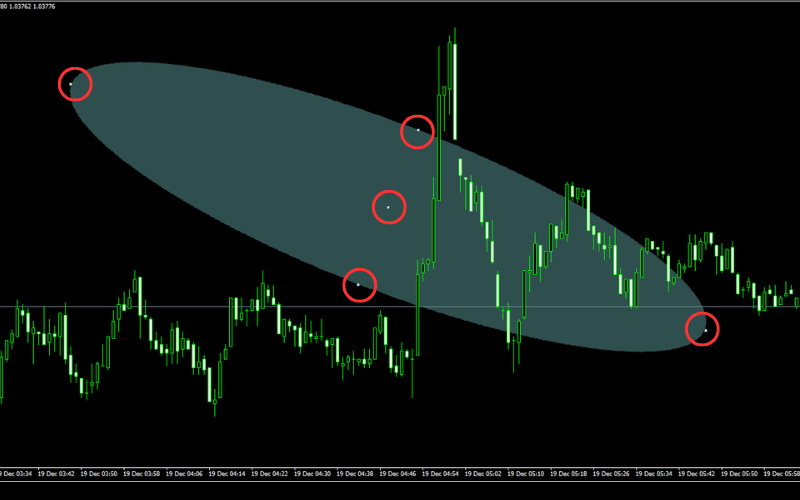
- 繪製完成後,點擊橢圓的邊線並進入選擇狀態。
- 在選擇狀態下,可以拖動橢圓的各個控制點調整形狀。
三橢圓形的填充設定
- 在橢圓形的對象視窗中,進入「常規」選項卡,您可以在「風格」中設定線條的顏色和樣式。
- 勾選「在背景上畫項目」選項後,可以將橢圓形設置為填充狀態。
注意:每次繪製的橢圓形將繼承上一次的設定樣式。
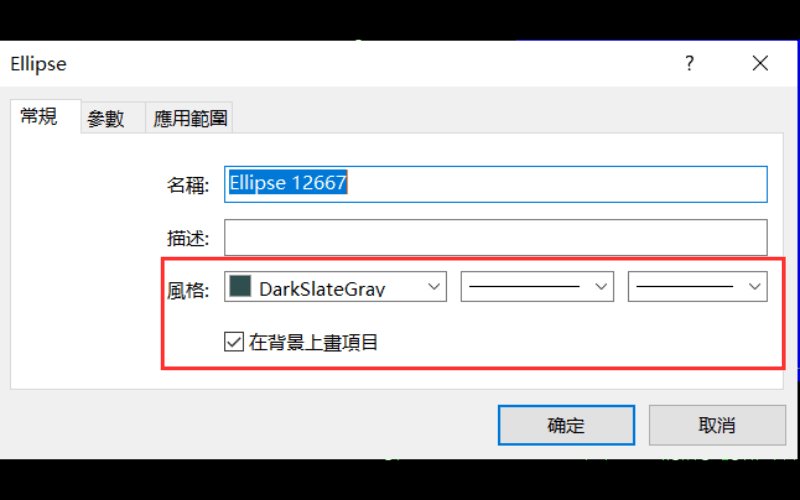
各對象的屬性視窗可以透過以下方法打開:
1.從物件清單中選擇:
在圖表上右鍵點擊,從顯示的選單中選擇「對象列表」,在列表中選擇對應的對象,然後點擊「編輯」。
2.直接從圖形操作:
在圖形被選中的狀態下,將游標移到各點(小方塊)上,右鍵點擊,從顯示的選單中選擇「○○屬性」。
這些步驟適用於所有類型的圖形對象,包括矩形、三角形和橢圓等。