

MT5(Mac 版)矩形・三角形・橢圓的繪製方法
在 MT5 中,可在圖表上自由繪製矩形、三角形與橢圓。
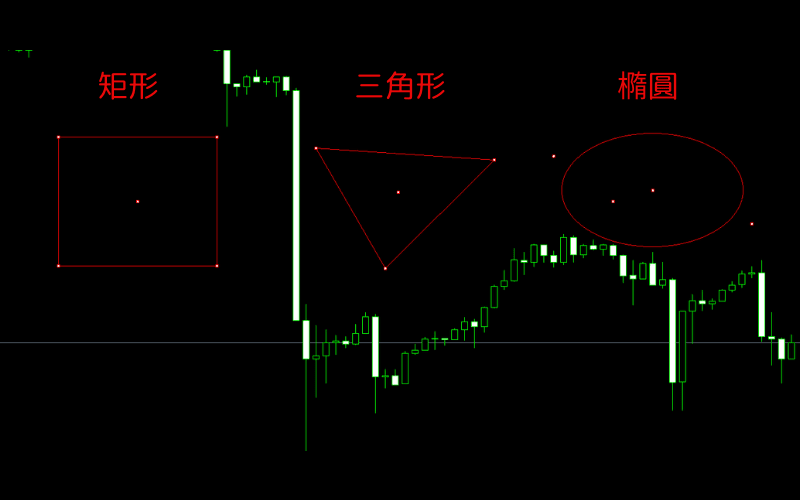
矩形的繪製方法
繪製矩形
從選單選擇「插入」→「對象」→「形狀」→「矩形」。
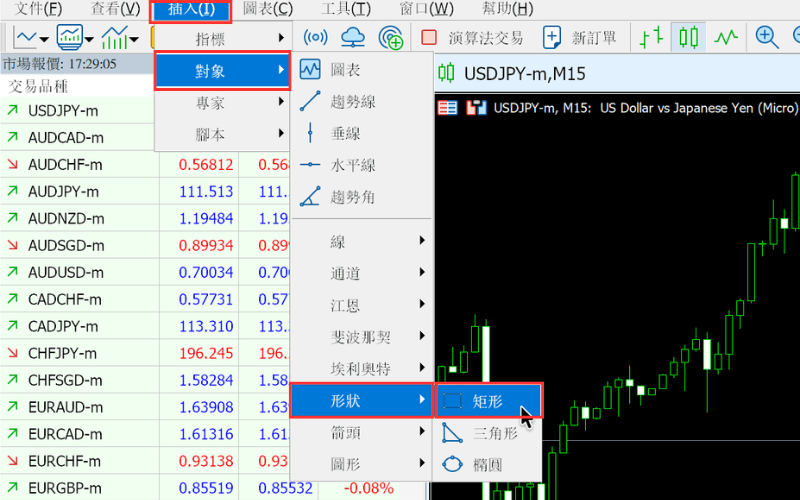
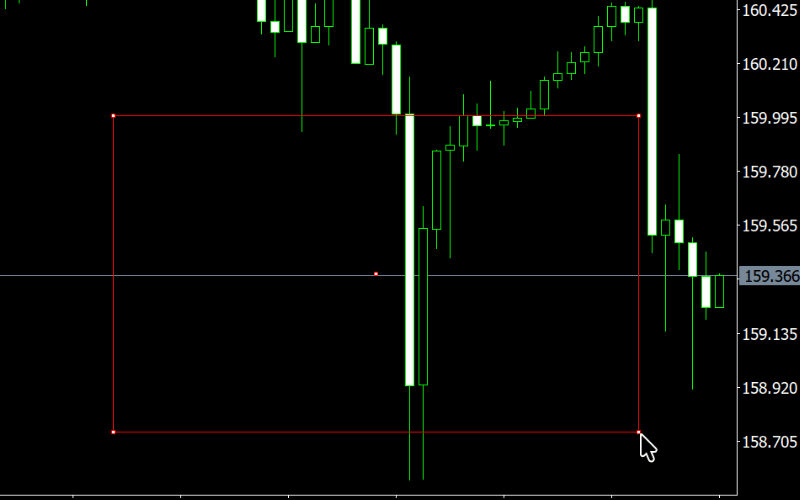
游標會切換為矩形繪製模式。在圖表上點擊並拖曳,即可在想要的位置繪製矩形。
修改矩形
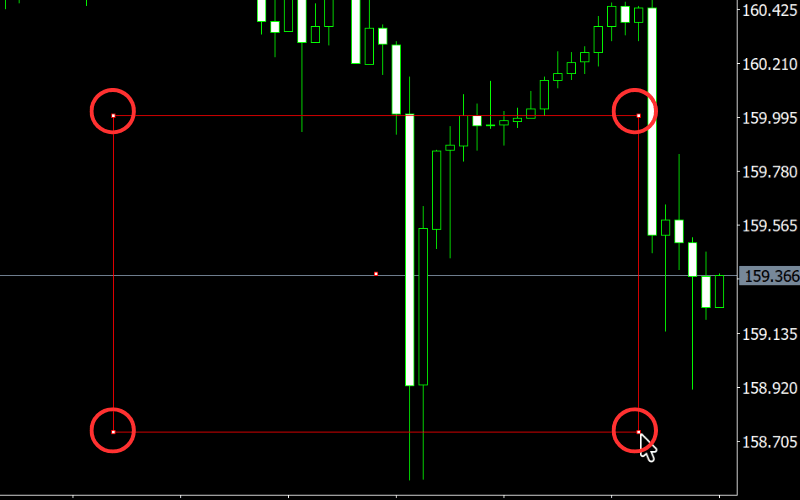
繪製矩形後,雙擊線條即可切換選取模式。選取狀態下拖曳各個點即可調整形狀。
矩形的填滿設定
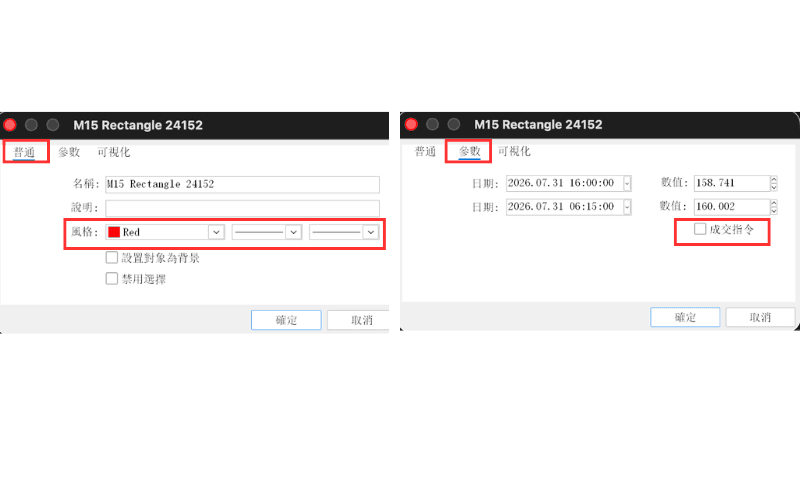
在矩形的屬性視窗中,於「參數」分頁勾選「成交指令」可開/關填滿。填滿顏色可於「普通」分頁的「風格」變更。
先前繪製的填滿設定會沿用至之後的繪製。
三角形的繪製方法
繪製三角形
從選單選擇「插入」→「對象」→「形狀」→「三角形」。
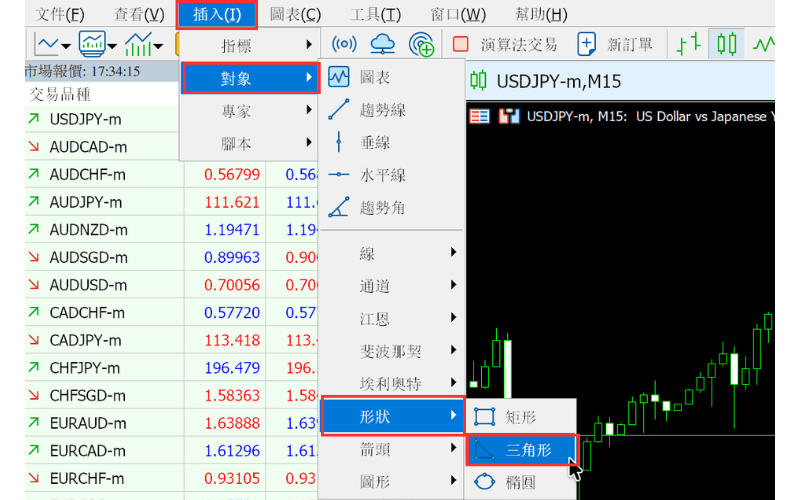
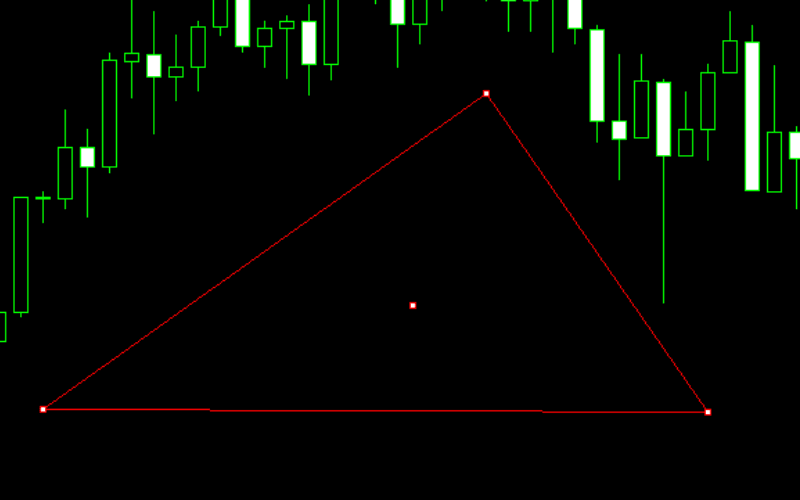
游標會切換為三角形繪製模式。先點擊第一個角,移到第二個角,再點擊並拖曳到第三個角即可繪製三角形。
修改三角形
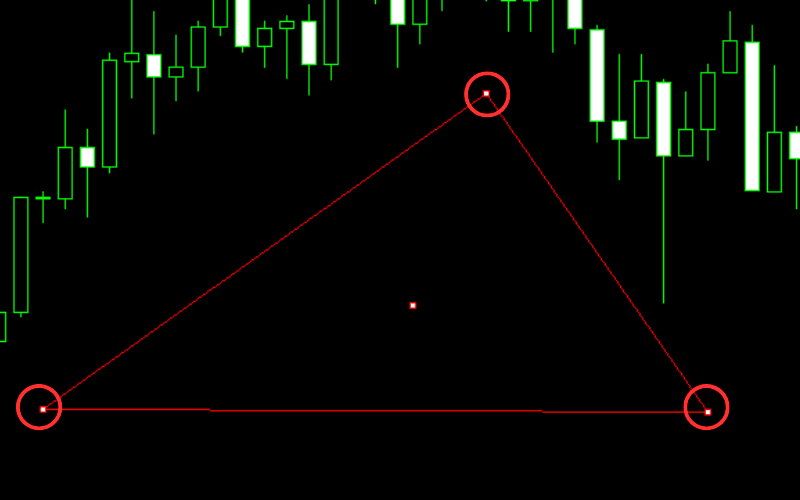
繪製三角形後,雙擊線條即可切換選取模式。選取狀態下拖曳各個點即可調整形狀。
三角形的填滿設定
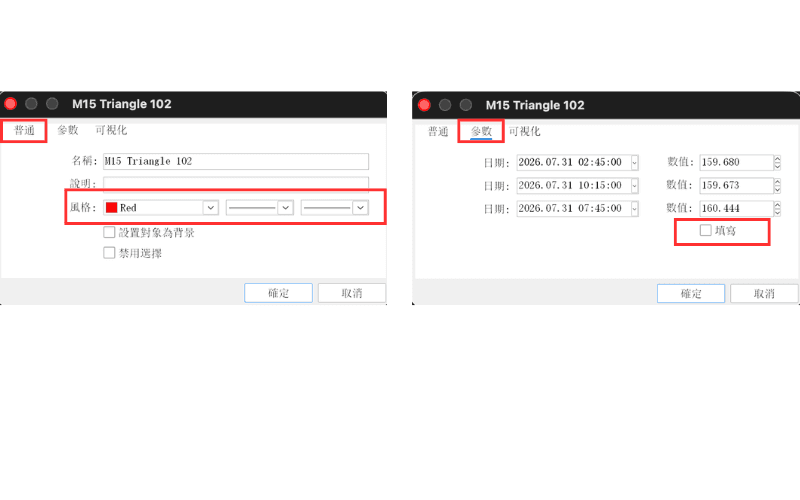
在三角形的屬性視窗中,於「參數」分頁勾選「成交指令」可開/關填滿。填滿顏色可於「普通」分頁的「風格」變更。
先前繪製的填滿設定會沿用至之後的繪製。
橢圓的繪製方法
繪製橢圓
從選單選擇「插入」→「對象」→「形狀」→「橢圓」。
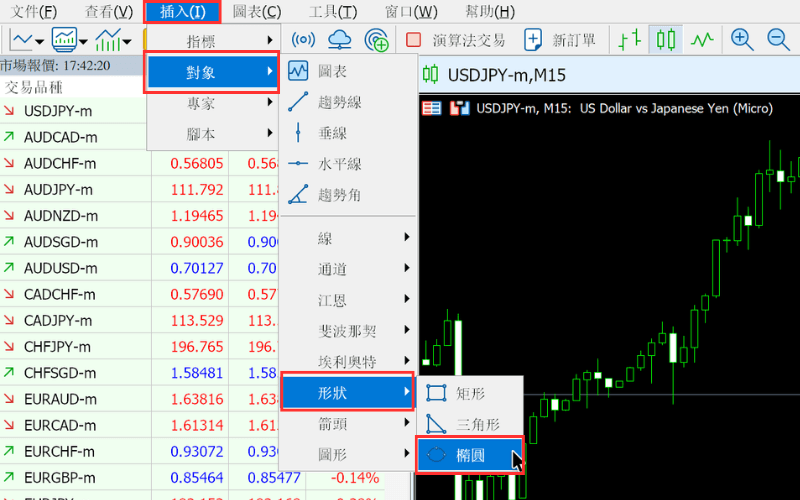
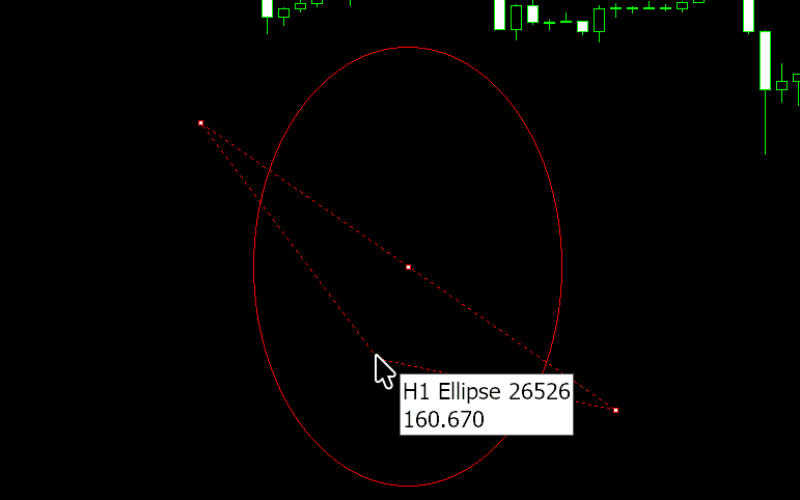
游標會切換為橢圓繪製模式。點擊軸的起點,移到終點,再拖曳調整橢圓的形狀。
修改橢圓
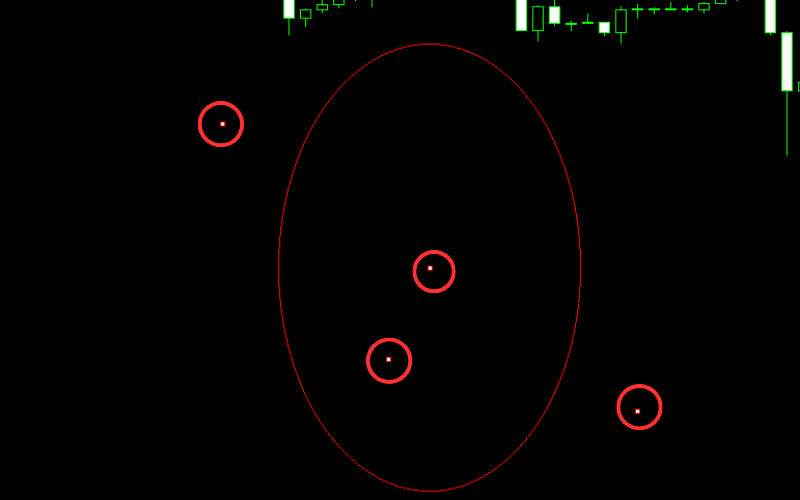
繪製橢圓後,雙擊線條即可切換選取模式。選取狀態下拖曳各個點即可調整形狀。
橢圓的填滿設定
在橢圓的屬性視窗中,於「參數」分頁勾選「成交指令」可開/關填滿。填滿顏色可於「普通」分頁的「風格」變更。
先前繪製的填滿設定會沿用至之後的繪製。
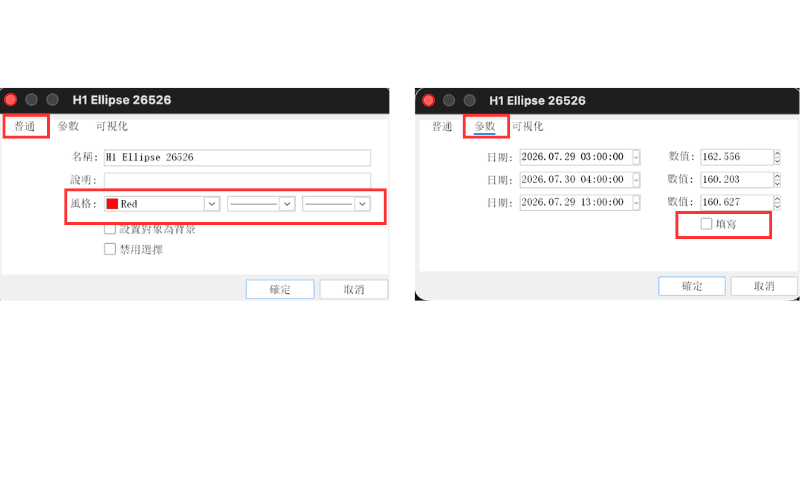
※ 要開啟各物件的屬性視窗,可在圖表上按右鍵選擇「對象列表」,從列表選擇物件後點擊「屬性」;或在選取物件的端點(小方塊)上按右鍵選擇「屬性」。