MT5/MT4使用教學
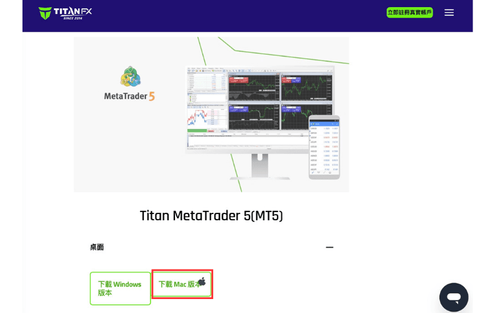
MT5(Mac版)下載/安裝/登入
MT5(Mac版)下單方法
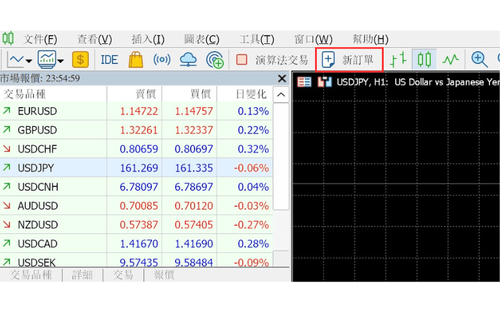
MT5(Mac 版)訂單視窗的顯示與市價單/掛單的下單方法
說明 MT5(Mac 版)訂單視窗的四種顯示方法,以及下市價單(市場執行)與掛單(Limit/Stop/Stop Limit)的方法。
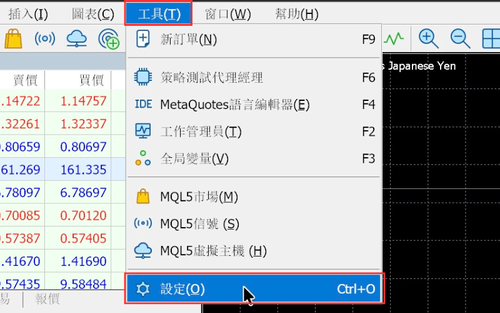
MT5(Mac 版)一鍵交易的設定與下單方法
說明 MT5(Mac 版)一鍵交易(One Click Trading)的事前設定,以及用圖表左上交易面板買賣下單的方法。
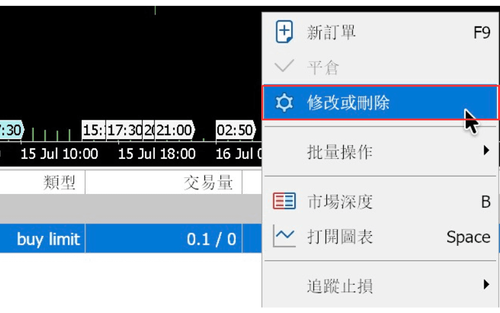
MT5(Mac 版)持倉的平倉訂單(止損/止盈)修改方法
說明 MT5(Mac 版)為既有持倉新增或修改平倉用 Limit/Stop(止損/止盈)的方法:從「修改持倉」視窗,以及在圖表上拖曳操作。
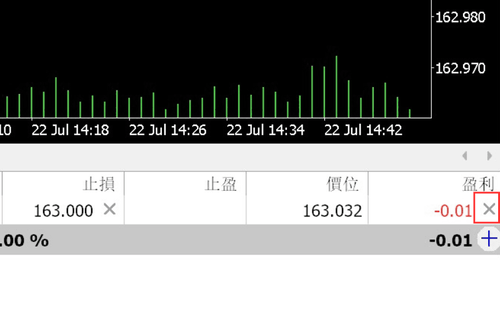
MT5(Mac 版)持倉平倉的方法
說明 MT5(Mac 版)持倉平倉的方法:一鍵交易 ON/OFF 時的市價平倉、部分平倉,以及批量操作(所有持倉平倉/虧損持倉平倉等)。
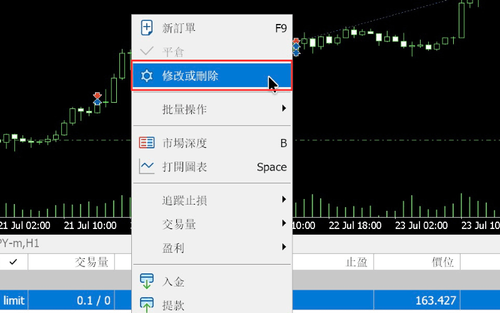
MT5(Mac 版)掛單的修改與取消方法
說明 MT5(Mac 版)修改與取消掛單(Limit/Stop)的方法:從訂單視窗(工具箱/圖表)修改、設 0 取消,以及在圖表上拖曳修改與右鍵刪除。
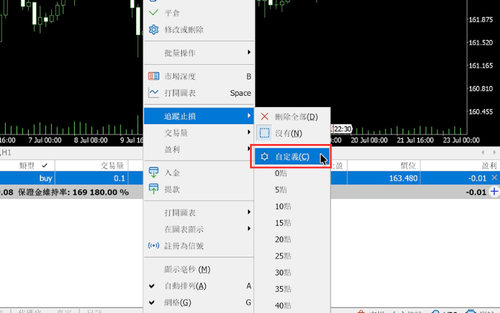
MT5(Mac 版)追蹤止損的設定與解除方法
說明 MT5(Mac 版)追蹤止損的設定與解除方法,以及使用上的注意事項(僅 MT5 運行時有效等)。
MT5(Mac版)圖表的基本操作
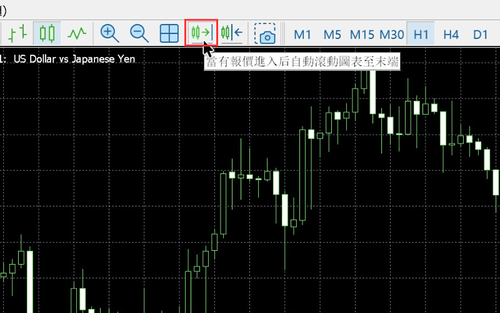
MT5(Mac 版)圖表自動滾動功能的開關切換方法
說明 MT5(Mac 版)圖表自動滾動功能的作用,並提供工具列、「圖表」選單、圖表上按右鍵三種開啟與關閉方法。
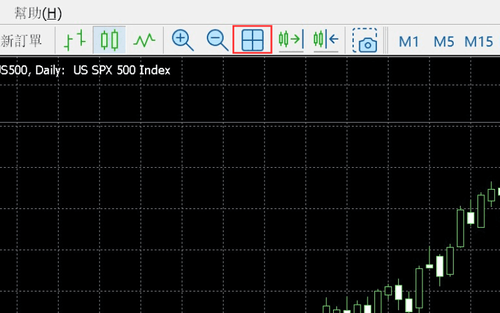
MT5(Mac 版)的圖表排列方法
說明 MT5(Mac 版)整理圖表大小的方法:透過工具列或「窗口」選單進行平鋪、層疊、橫向/縱向平鋪。
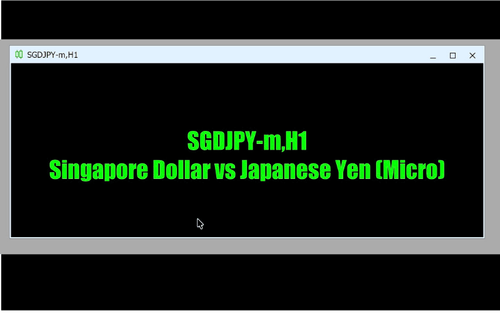
MT5(Mac 版)圖表只顯示商品名稱時的解決方法
說明 MT5(Mac 版)圖表只顯示商品名稱、不顯示圖表時的原因與解決方法(從「市場報價」重新拖放商品)。
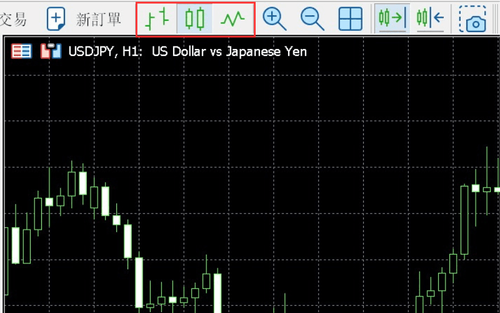
MT5(Mac 版)圖表類型(蠟燭圖・柱形圖・線型圖)的切換方法
說明 MT5(Mac 版)切換圖表類型(蠟燭圖、柱形圖、線型圖)的三種方法:工具列、「圖表」選單、圖表右鍵。
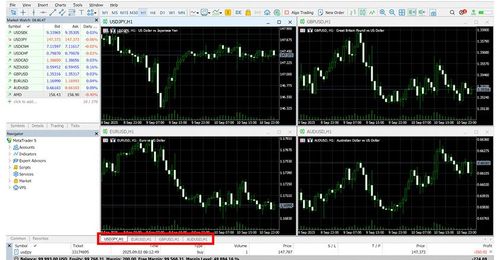
MT5(Mac 版)圖表列的顯示切換方法
說明 MT5(Mac 版)切換圖表列(Chart Bar)顯示開/關的方法,以及圖表列隱藏時切換圖表的方法。
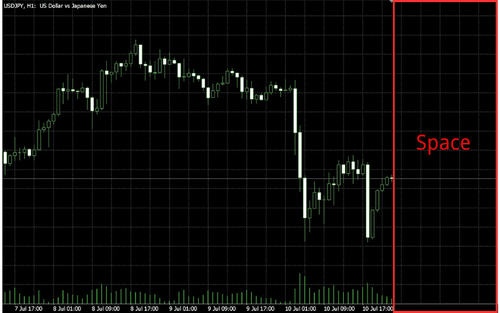
MT5(Mac 版)圖表轉換功能的使用方法
說明 MT5(Mac 版)圖表轉換功能:開關切換(工具列/右鍵/「圖表」選單)與空間寬度的調整方法。
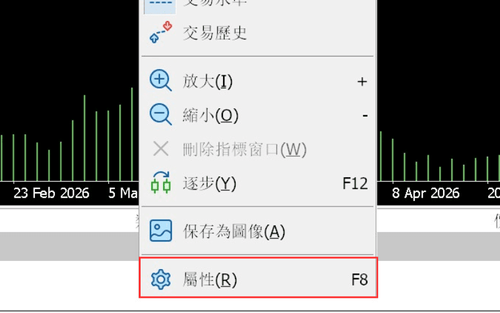
MT5(Mac 版)圖表顏色(配色)的設定方法
說明 MT5(Mac 版)自訂圖表顏色的方法:從圖表屬性的「顏色」分頁選擇「方案」配色,或自訂各部分顏色。
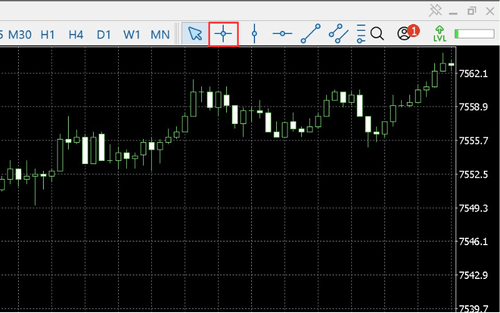
MT5(Mac 版)十字游標的使用方法
說明 MT5(Mac 版)十字游標模式:切換方法,以及顯示游標位置價格/時間、測量 K 線根數、點數與變化率的使用方法。
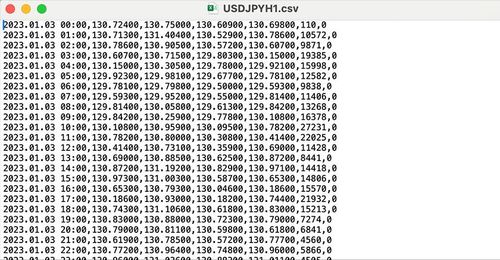
MT5(Mac 版)圖表報價資料的 CSV 下載方法
說明 MT5(Mac 版)將圖表報價資料下載為 CSV 檔案的方法(File → Save → Unicode Text *.csv)。
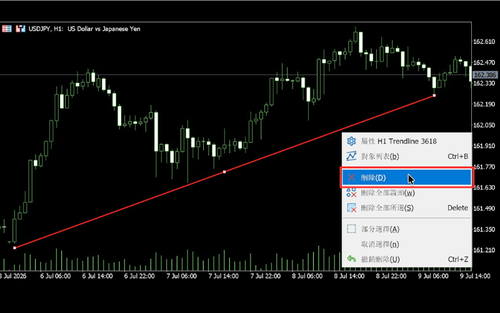
MT5(Mac 版)趨勢線等線條的刪除方法
說明 MT5(Mac 版)刪除趨勢線等線條的方法:從圖表上右鍵刪除、從對象列表刪除、使用 Delete 鍵刪除。
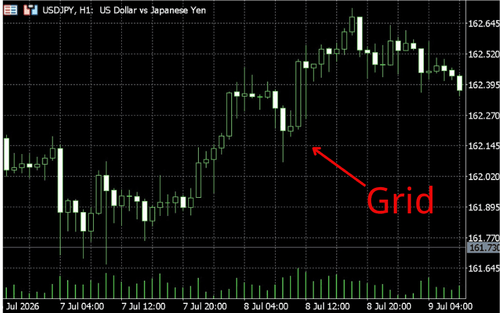
MT5(Mac 版)網格的顯示切換方法
說明 MT5(Mac 版)切換圖表網格顯示開/關的兩種方法:圖表右鍵、「圖表」選單。
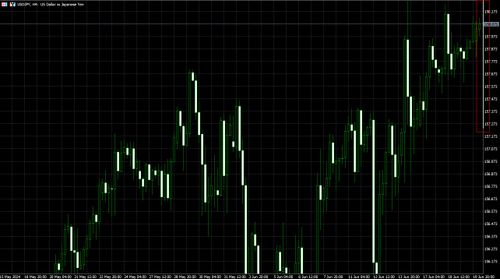
MT5(Mac 版)價格刻度的固定方法
說明 MT5(Mac 版)固定圖表價格刻度的方法:Fix scale、1:1 比例固定,以及固定時的顯示位置調整。
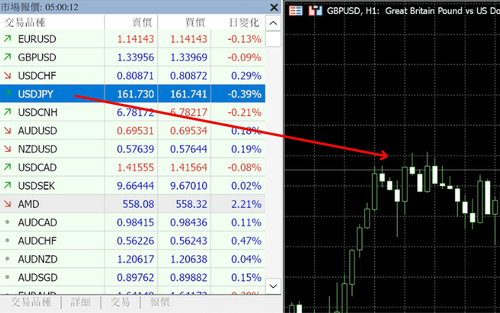
MT5(Mac 版)圖表商品(貨幣對)的切換方法
說明 MT5(Mac 版)切換圖表商品(貨幣對)的兩種方法:從「市場報價」面板拖放,或在圖表上按 Enter 輸入商品名稱。
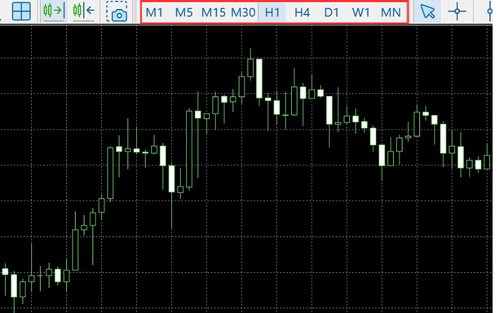
MT5(Mac 版)時間框架(週期)的切換方法
說明 MT5(Mac 版)切換圖表時間框架(週期)的三種方法:工具列、圖表右鍵、選單,以及工具列未顯示時的處理。
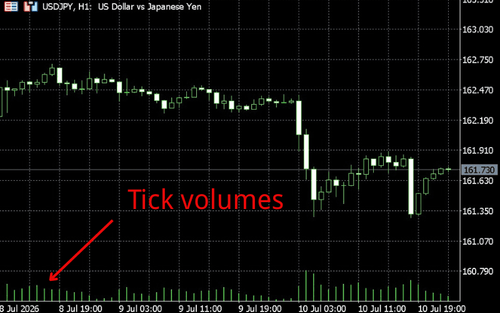
MT5(Mac 版)Tick 量(報價量)的顯示切換方法
說明 MT5(Mac 版)切換圖表 Tick 量(報價量)顯示開/關的兩種方法:圖表右鍵、「圖表」選單。
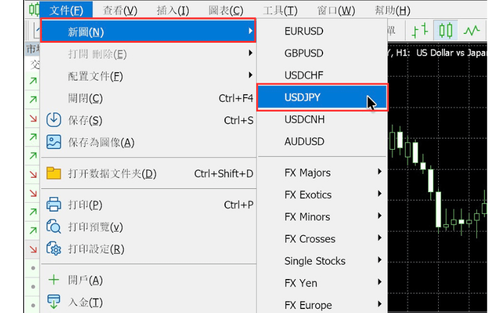
MT5(Mac 版)新圖表的開啟・關閉・重新開啟方法
說明 MT5(Mac 版)開啟新圖表的四種方法、關閉圖表,以及重新開啟已關閉圖表的方法。
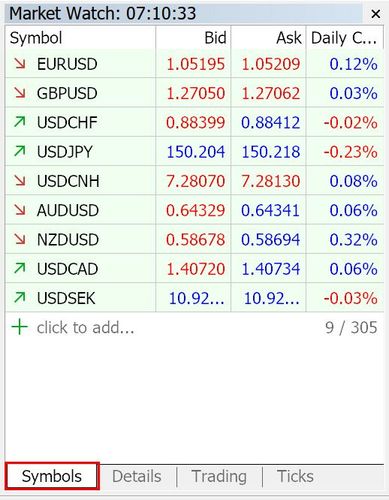
MT5(Mac 版)市場報價的使用方法
說明 MT5(Mac 版)報價(Market Watch)的構成(Symbols/Details/Trading/Ticks 分頁)、商品的新增與移除、顯示項目調整與排序。
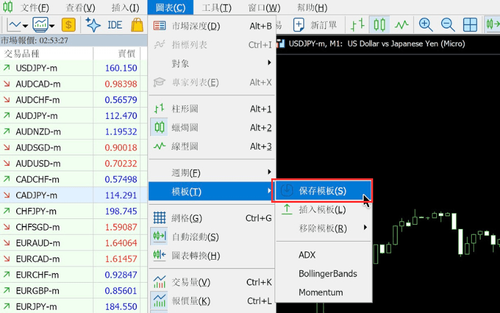
MT5(Mac 版)圖表範本的儲存・套用・刪除・載入方法
說明 MT5(Mac 版)圖表範本(Template)的儲存、套用、刪除與載入方法,可將圖表配色與指標等設定套用到其他圖表。
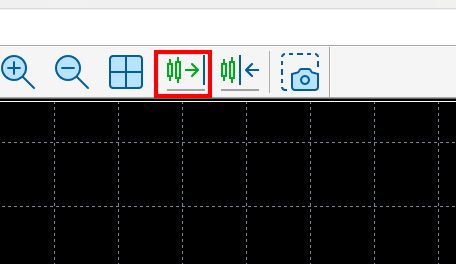
MT5(Mac 版)逐根回放的使用方法
說明 MT5(Mac 版)逐根回放(step by step)功能:關閉自動捲動後,用 F12 鍵逐根 K 線推進,適合回測過去走勢。
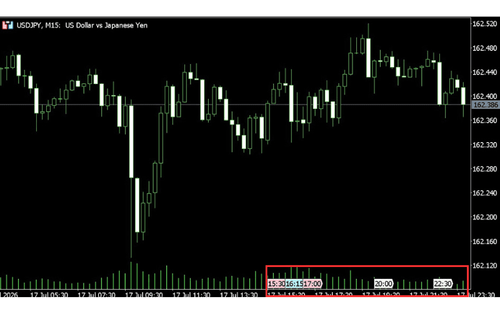
MT5(Mac 版)在圖表顯示經濟事件(財經日曆)的方法
說明 MT5(Mac 版)在圖表上顯示經濟事件(經濟日曆)的方法,以及顯示期間(上周/本周/下周、上個月/本月/下個月)的新增與指定。
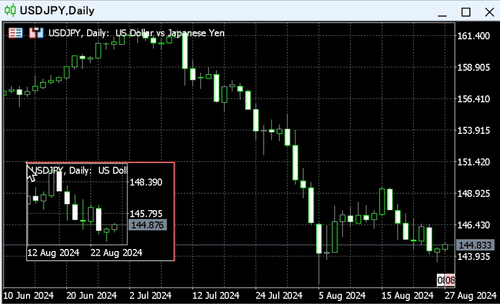
MT5(Mac 版)迷你圖表的顯示與調整方法
說明 MT5(Mac 版)在主圖表上顯示迷你圖表(Mini Chart)的方法,以及移動與從物件列表調整參數(位置/大小/商品/週期)。
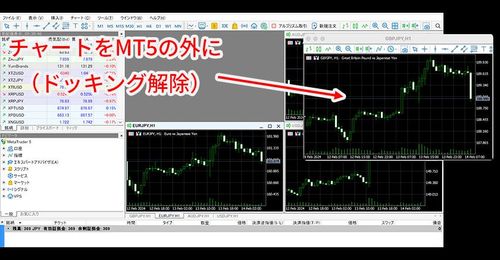
MT5(Mac 版)圖表的分離顯示方法
說明 MT5(Mac 版)將圖表分離(Undock)至 MT5 平台外顯示的方法:圖表右鍵 Docking,或 Command+D 切換。
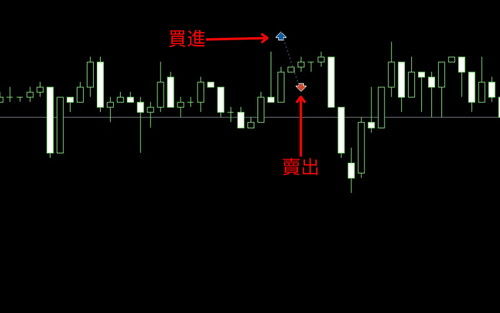
MT5(Mac 版)在圖表顯示交易歷史的方法
說明 MT5(Mac 版)在圖表上顯示交易歷史(買賣箭頭與持倉連線)的方法,以及從右鍵選單「交易歷史」切換顯示。

MT5(Mac 版)垂直線的繪製與設定方法
說明 MT5(Mac 版)垂直線(Vertical Line)的繪製、移動、屬性視窗(Common/Parameters/Visualization)詳細設定與刪除方法。
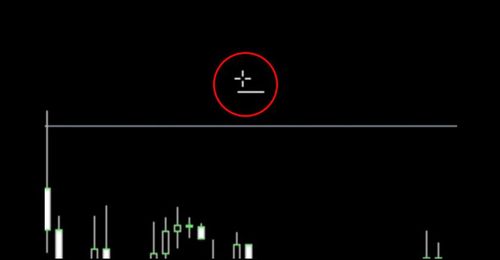
MT5(Mac 版)水平線的繪製與設定方法
說明 MT5(Mac 版)水平線(Horizontal Line)的繪製、移動、屬性視窗(Common/Parameters/Visualization)詳細設定與刪除方法。
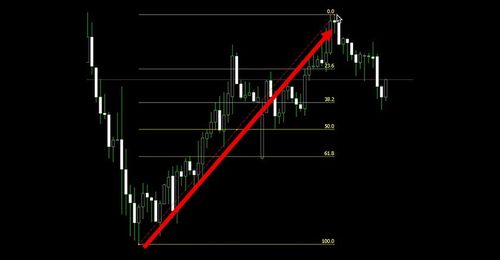
MT5(Mac 版)斐波那契回撤的繪製與設定方法
說明 MT5(Mac 版)斐波那契回撤(Fibonacci Retracement)的繪製、修改移動,以及屬性視窗(Common/Levels/Parameters/Visualization)的詳細設定。
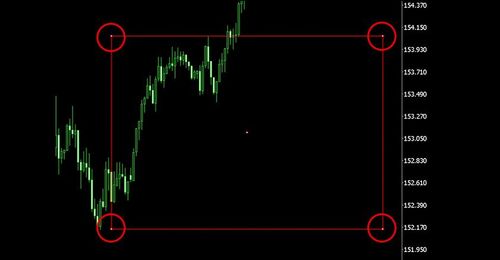
MT5(Mac 版)矩形・三角形・橢圓的繪製方法
說明 MT5(Mac 版)在圖表上繪製矩形、三角形與橢圓的方法,以及修改與填滿(Fill)設定。
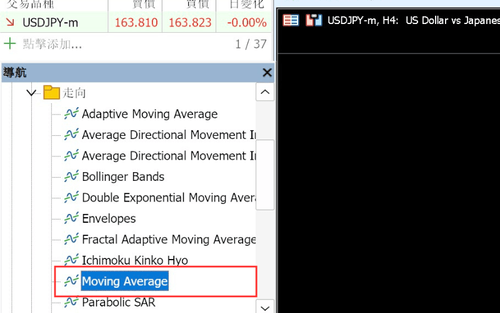
MT5(Mac 版)技術指標的顯示與設定方法
說明 MT5(Mac 版)技術指標的顯示、參數設定(參數/級別/比例/可視化分頁)與管理(修改/刪除)方法。
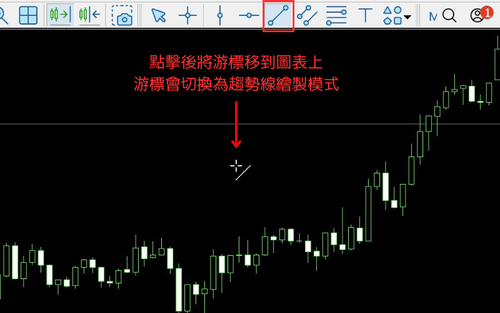
MT5(Mac 版)趨勢線的繪製・修改・設定方法
說明 MT5(Mac 版)趨勢線的繪製、選取與移動、屬性視窗(普通/參數/可視化)的詳細修改方法。
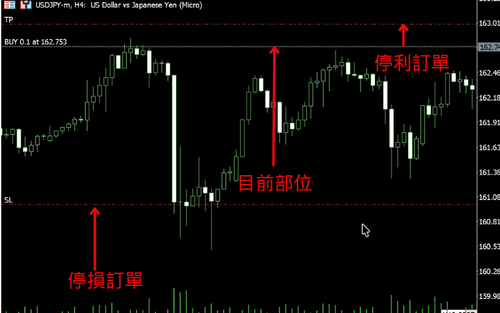
MT5(Mac 版)在圖表上顯示部位與掛單的方法
說明 MT5(Mac 版)在圖表上顯示目前部位、相關停損/停利訂單與掛單水準的方法,以及顯示開關的切換(「選項」設定與右鍵「交易水準」)。

MT5(Mac 版)儲存圖表圖片的方法
說明 MT5(Mac 版)儲存圖表圖片的方法,包含上傳至 MQL5 community 伺服器與下載至電腦兩種方式。
MT5(Mac版)其他操作
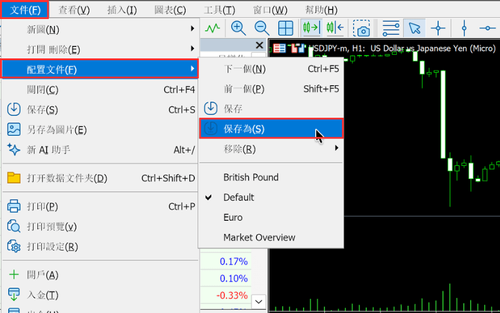
MT5(Mac 版)圖表配置的使用方法
說明 MT5(Mac 版)圖表配置(Chart Profile)功能:將常看的圖表組合儲存為配置並切換,從選單或工具列建立。
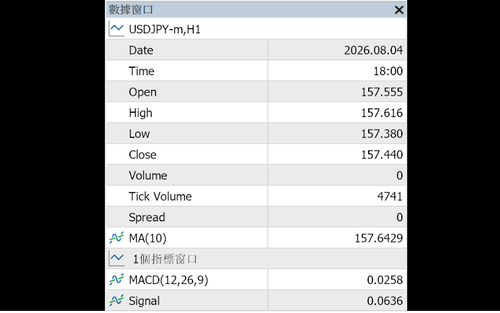
MT5(Mac 版)數據窗口的顯示方法
說明 MT5(Mac 版)數據窗口(Data Window)的功能與顯示方法:可確認游標位置的日期時間、OHLC、Tick 量與指標數值。
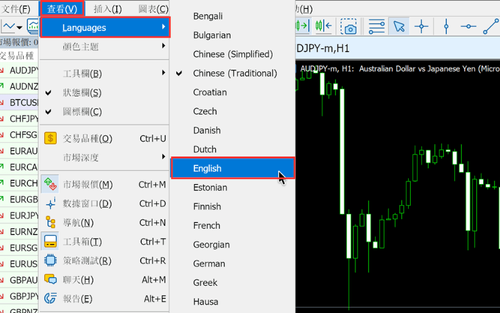
MT5(Mac 版)顯示語言的切換方法
說明 MT5(Mac 版)切換顯示語言的方法:從「查看」選單的 Languages 選擇語言後重新啟動 MT5。
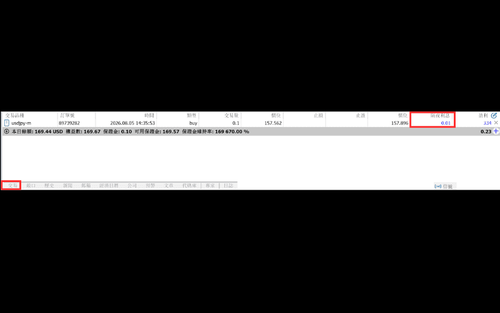
MT5(Mac 版)隔夜利息的確認方法
說明 MT5(Mac 版)確認隔夜利息(Swap)的方法:持倉部位於工具箱「交易」分頁、已平倉部位於「歷史」分頁的「隔夜利息」欄確認,未顯示時可從右鍵「列」選單勾選。
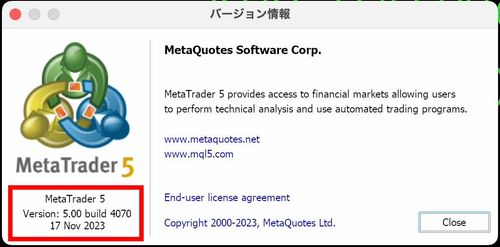
MT5(Mac 版)版本的確認方法
說明 MT5(Mac 版)確認版本的方法:從 Help 選單的 About 對話框確認版本與 build 號。
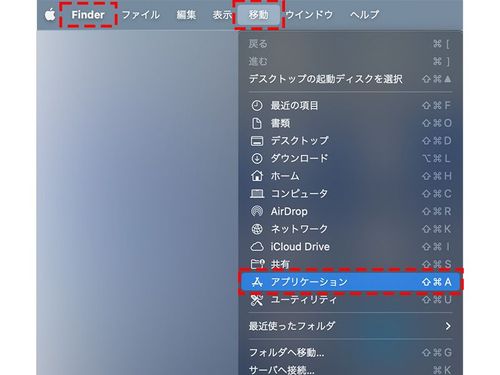
MT5(Mac 版)的解除安裝(移除)方法
說明 MT5(Mac 版)的解除安裝方法:開啟 Finder 的應用程式資料夾,將 MetaTrader5 移到垃圾桶。
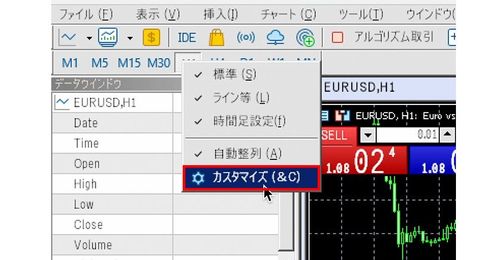
MT5(Mac 版)工具列時間框架顯示的自訂方法
說明 MT5(Mac 版)自訂工具列時間框架顯示的方法:透過 Customize 對話框新增/移除時間框架(共 21 種)、變更順序與顯示切換。
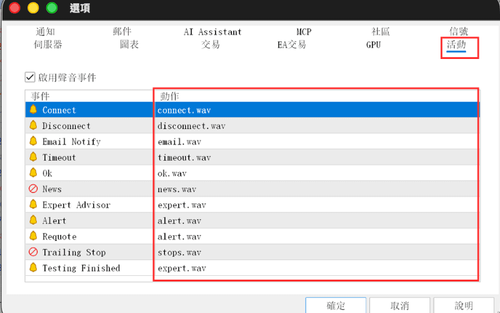
MT5(Mac 版)音效(提示音)的設定與停用方法
說明 MT5(Mac 版)音效(提示音)的變更與停用方法:從 Tools→Options 的 Events 分頁設定各事件的音效。
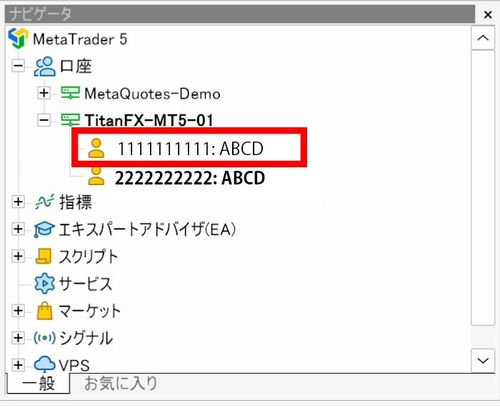
MT5(Mac 版)帳戶的切換方法
說明 MT5(Mac 版)在多個帳戶間切換的方法:以新帳戶登入並儲存登入資訊,之後從 Navigator 的 Accounts 雙擊快速切換。
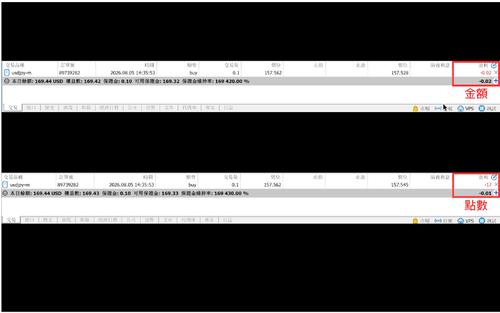
MT5(Mac 版)損益顯示(金額/點數)的切換方法
說明 MT5(Mac 版)Toolbox 的 Trade 分頁損益顯示切換:金額(Money)與點數(Points)。
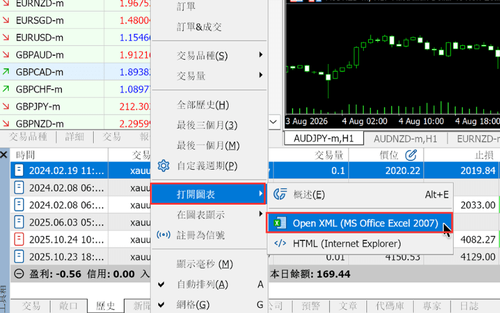
MT5(Mac 版)損益報告(Excel/HTML)的製作方法
說明 MT5(Mac 版)製作損益報告的方法:在 Account History 分頁以 Excel(Open XML)或 HTML 格式輸出。

MT5(Mac 版)快捷鍵一覽
依類別整理 MT5(Mac 版)的主要快捷鍵與功能:圖表操作、圖表顯示切換、視窗操作、交易功能、其他實用快捷鍵。
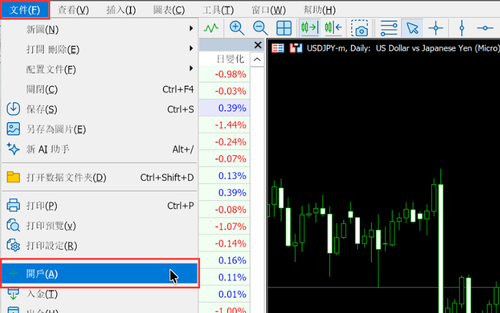
MT5(Mac 版)模擬帳戶的開設方法
說明 MT5(Mac 版)開設模擬帳戶(Demo)的步驟:從 File 的 Open an Account 選擇 Titan FX Limited,輸入資訊、信箱驗證碼,取得登入資訊。
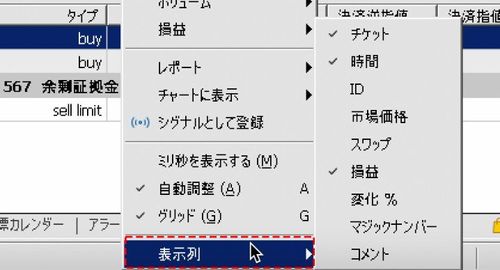
MT5(Mac 版)工具箱的交易分頁(部位・掛單・帳戶資訊)的確認方法
說明 MT5(Mac 版)Toolbox 的 Trade 分頁:確認目前部位、掛單明細與帳戶資產資訊,以及顯示項目的自訂。
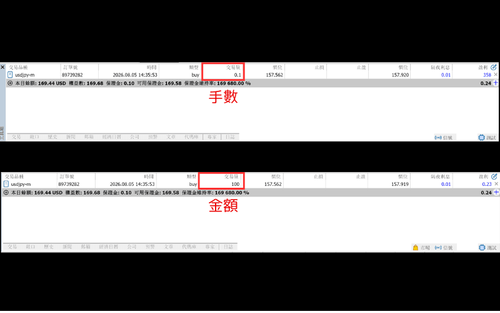
MT5(Mac 版)交易量顯示(手數/金額)的切換方法
說明 MT5(Mac 版)工具箱「交易」分頁的交易量顯示切換:數量(手數)與金額。
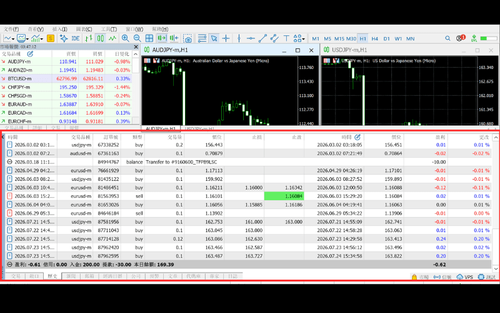
MT5(Mac 版)帳戶歷史(交易紀錄)的確認方法
說明 MT5(Mac 版)Toolbox 的 Account History 分頁四種顯示方式(Position List/Deals/Order List/Orders and Deals)與各欄位、顯示項目調整、篩選與期間設定。