MT5(Mac 版)歷史數據的匯入方法
本文說明在 Mac 版 MT5(MetaTrader 5)建立自訂交易品種,並匯入歷史數據的方法。
匯入的歷史數據可以用來顯示圖表或進行回測。Titan FX 的 1 分鐘歷史數據可以從以下連結下載。
歷史數據的取得方式與檔案格式,請參考歷史數據下載與使用:1 分鐘 K 線 CSV、帳戶類型與 MT4/MT5 匯入。
1. 匯入前的準備:設定最大圖表數據量
首先將圖表的最大K線數設為無限制,這樣即使數據量很大也能處理。
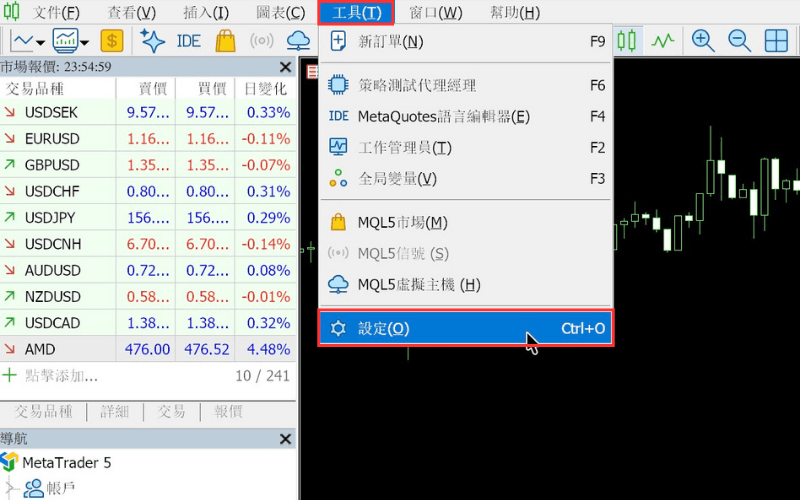
點擊 MT5 選單「工具」中的「設定」。
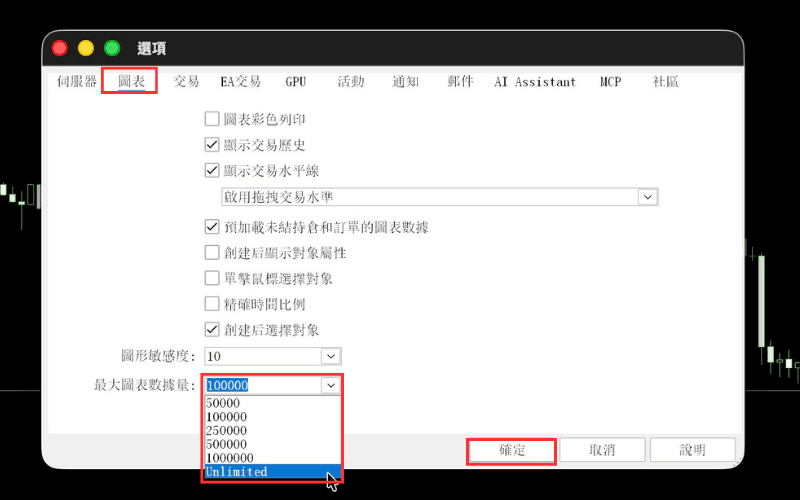
在「選項」視窗點擊「圖表」分頁,將「最大圖表數據量」選為「Unlimited」,點擊「確定」,然後重新啟動 MT5。
2. 建立自訂交易品種
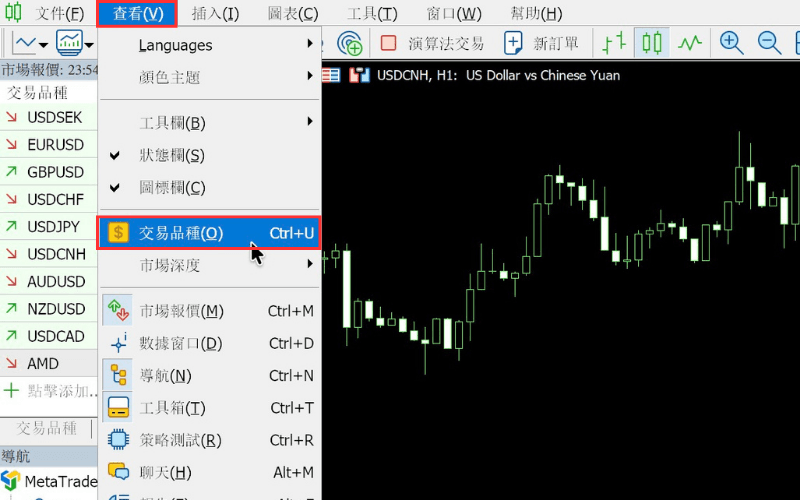
點擊 MT5 選單「查看」中的「交易品種」。
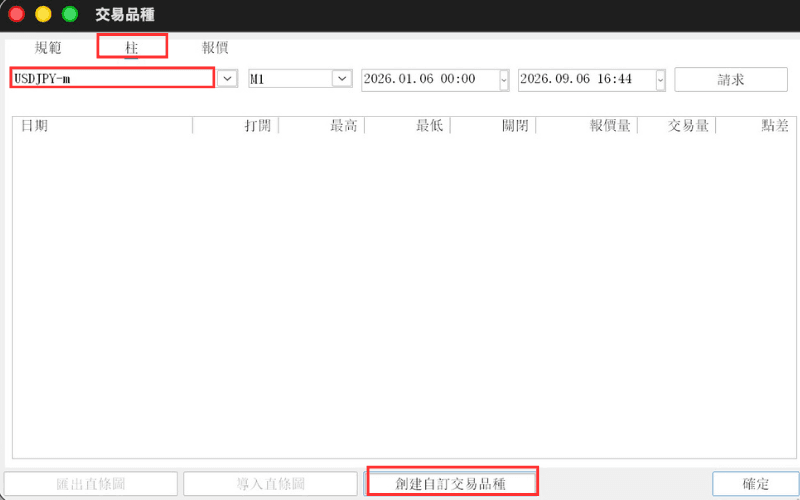
在「交易品種」視窗切換到「柱」分頁,將左上方的交易品種改為要匯入數據的交易品種,再點擊「創建自訂交易品種」。
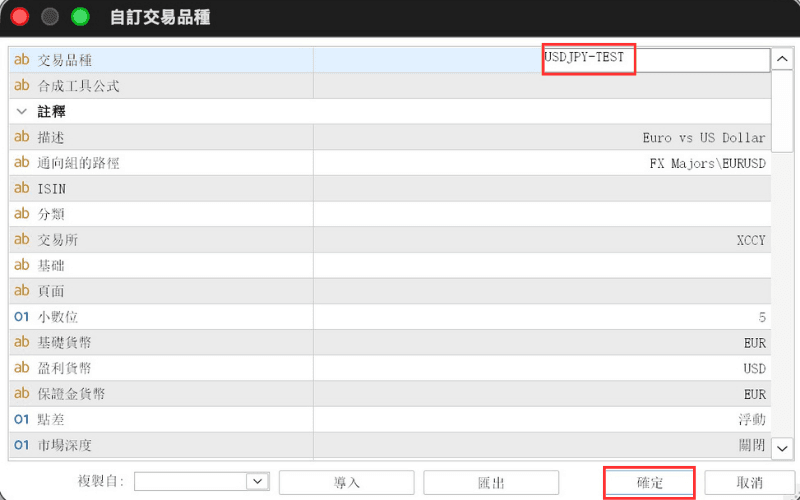
在「自訂交易品種」視窗,將右上方「交易品種」欄位改為與現有交易品種不同的名稱(例:USDJPY-TEST),點擊「確定」。
3. 匯入歷史數據
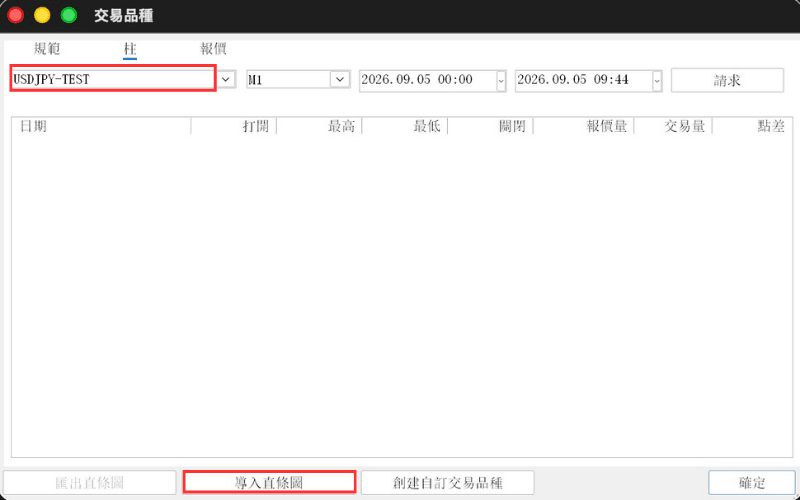
回到「交易品種」視窗的「柱」分頁,將左上方的交易品種改為剛建立的名稱,點擊「導入直條圖」。
建立的自訂交易品種會保存在左側清單的「Custom」中。
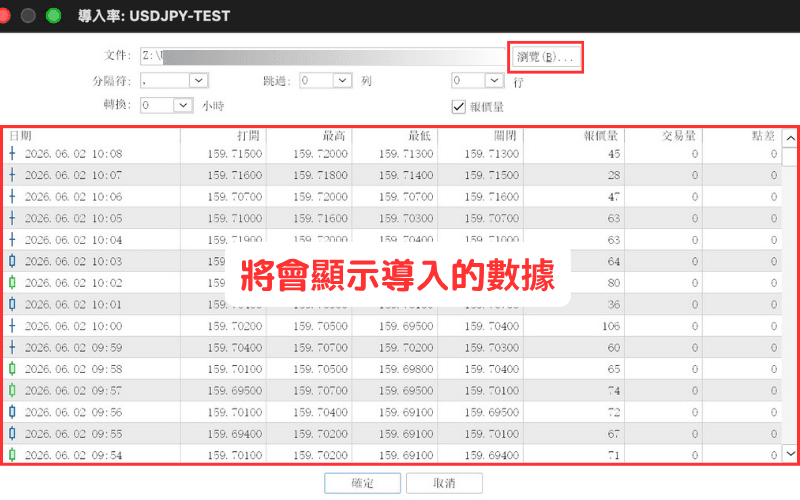
在「導入率」視窗點擊右上方的「瀏覽」,選擇要匯入的檔案,視需要調整其他設定後點擊「確定」。下方會預覽匯入的數據,可以先確認內容。
※數據無法正確讀取時請調整設定,例如 CSV 檔案的「分隔符」選擇「,」;檔案有標題列時,將「跳過」設為 1 行。
※有多個檔案時,請再次點擊「導入直條圖」,以相同步驟匯入。
Mac 版選擇檔案時的注意事項
Mac 版 MT5 的檔案選擇視窗會以 Windows 的磁碟機形式顯示,Mac 上的檔案位於「Z:」磁碟機之下。
例如「下載」資料夾的位置為 Z:\Users\(使用者名稱)\Downloads。下載的歷史數據若為壓縮檔,請先在 Mac 上解壓縮再選擇。
4. 顯示自訂交易品種
數據匯入完成後,切換到「規範」分頁,在左側「Custom」中選擇建立的交易品種,點擊「顯示交易品種」。交易品種的圖示變成黃色即代表已啟用,最後點擊「確定」關閉視窗。
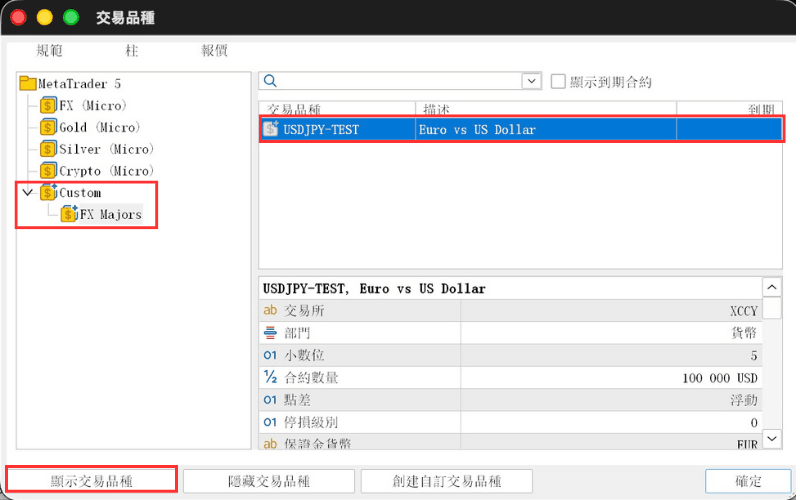
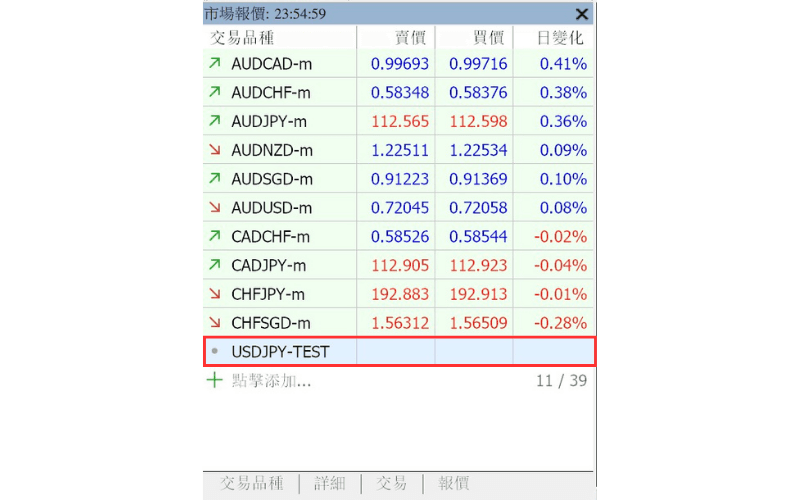
自訂交易品種會顯示在MT5(Mac 版)市場報價的使用方法中,之後就可以開啟圖表(參考MT5(Mac 版)新圖表的開啟・關閉・重新開啟方法)或用於回測。