MT5(Mac 版)圖表範本的儲存・套用・刪除・載入方法
在 MT5 中,可將圖表的配色與指標等設定儲存為「圖表範本(Template)」,並套用到其他圖表。以下說明圖表範本的使用方法。
圖表範本的儲存方法
先準備好含有想儲存設定的圖表,再以下列任一方法開始儲存範本。
① 從選單儲存
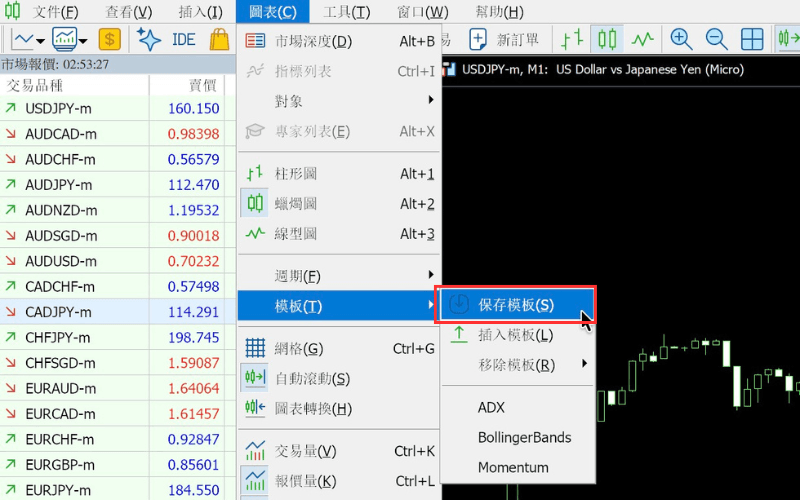
在選單的「圖表」→「模板」選擇「保存模板」。
② 從工具列儲存
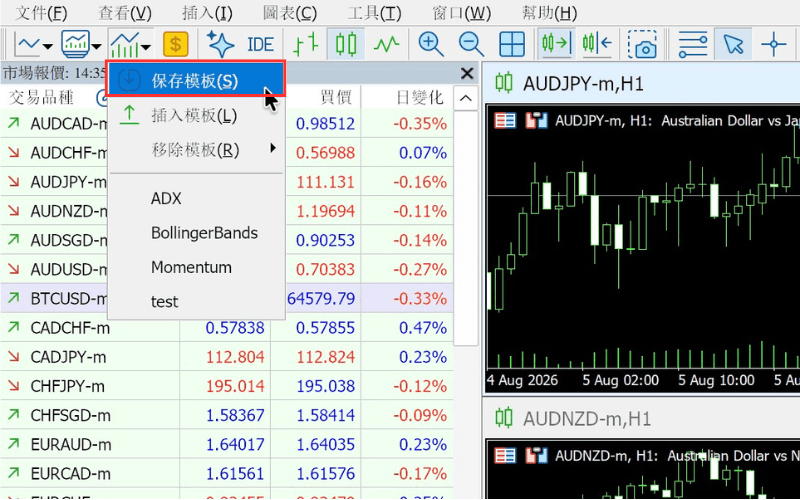
點擊工具列的「模板」圖示,從出現的選單選擇「保存模板」。
若未顯示圖示,可在工具列上按右鍵,從設定選單顯示。
③ 在圖表上按右鍵儲存
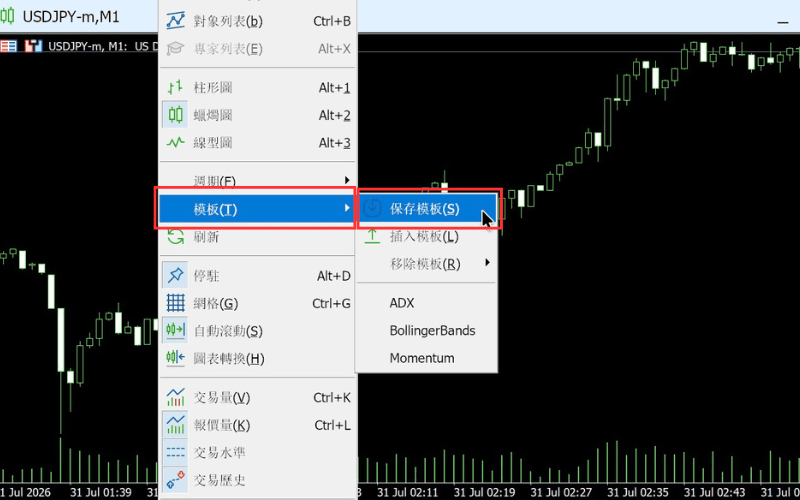
在圖表上按右鍵,從「模板」選單選擇「保存模板」。
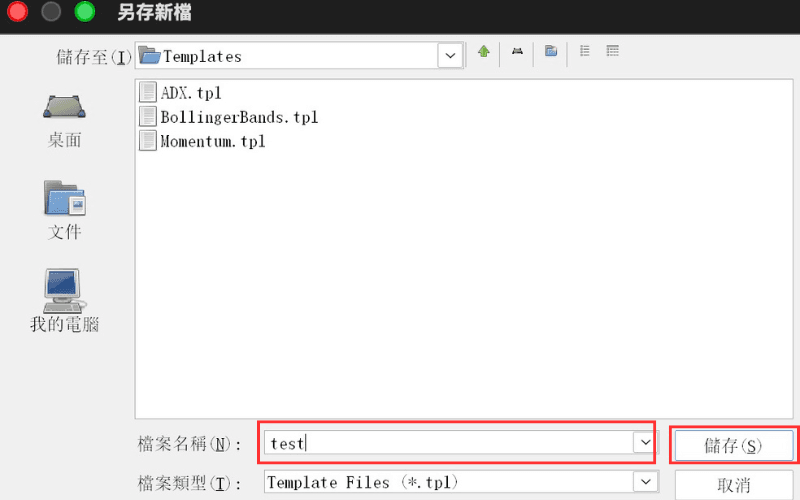
接著會出現「另存新檔」對話框,輸入檔名並儲存範本。
套用圖表範本的方法
要將已儲存的範本套用到新圖表,使用下列任一方法。
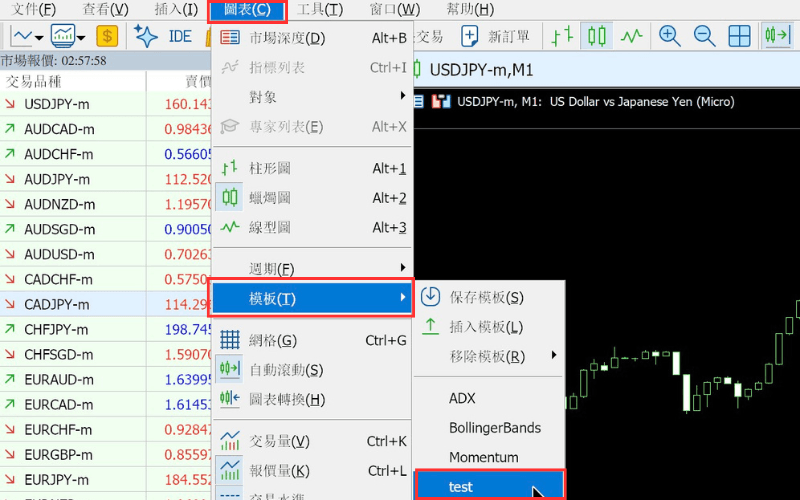
① 從選單套用
在選單的「圖表」→「模板」選擇想套用的範本名稱。
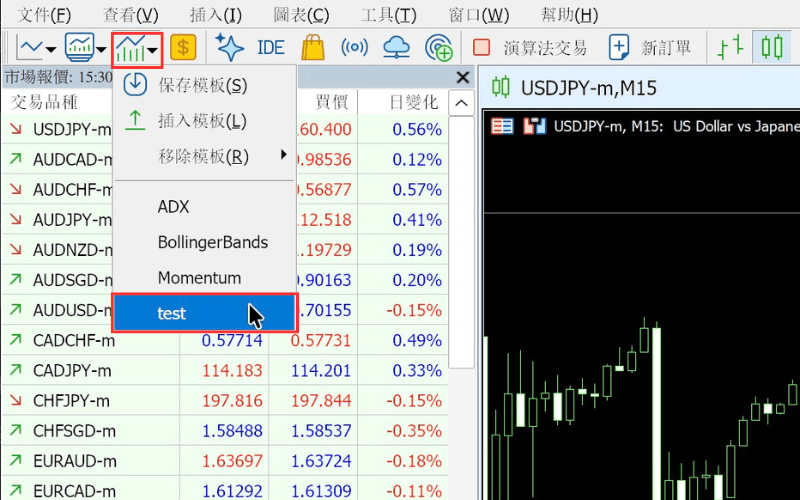
② 從工具列套用
點擊工具列的「模板」圖示,從出現的選單選擇想套用的範本名稱。
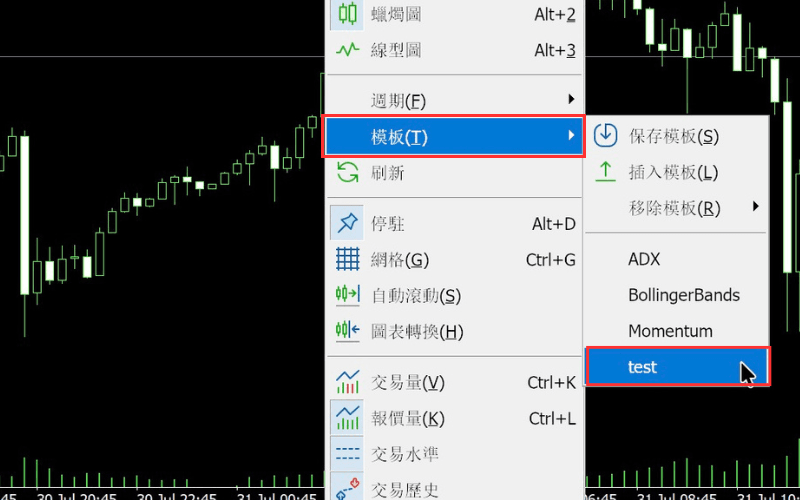
③ 在圖表上按右鍵套用
在圖表上按右鍵,從「模板」選單選擇想套用的範本名稱。
刪除圖表範本的方法
要刪除已儲存的範本,使用下列任一方法。
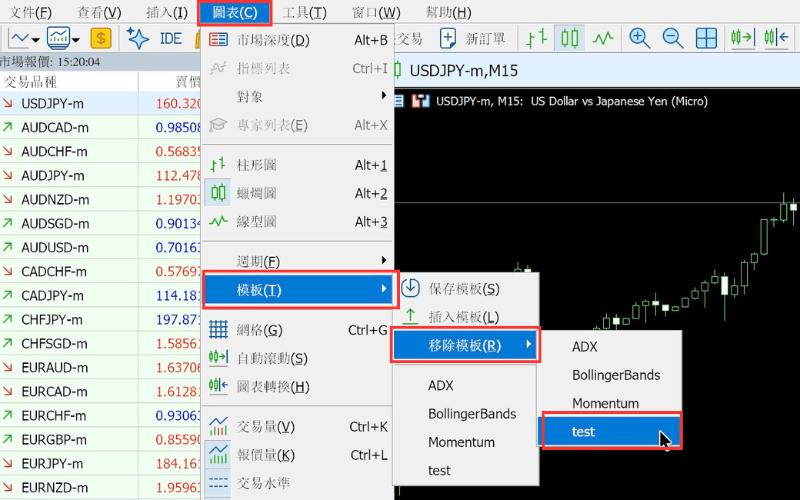
① 從選單刪除
在選單的「圖表」→「模板」→「移除模板」選擇想刪除的範本名稱。
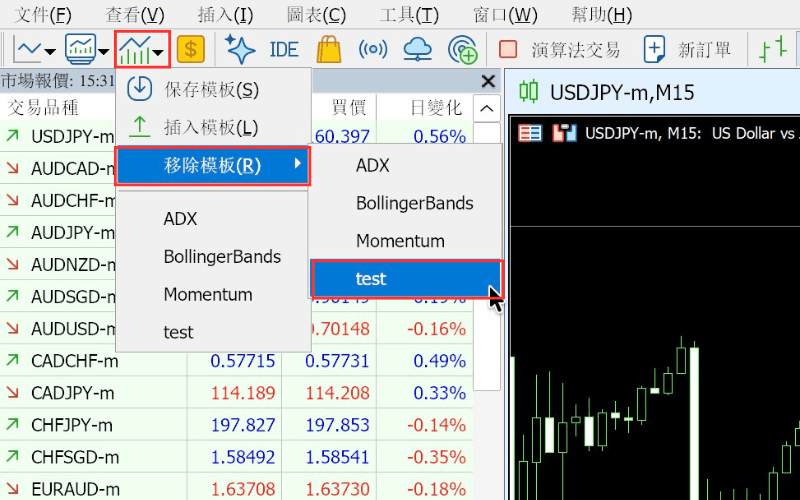
② 從工具列刪除
點擊工具列的「模板」圖示,從出現的選單的「移除模板」選擇想刪除的範本名稱。
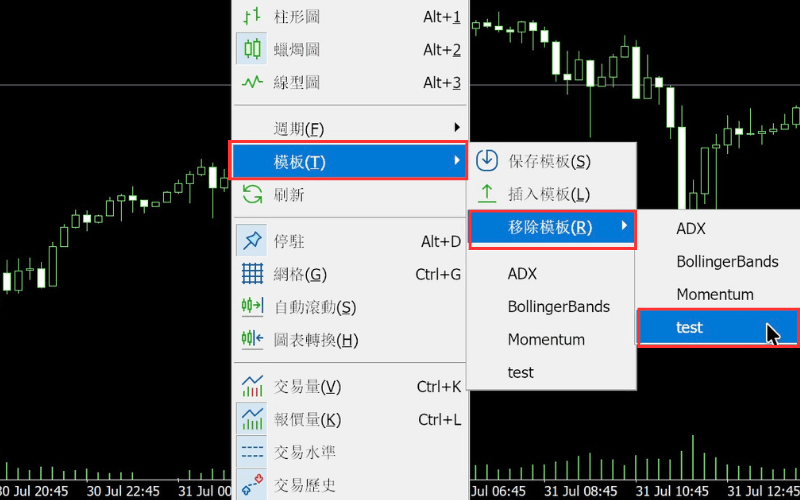
③ 在圖表上按右鍵刪除
在圖表上按右鍵,從「模板」→「移除模板」選擇想刪除的範本名稱。
載入圖表範本的方法
在 MT5 中,可載入在其他電腦或由他人建立的範本。以下列任一方法顯示「開啟」對話框,選擇想載入的範本檔案。
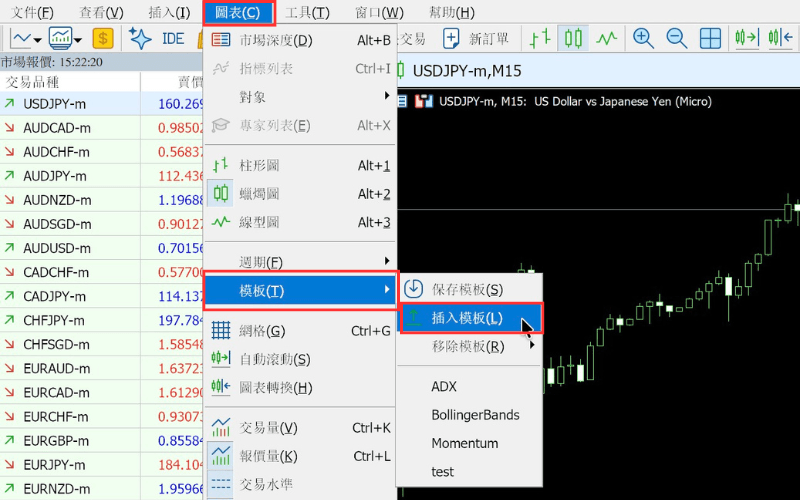
① 從選單載入
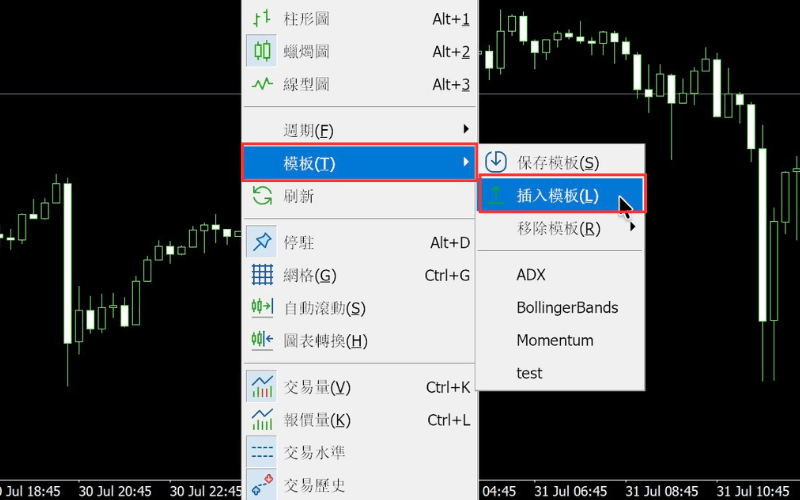
在選單的「圖表」→「模板」選擇「插入模板」。
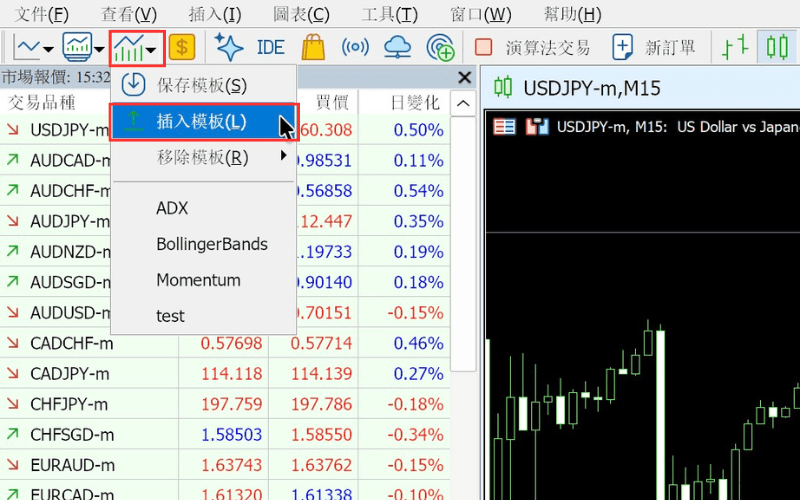
② 從工具列載入
點擊工具列的「模板」圖示,從出現的選單選擇「插入模板」。
③ 在圖表上按右鍵載入
在圖表上按右鍵,從「模板」選單選擇「插入模板」。