MT5(Mac 版)趨勢線的繪製・修改・設定方法
在 MT5 中,可在圖表上任意繪製趨勢線。本文介紹趨勢線的繪製、修改,以及自訂設定的基本方法。
趨勢線的繪製方法
繪製趨勢線前,需先切換為趨勢線繪製模式。方式有以下幾種:
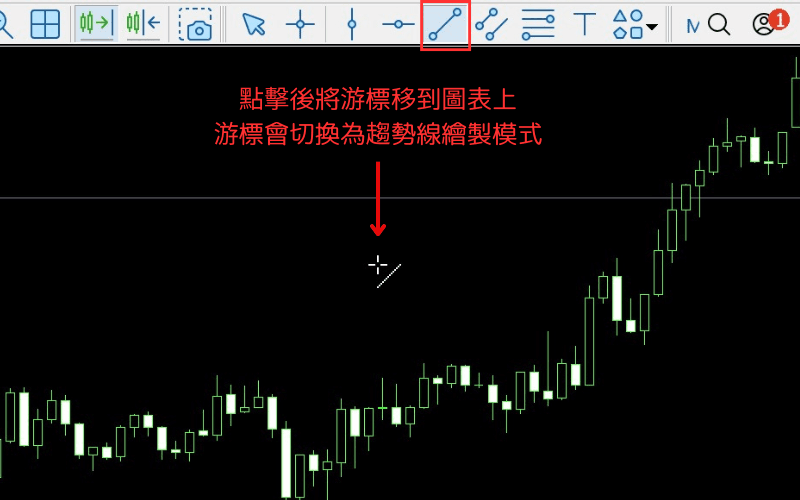
方法 1:使用工具列
點擊工具列上的趨勢線圖示。點擊後將游標移到圖表上,游標會切換為趨勢線繪製模式。
方法 2:使用選單
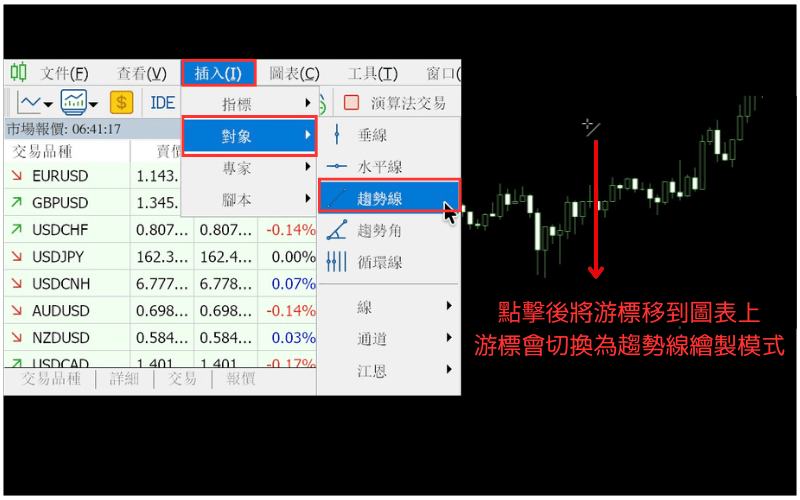
從「插入」選單的「對象」選擇「趨勢線」。接著將游標移到圖表上,游標會切換為趨勢線繪製模式。
繪製方法
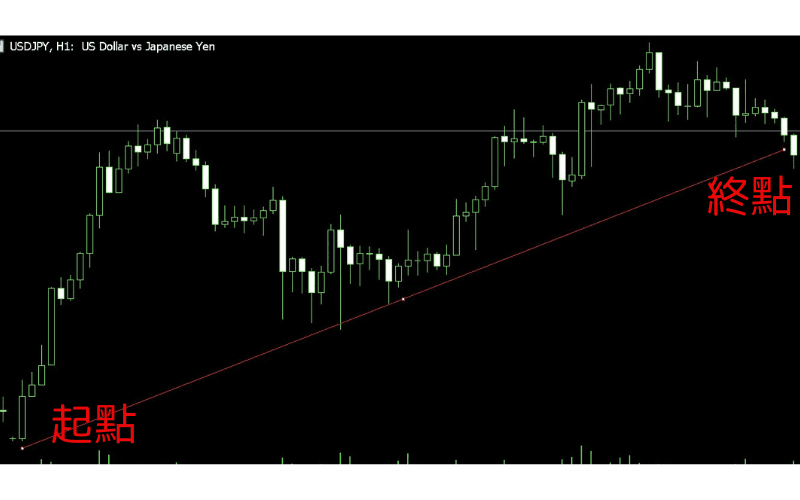
在趨勢線繪製模式下,於起點點擊、拖曳至終點後放開滑鼠,即可完成趨勢線。
在圖表上修改線條位置的方法
修改線條位置前需先選取線條。以下說明選取與取消選取的切換:
確認線條是否被選取
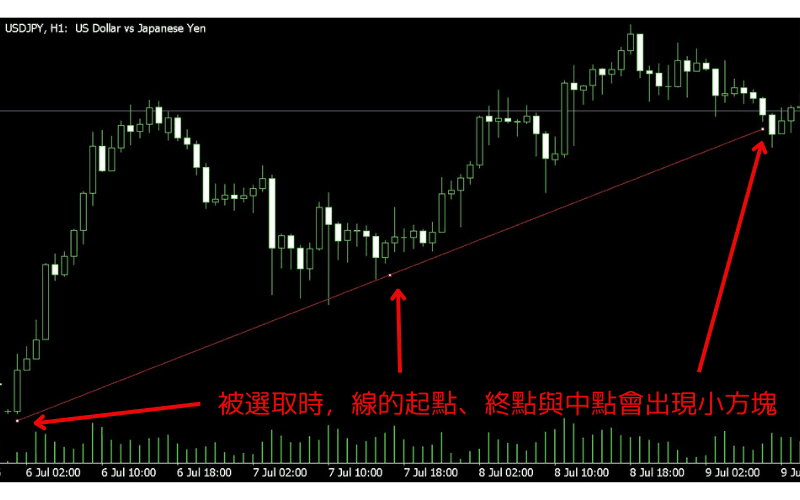
可由線上的顯示判斷線條是否被選取。被選取時,線的起點、終點與中點會出現小方塊。
切換線條選取
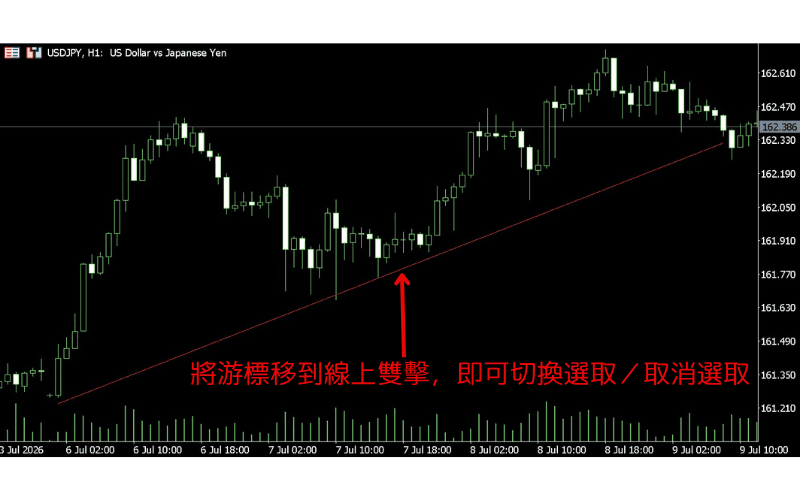
將游標移到線上雙擊,即可切換選取/取消選取。
修改起點與終點
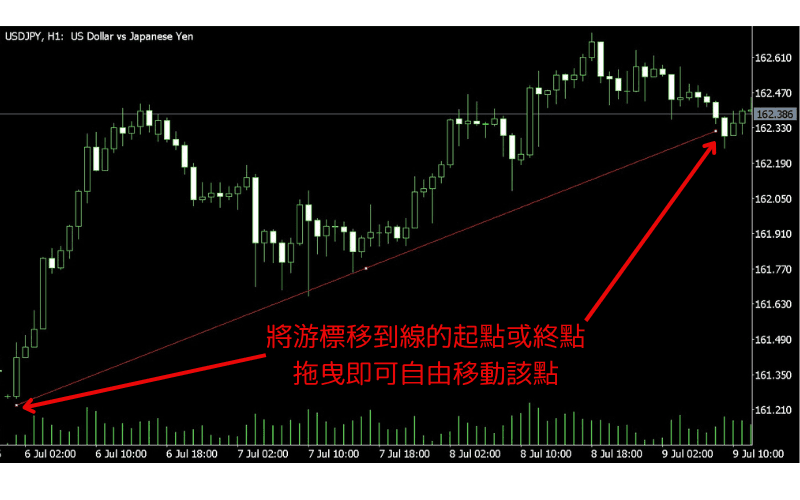
將游標移到線的起點或終點,拖曳即可自由移動該點。
移動線條位置
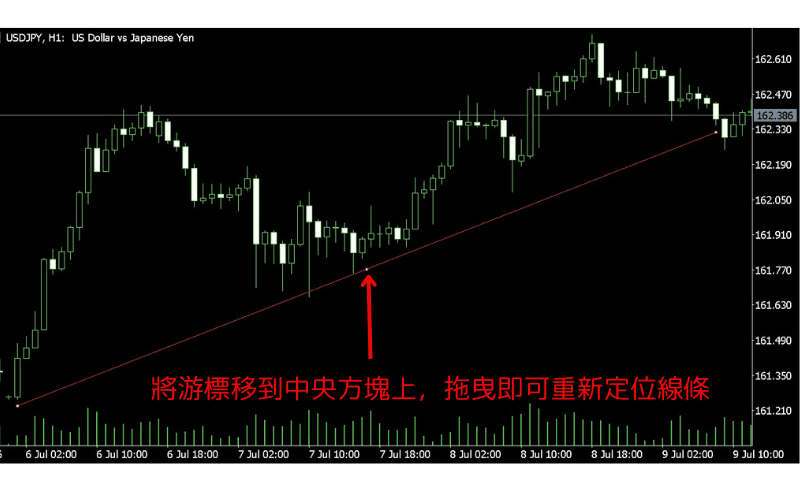
若要保持形狀移動線條,將游標移到中央方塊上,拖曳即可重新定位整條線。
透過屬性視窗修改線條
可透過線條的屬性視窗進行詳細修改。開啟方式有以下幾種:
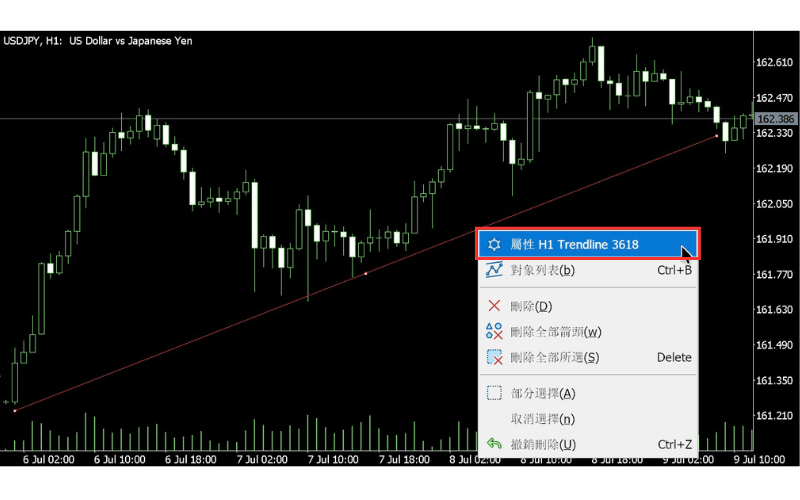
方法 1:在線上按右鍵
選取趨勢線後,在線上按右鍵,從選單選擇「屬性」開啟屬性視窗。
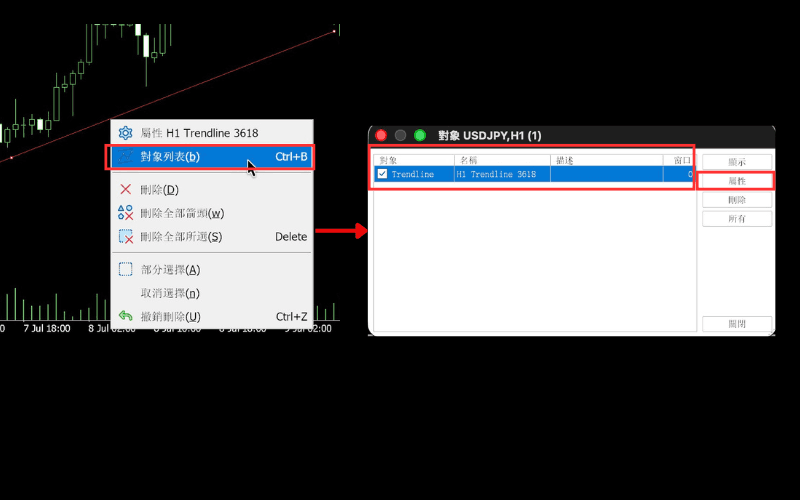
方法 2:使用對象列表
在圖表上按右鍵,從選單選擇「對象列表」。從列表點選想修改的線,選擇右側的「屬性」開啟屬性視窗。
屬性視窗包含「普通」「參數」「可視化」三個分頁。以下說明各分頁可設定的項目。
※「普通」分頁的設定,以及「參數」分頁的延伸(右射/左射)設定會被保存,並於下次繪製線條時套用。
「普通」分頁的修改
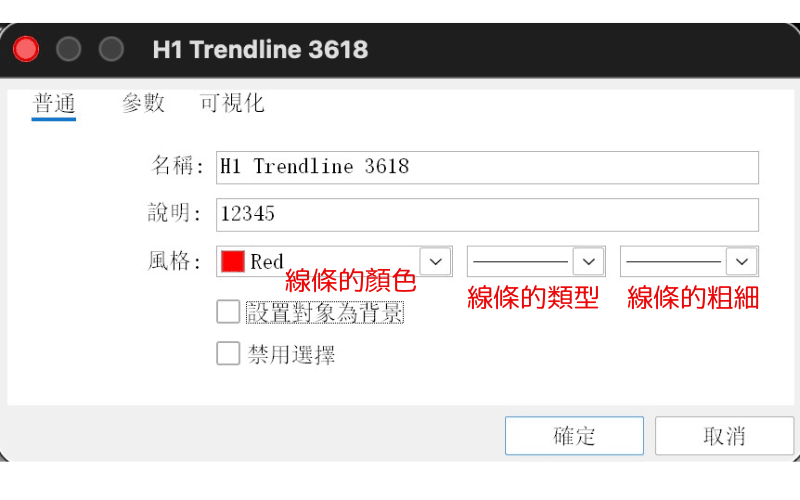
「普通」分頁可設定線條的名稱與樣式。
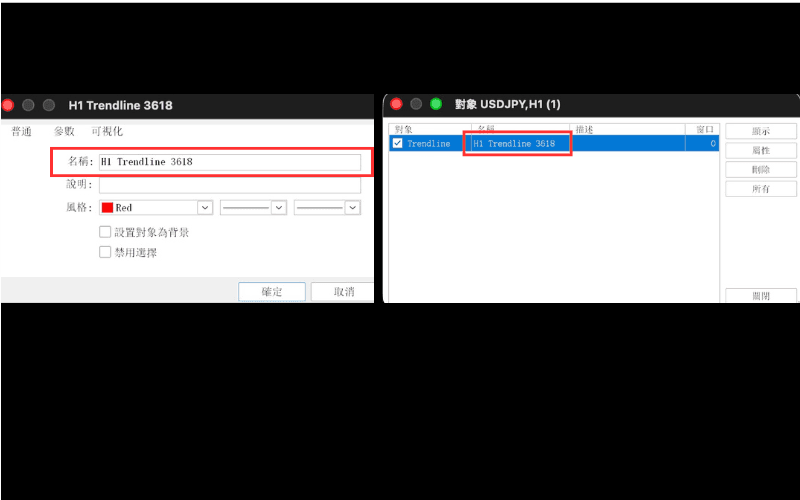
線條名稱
可在屬性視窗的「名稱」變更線條名稱。線條名稱會顯示於對象列表等處。
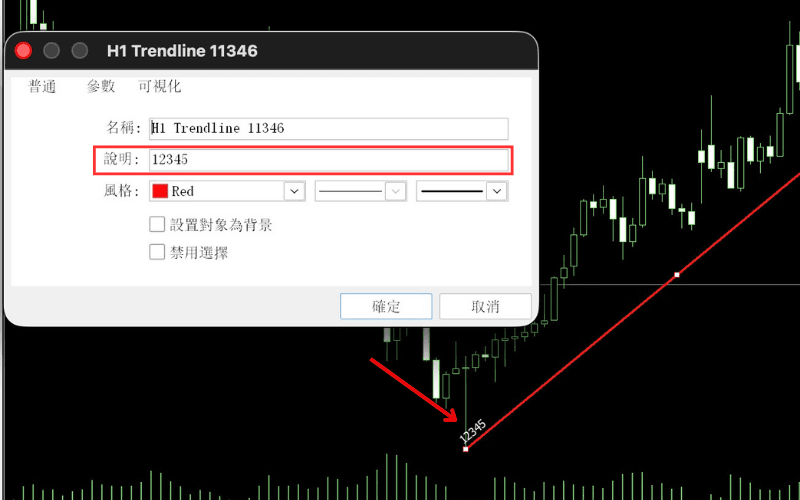
線條說明
可在「說明」欄加入說明。若在圖表屬性中勾選「顯示對象說明」,說明會顯示於線條附近。
線條樣式
可在「風格」指定線條的顏色、類型與粗細。注意:加粗時因系統限制僅能選擇實線。
若勾選「設置對象為背景」,線條會顯示於 K 線之後;取消勾選則顯示於 K 線之前。勾選「禁用選擇」可避免在圖表上雙擊選取該線。
「參數」分頁的修改
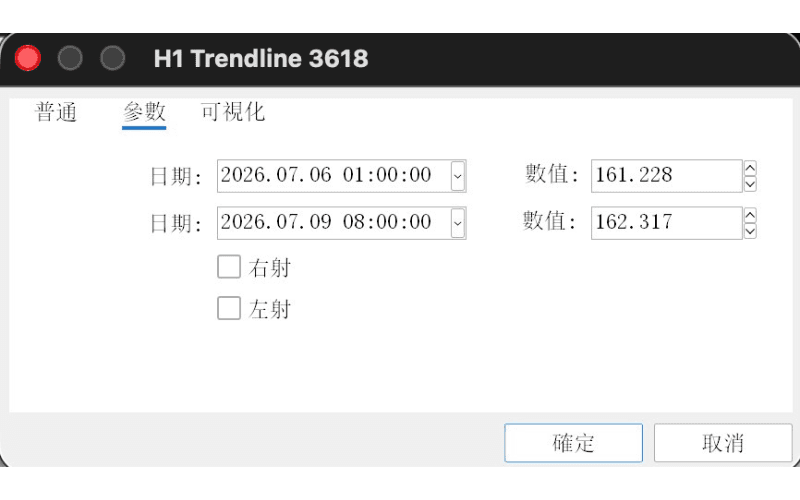
「參數」分頁可用日期與數值指定起點與終點,並設定線條向左、向右的延伸。
指定起點與終點
起點可在「參數」分頁上半部輸入「日期」與「數值」指定,終點於下半部指定。需精確配置趨勢線時使用此方法。
向左、向右延伸
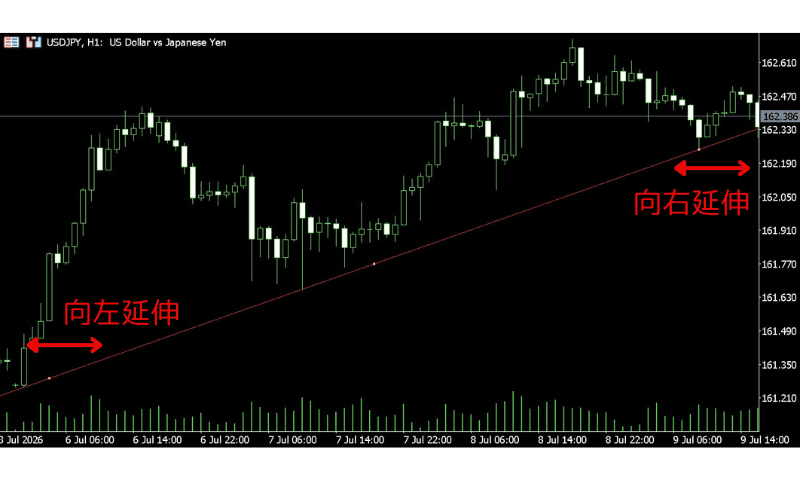
勾選「右射」(向右延伸)可從終點延伸線條,勾選「左射」(向左延伸)可從起點延伸線條。
「可視化」分頁的修改
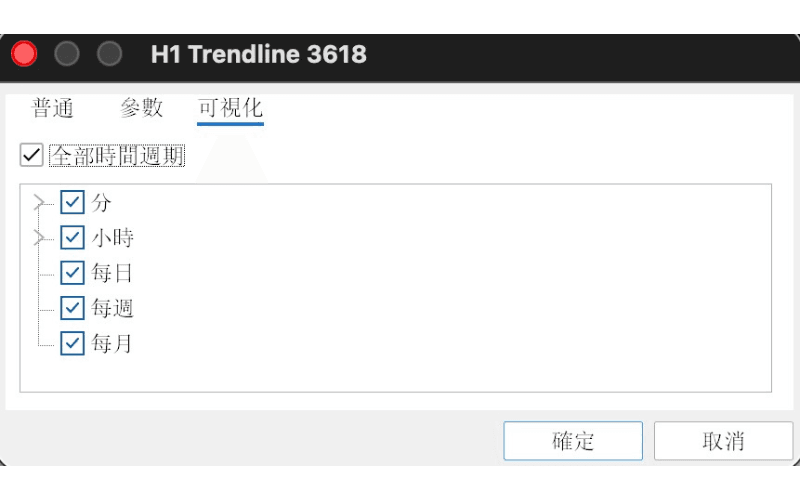
「可視化」分頁可指定線條顯示的時間週期。
選擇顯示的時間週期
若勾選「全部時間週期」,線條會顯示於所有時間週期。取消勾選則可逐一切換各時間週期的顯示(僅在勾選的時間週期顯示)。