

MT5(Mac 版)帳戶不能登入時的對策
本文說明在 Mac 版 MT5(MetaTrader 5)無法登入交易帳戶時,可以依序檢查的項目與解決方法。
MT5 登入成功時,畫面右下方會顯示綠色訊號圖示與資料傳輸量;若顯示紅色禁止標誌,代表登入失敗。
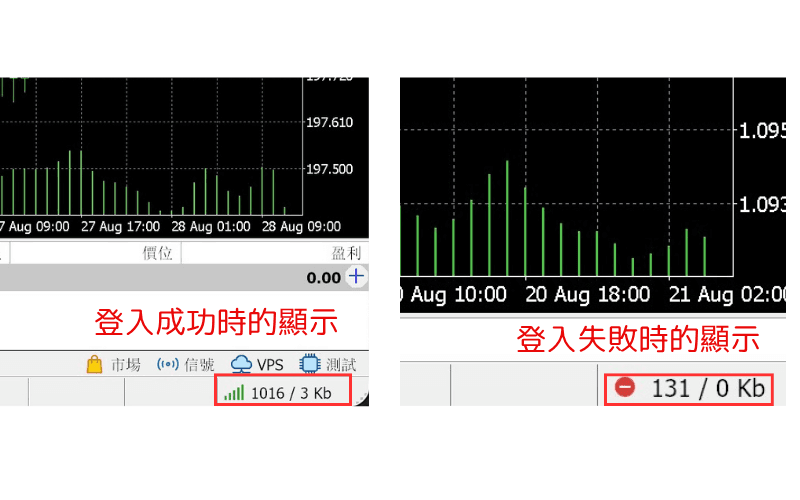
登入失敗時,請依照以下 4 個項目逐一確認:
- 確認登入資訊(帳號、密碼、伺服器)
- 確認帳戶是否有效
- 確認使用的 MT5
- 確認網路環境
1. 確認登入資訊(帳號、密碼、伺服器)
登入失敗最常見的原因是登入資訊輸入錯誤。開設真實帳戶後,Titan FX 會以電子郵件寄送帳號(登入 ID)、密碼與伺服器,請對照郵件內容重新輸入。
輸入方法請參考MT5(Mac 版)的安裝與登入方法。
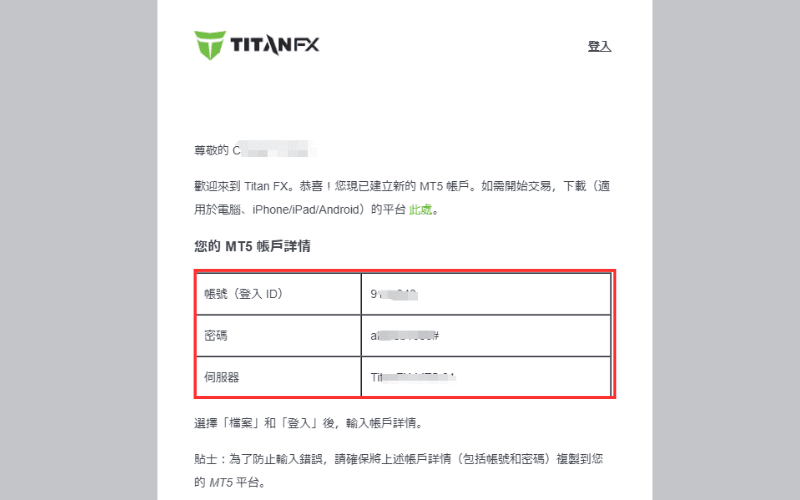
確認密碼
以下文字容易混淆輸錯,建議直接從郵件複製貼上:
- 數字「1」、大寫英文字母「I」、小寫英文字母「l」
- 數字「0」、大寫英文字母「O」、小寫英文字母「o」
- 數字「2」、大寫英文字母「Z」、小寫英文字母「z」
- 數字「6」、小寫英文字母「b」
重設密碼(真實帳戶)
忘記密碼時,可以在 Titan FX 客戶端重設 MT5 密碼,步驟如下。
步驟1:登入 Titan FX 客戶端。
步驟2:在「首頁」的交易帳戶列表中,點擊要重設密碼之帳戶右側的「帳戶」。
※MT4 帳號為 8 開頭,MT5 帳號為 9 開頭。
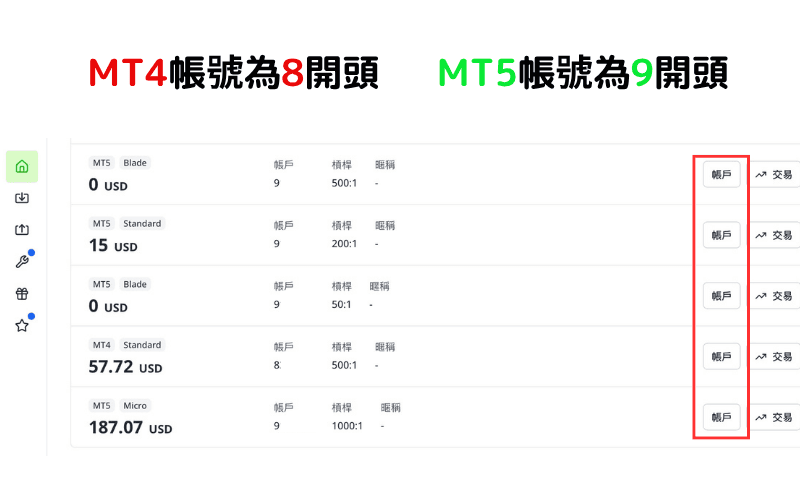
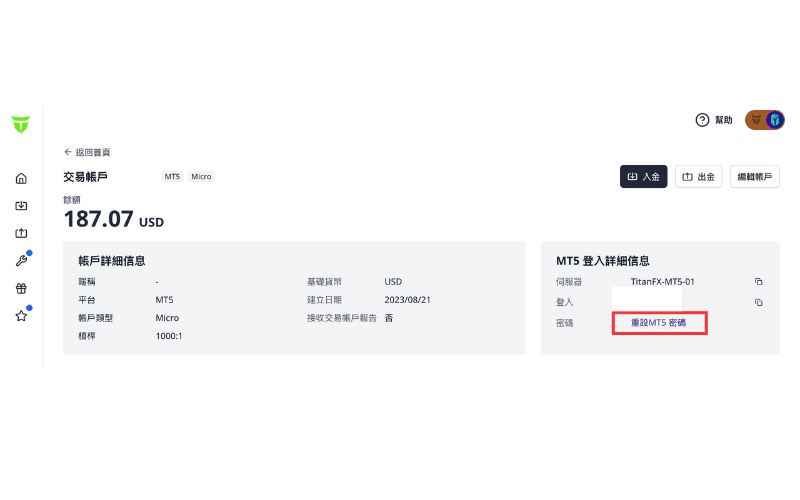
步驟3:在「交易帳戶」頁面右側的「MT5 登入詳細信息」中,點擊密碼欄的「重設MT5 密碼」。
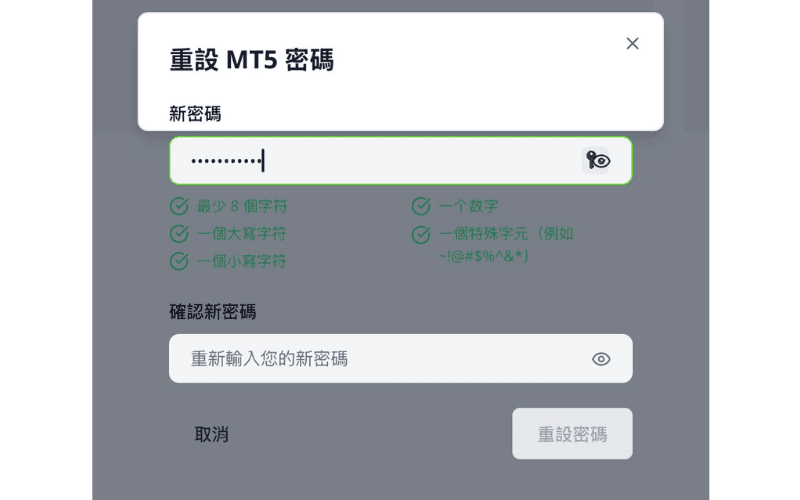
步驟4:在「重設 MT5 密碼」視窗輸入「新密碼」與「確認新密碼」,點擊「重設密碼」即完成。
新密碼需至少 8 個字符,並包含大寫字母、小寫字母、數字與特殊字元各一個。
確認伺服器
選錯伺服器也是登入失敗的主要原因之一,請確認選擇的伺服器與郵件記載的伺服器一致。
若登入畫面的伺服器清單中找不到自己的伺服器,請依以下步驟操作:
步驟1:點擊 MT5 選單「文件」中的「開戶」。
步驟2:在「選擇開戶公司」對話框中輸入「TitanFX」,點擊「尋找您的公司」。
步驟3:顯示「Titan FX Limited」後點擊「取消」關閉對話框。
步驟4:從選單「文件」選擇「登錄到交易帳戶」,伺服器清單中就會顯示 Titan FX 的伺服器。
有多個帳戶時的切換方法請參考MT5(Mac 版)帳戶的切換方法。
2. 確認帳戶是否有效
確認帳戶是否已停用
Titan FX 的真實帳戶若 365 天未登入,且沒有任何持倉、掛單與餘額,將會自動停用。
帳戶狀態可以在客戶端確認,已停用的帳戶會在帳號旁顯示「已失效」。
已停用的帳戶無法重新啟用,請在客戶端點擊「開設帳戶」開設新的交易帳戶。
模擬帳戶若自上次登入起超過 30 天未登入,也會失效,需要重新開設,方法請參考MT5(Mac 版)模擬帳戶的開設方法。
確認是否為 MT5 帳戶
MT5 只能登入 MT5 帳戶,無法登入 MT4 帳戶。
帳戶類型可以在客戶端確認:交易帳戶列表會標示「MT4」或「MT5」,帳號開頭為 8 的是 MT4 帳戶、9 開頭的是 MT5 帳戶。
3. 確認使用的 MT5
使用其他公司提供的 MT5 時,也可能無法登入。請使用從 Titan FX 下載中心下載的 Mac 版 MT5,下載與安裝方法請參考MT5(Mac 版)的安裝與登入方法。
4. 確認網路環境
網路連線異常時也會登入失敗,原因可能在於您的網路環境,也可能是 Titan FX 系統暫時故障。
請先確認 Mac 是否能正常連上網路;若網路沒有問題仍無法登入,請聯繫 Titan FX 客服,我們將提供最新的系統運作狀態。