
MT5(Mac 版)基本結構介紹
本文介紹 Mac 版 MT5(MetaTrader 5)的基本畫面結構,說明各區塊的位置與主要用途。
Mac 版 MT5 的畫面配置與 Windows 版大致相同,先掌握各區塊的功能,之後的看盤與下單操作會更順手。
MT5 基本結構
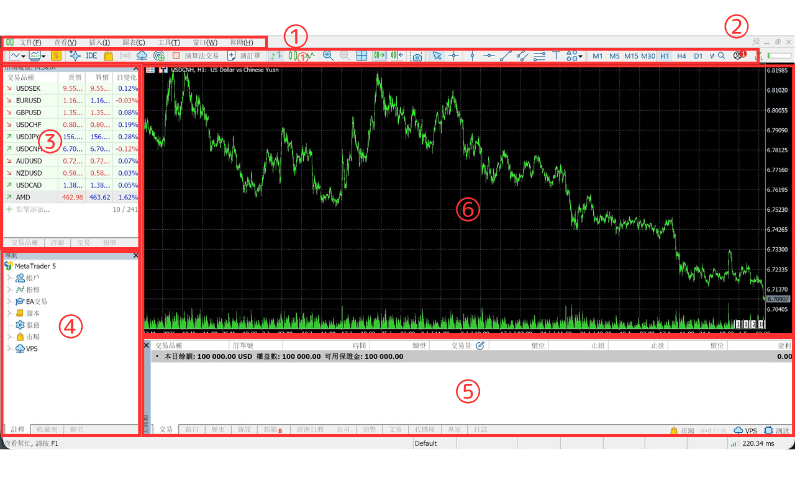
MT5(Mac 版)的主畫面由以下 6 個區塊組成:
①選單欄
②工具欄
③市場報價
④導航
⑤工具箱
⑥圖表
MT5 各區塊介紹
①選單欄
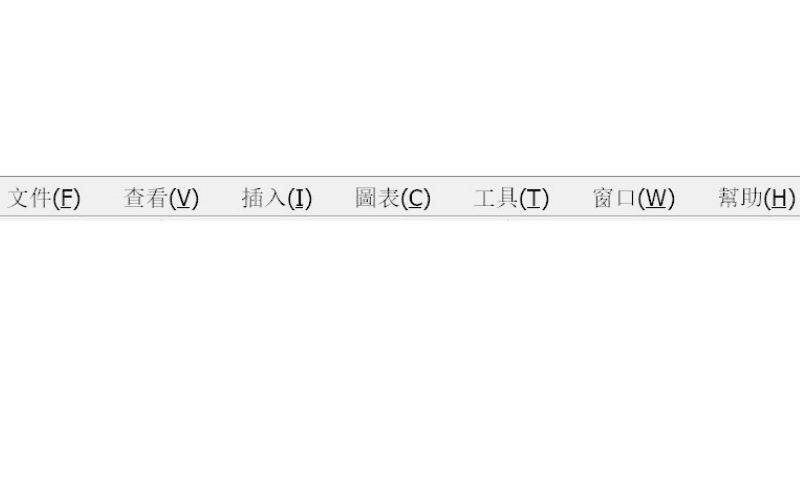
位於畫面最上方,MT5 的大部分基本操作都可以從這裡執行。選單欄共分為 7 項:
「文件」:開啟新圖表、開啟資料資料夾、登入交易帳戶等。
「查看」:切換 MT5 內各視窗的顯示,以及切換顯示語言等。
「插入」:在圖表上加入技術指標、線條等物件,以及 EA(自動交易程式)和腳本。
「圖表」:進行與圖表相關的設定。
「工具」:開啟選項視窗,或啟動編寫 MQL5 程式用的 MetaEditor 等。
「窗口」:調整圖表視窗的排列方式等。
「幫助」:開啟說明、前往 MetaQuotes 公司網站,以及確認版本資訊(參考MT5(Mac 版)版本的確認方法)等。
②工具欄
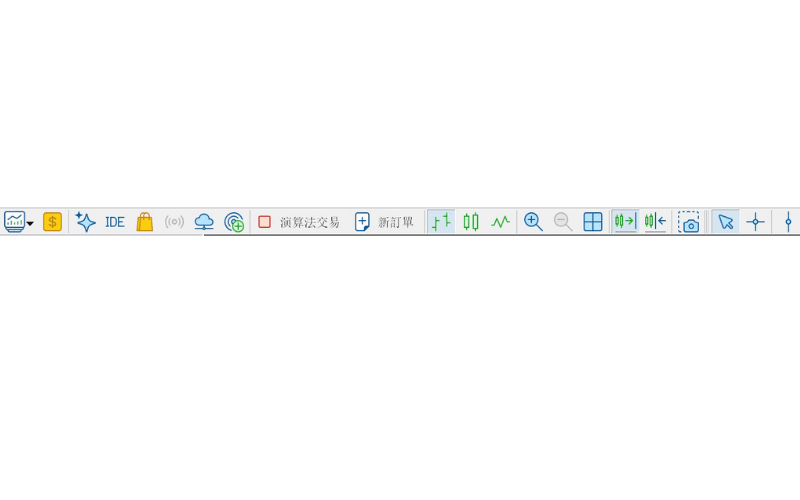
將使用頻率較高的操作做成圖示,排列在選單欄下方,點擊即可快速執行。
例如「新訂單」可開啟下單視窗、「演算法交易」可啟用或停用 EA 自動交易、「IDE」可啟動 MetaEditor,另外也有切換圖表類型、放大縮小圖表、儲存圖表圖片等按鈕。
工具欄顯示的按鈕也可以依自己的需求自訂。
③市場報價
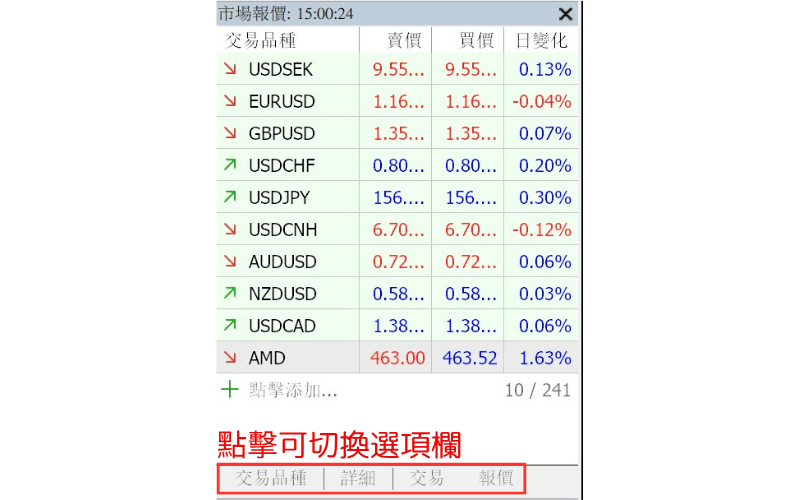
顯示各交易品種即時報價的視窗,可查看「賣價」「買價」「日變化」等。
點擊下方的選項欄可切換顯示內容:「交易品種」為報價一覽;「詳細」可查看最高價、最低價等詳細數據;「交易」可顯示一鍵交易面板;「報價」可查看所選品種的即時跳動圖表。
點擊清單最下方的「點擊添加...」即可新增要顯示的交易品種(詳見MT5(Mac 版)市場報價的使用方法)。
④導航
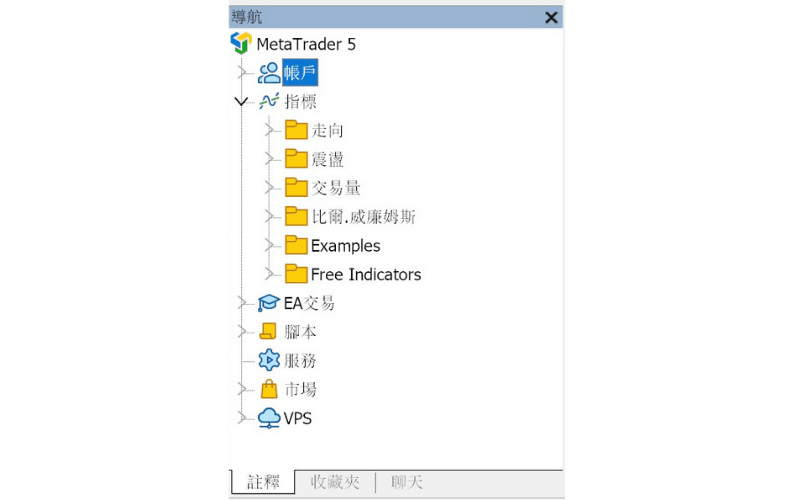
可在此切換真實帳戶與模擬帳戶(參考MT5(Mac 版)帳戶的切換方法),並管理技術指標、EA 和腳本等。
「帳戶」「指標」「EA交易」「腳本」「服務」「市場」「VPS」都已整理成資料夾,雙擊指標或 EA,或直接拖放到圖表上,就能加入目前選取的圖表(參考MT5(Mac 版)技術指標的顯示與設定方法)。
⑤工具箱
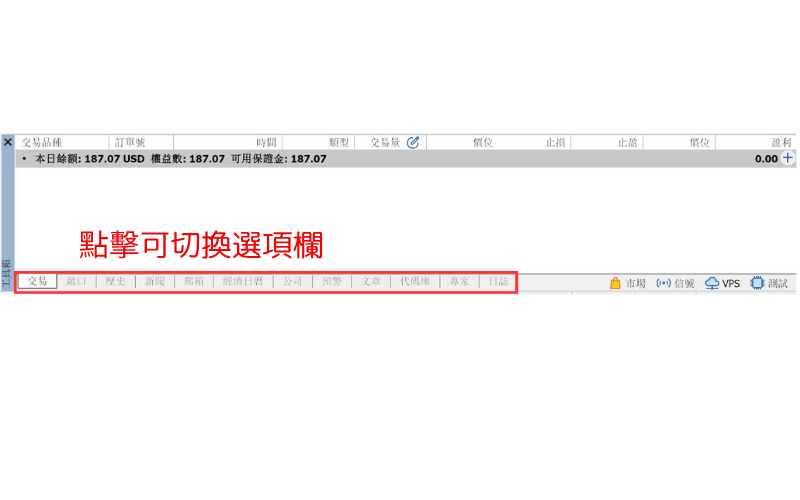
位於畫面下方,切換底部的選項欄即可使用不同功能。
最常用的是以「交易」選項欄管理持倉與掛單(參考MT5(Mac 版)工具箱的交易分頁(部位・掛單・帳戶資訊)的確認方法),以及在「歷史」選項欄確認交易紀錄(參考MT5(Mac 版)帳戶歷史(交易紀錄)的確認方法)。
此外,也可以在「經濟日曆」查看經濟指標公布時程,或從「代碼庫」取得 MQL5 社群公開的指標與 EA。
⑥圖表
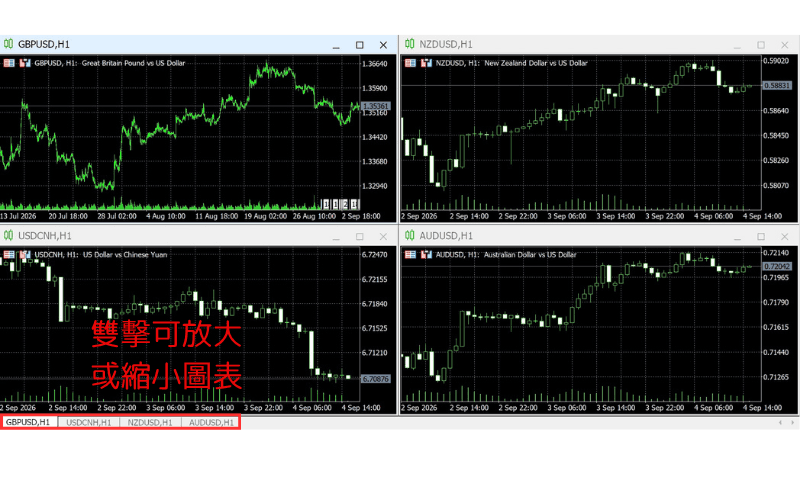
顯示圖表的區域。下方的選項欄會列出所有已開啟的圖表(包含最小化的圖表),點擊選項欄即可切換到該圖表。
雙擊圖表的選項欄,可將圖表最大化或還原為原本大小。新增或關閉圖表的方法請參考MT5(Mac 版)新圖表的開啟・關閉・重新開啟方法。