MT4(Mac 版)回测方法:参数设置、优化及报表下载方法
本文说明在 Mac 版 MT4(MetaTrader 4)使用「投资策略测试」进行 EA 回测、确认结果及保存报表的方法。回测可以用设置好的参数直接测试,也可以进行优化测试(验证参数设为哪些数值时结果最佳),但优化需要较长的计算时间。
MT4回测设置
请先准备好要回测的 EA,并安装到 MT4 中,安装方法请参考MT4(Mac 版)EA(自动交易)的安装与设置方法。MT4 本身的安装与登录方法请参考MT4(Mac 版)的安装与登录方法。
显示投资策略测试
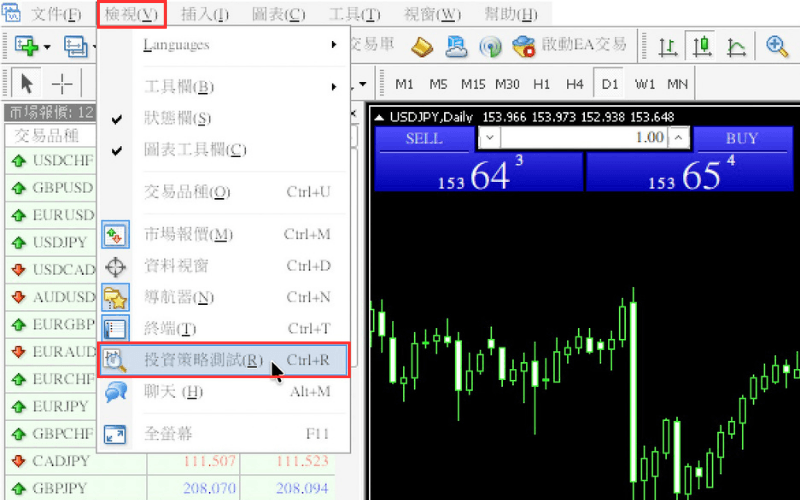
MT4 的回测是通过「投资策略测试」工具进行。点击 MT4 菜单「检视」中的「投资策略测试」(Ctrl+R),画面下方就会显示投资策略测试窗口。
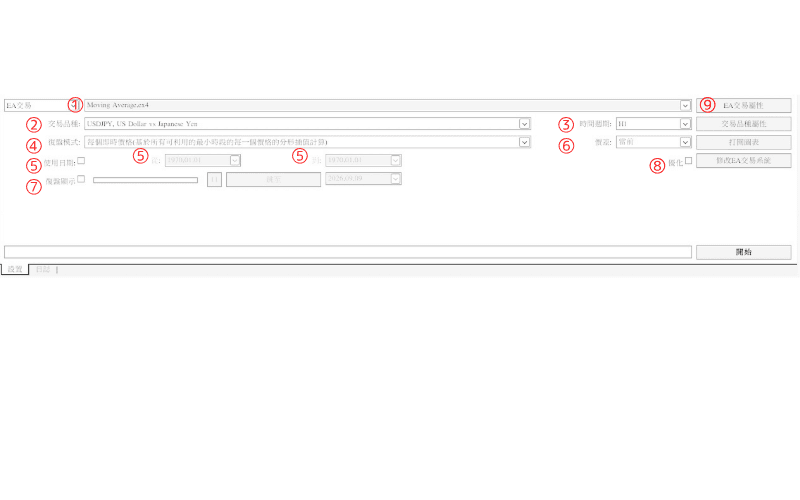
投资策略测试的设置项目
在投资策略测试的「设置」选项卡中,设置以下项目。
①在左侧选择「EA交易」,在右侧选择要测试的 EA。
②在「交易品种」选择要测试的货币对。
③在「时间周期」选择要测试的时间周期。
④在「复盘模式」选择用哪种价格测试。通常选择「每个即时价格」;选择其他选项可以缩短测试时间,但可靠性会降低。
⑤需要指定期间时,勾选「使用日期」,再指定开始与结束日期。
⑥在「价差」设置预期的点差(默认为「当前」)。
⑦选择是否勾选「复盘显示」(在图表上显示测试过程,测试时间会变长)。
⑧选择是否勾选「优化」。勾选后,会按照下一步「EA交易属性」中的设置进行优化测试。
⑨点击「EA交易属性」,会打开设置测试账户、参数及优化内容的窗口。
※点击右侧的「打开图表」可以打开测试品种的图表,图表的打开方法也可以参考MT4(Mac 版)新图表的打开・关闭・重新打开方法。
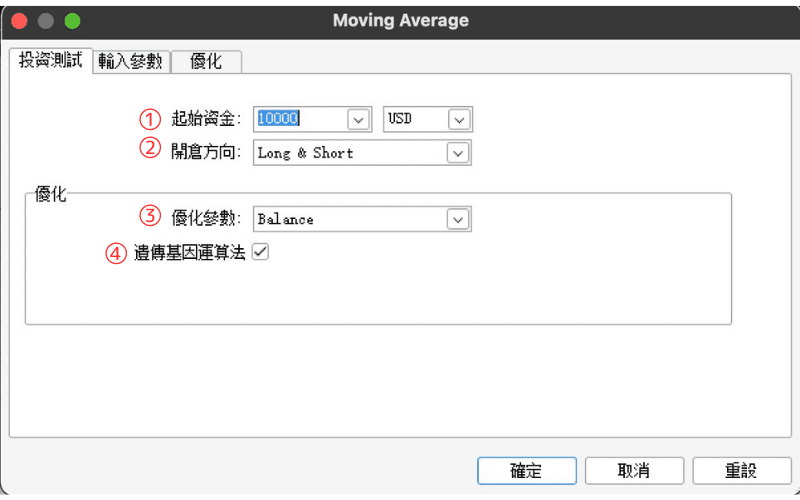
EA交易属性的「投资测试」选项卡
①在「起始资金」设置测试开始时的资金,右侧选择账户货币(图中为「USD」)。
②在「开仓方向」选择买卖双方(Long & Short)、仅买入(Long only)或仅卖出(Short only)。
③在「优化参数」选择优化时的基准(例:Balance)。
④勾选「遗传基因运算法」,可以提高优化计算的效率。
EA交易属性的「输入参数」选项卡
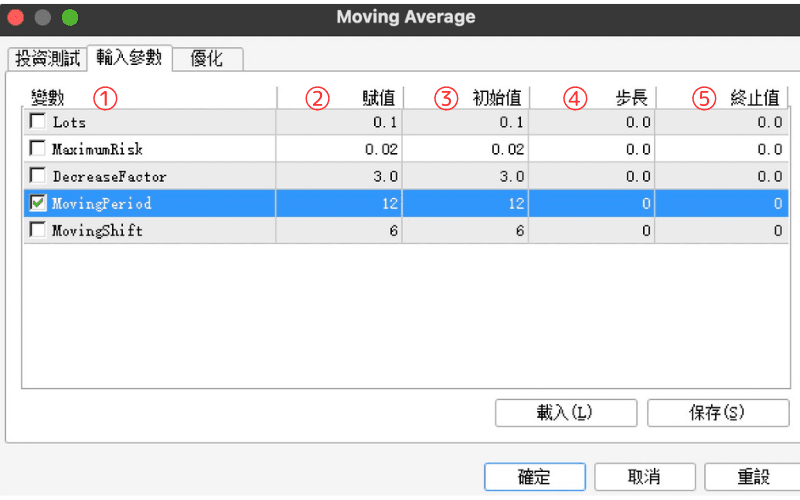
在「输入参数」选项卡中,设置 EA 的参数及优化测试的范围。
①在「变数」栏勾选要进行优化的项目。
②只进行简单测试时,在「赋值」栏设置参数。
③在「初始值」指定优化测试的最小值。
④在「步长」指定每次增加的间隔。
⑤在「终止值」指定优化测试的最大值。
设置好的参数可以用「保存」存储,下次再用「载入」读取。
EA交易属性的「优化」选项卡
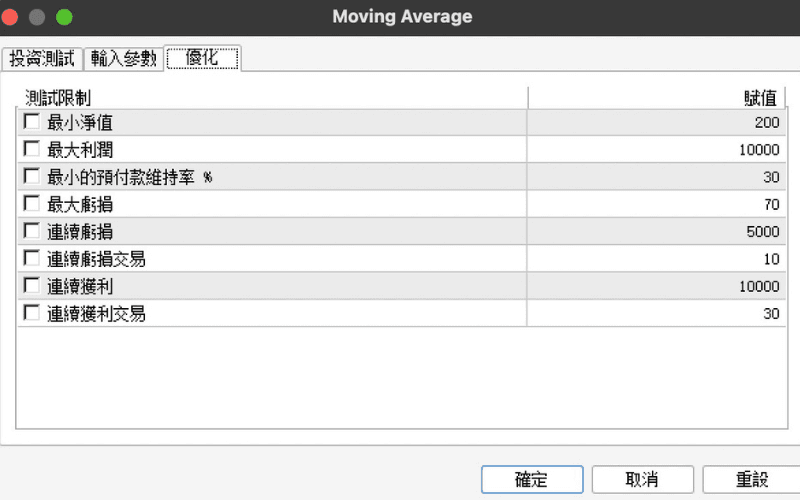
在「优化」选项卡中,可以设置达到指定条件(例:「最小净值」「最大亏损」)时结束测试。不需要时,不勾选任何项目即可。
设置完成后,点击「确定」关闭窗口。
开始测试
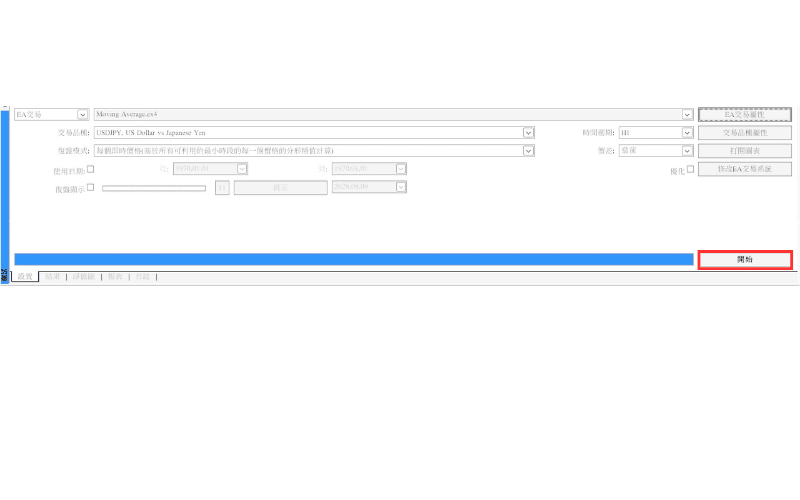
设置完成后,点击「开始」按钮启动测试,下方的进度条会显示测试进度。
测试期间较长或优化组合较多时,计算可能需要数小时到数天。设置时请尽量缩短测试期间或减少优化组合,以提高效率。
MT4的回测结果确认
测试完成后,投资策略测试窗口会按测试内容新增以下选项卡,可以确认结果。
优化结果
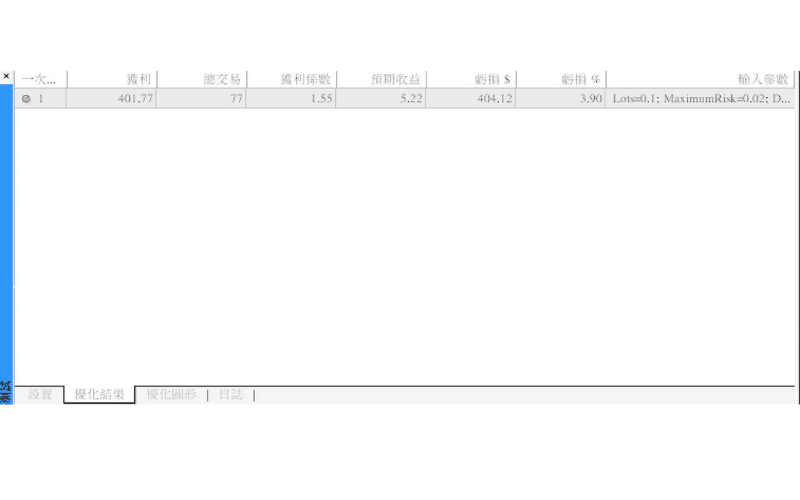
进行优化测试时,「优化结果」选项卡会以列表显示各参数组合的获利、总交易、获利系数、亏损等数据。
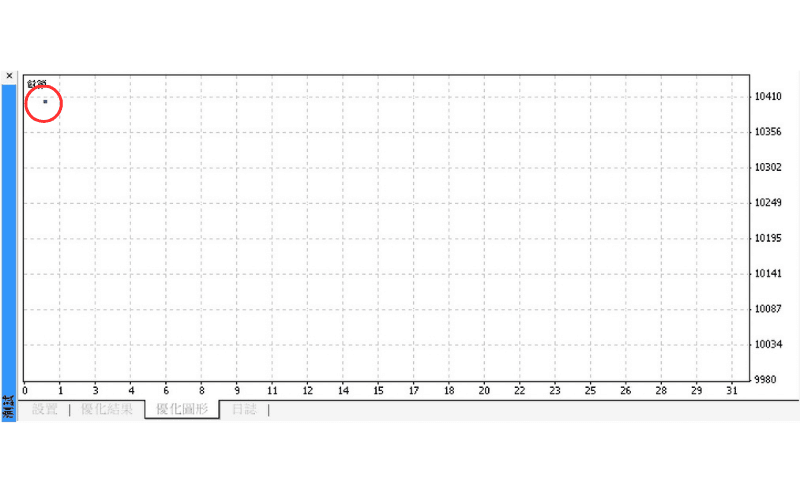
优化图形
「优化图形」选项卡以图表显示优化测试的结果,方便直观比较各参数组合的表现。
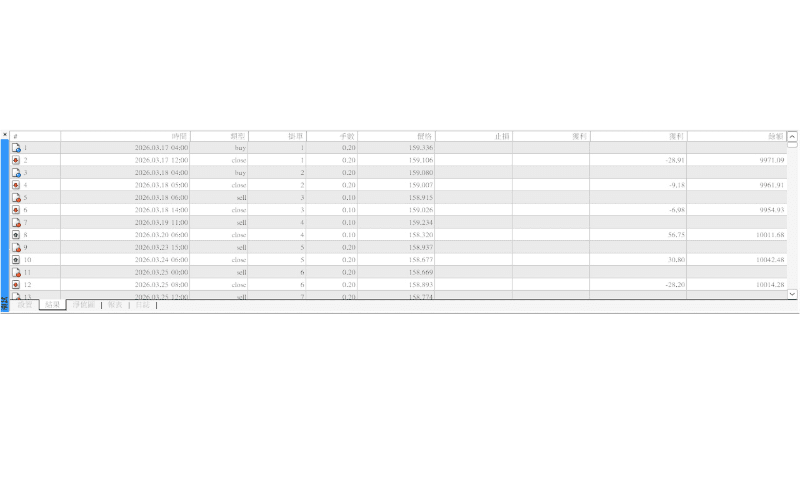
结果
「结果」选项卡会以列表显示测试交易的明细,可以确认每笔交易的时间、类型、手数与价格等详细信息。
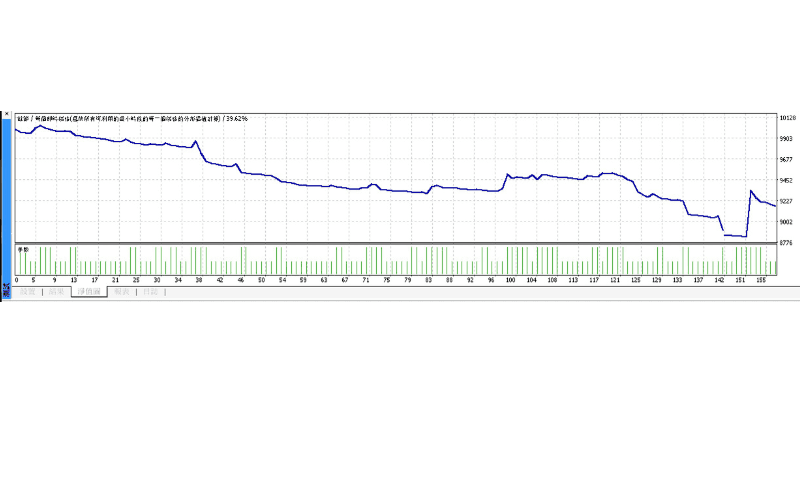
净值图
「净值图」选项卡以图表显示账户余额的变动。蓝线为账户余额,下方的绿色柱状为每笔交易的手数。
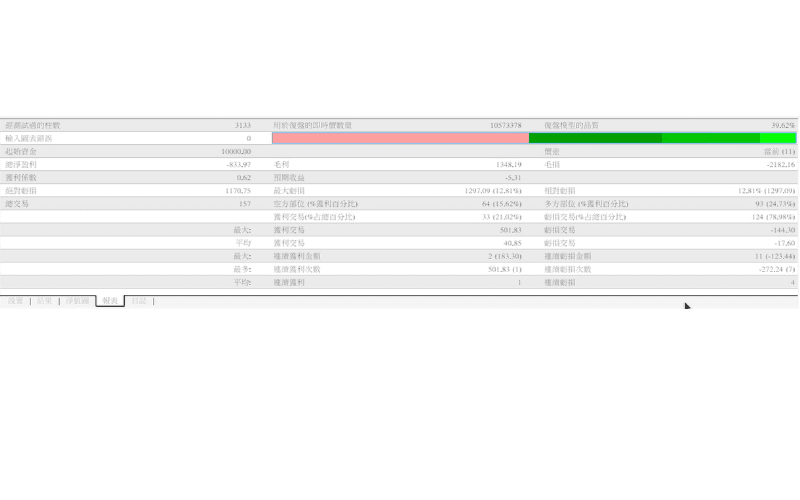
报表
「报表」选项卡可以确认整个测试期间的交易概况,包括复盘模型的品质、总净盈利、获利系数、总交易、亏损大小、连续获利与连续亏损等。
报表的保存
在「报表」选项卡内按右键(Mac 可用 control+点击),选择保存报表的选项,即可将报表保存为 HTML 格式。
保存的报表可以用浏览器打开,除了测试数据之外,也会一并显示净值图与交易明细。
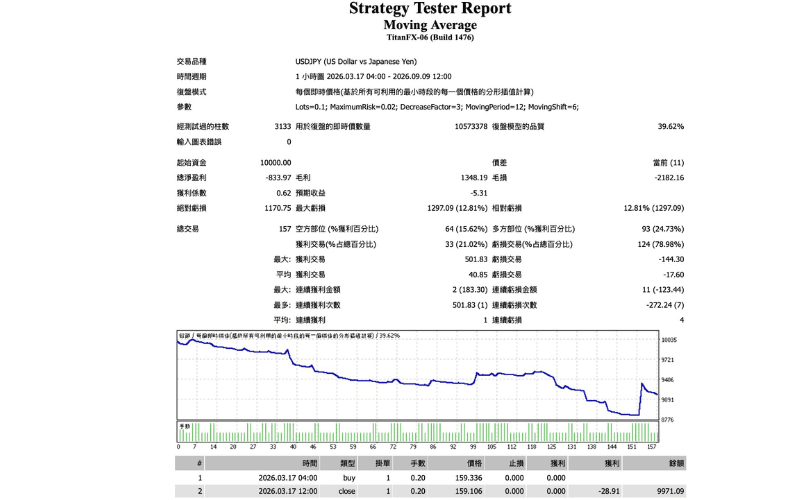
MT4的回测报表中使用的术语列表
| 术语 | 说明 |
|---|---|
| 经测试过的柱数 | 回测所使用的K线柱数 |
| 用于复盘的即时价数量 | 回测中使用的 Tick 数量 |
| 复盘模型的品质 | 回测的品质 |
| 输入图表错误 | 数据缺失等错误的数量 |
| 起始资金 | 回测开始时的账户余额 |
| 价差 | 回测所使用的点差 |
| 总净盈利 | 盈亏金额 |
| 毛利 | 利润总和 |
| 毛损 | 损失总和 |
| 获利系数 | 毛利/毛损(大于 1 即代表获利) |
| 预期收益 | 总净盈利/交易次数(每笔交易的预期收益) |
| 绝对亏损 | 相对于起始资金的最大回撤金额 |
| 最大亏损 | 回测期间的最大回撤金额(比例) |
| 相对亏损 | 最大回撤比例(金额) |
| 总交易 | 进行的交易次数 |
| 空方部位(%获利百分比) | 卖出仓位的交易次数及胜率 |
| 多方部位(%获利百分比) | 买入仓位的交易次数及胜率 |
| 获利交易/亏损交易(%占总百分比) | 获利及亏损交易的次数与比例 |
| 最大:获利交易/亏损交易 | 单笔最大获利金额/单笔最大亏损金额 |
| 平均:获利交易/亏损交易 | 平均每笔获利金额/平均每笔亏损金额 |
| 最大:连续获利金额/连续亏损金额 | 最多连续获利(亏损)次数及其合计盈亏 |
| 最多:连续获利次数/连续亏损次数 | 金额最大的连续获利(亏损)及其次数 |
| 平均:连续获利/连续亏损 | 平均连续获利/连续亏损次数 |
价格数据的接收
在 MT4 进行回测时,如果接收到的价格数据不足,可能无法正常进行回测。
增加价格数据的方法有几种,这里介绍最简单的方法,即接收 MetaQuotes 的价格数据。回测无法正常运行时,请尝试以下步骤。图表无法显示价格时,也可以参考MT4(Mac 版)图表显示「等待更新」时的解决方法。
图表设置
点击 MT4 菜单「工具」中的「选项」。
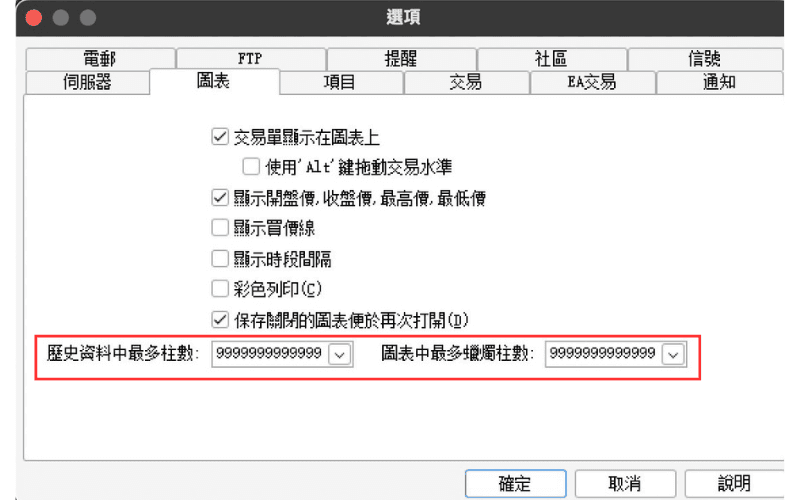
在「选项」窗口点击「图表」选项卡,在「历史资料中最多柱数」和「图表中最多蜡烛柱数」输入最大值(例:9999999999999),然后点击「确定」。
价格数据的下载
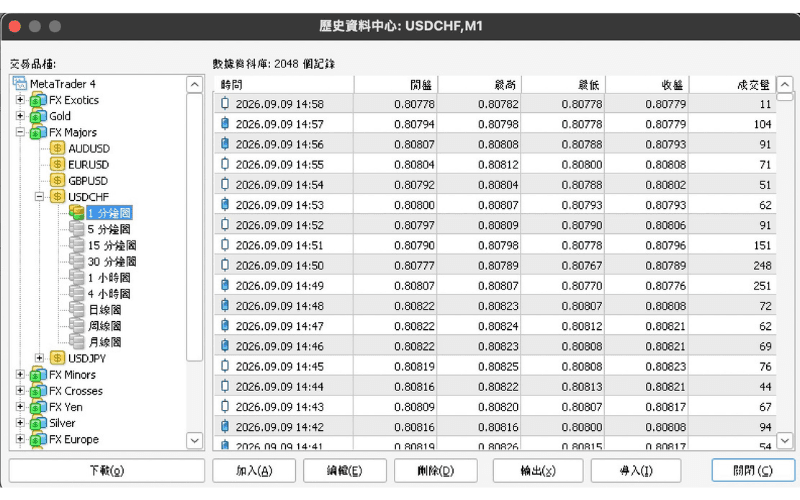
点击 MT4 菜单「工具」中的「历史资料中心」。
在「历史资料中心」窗口左侧选择要测试的交易品种与时间周期(例:USDCHF 的「1 分钟图」),点击左下方的「下载」,即可开始接收价格数据。