

MT5(Mac 版)账户不能登录时的对策
本文说明在 Mac 版 MT5(MetaTrader 5)无法登录交易账户时,可以依次检查的项目与解决方法。
MT5 登录成功时,画面右下方会显示绿色信号图标与数据传输量;若显示红色禁止标志,代表登录失败。
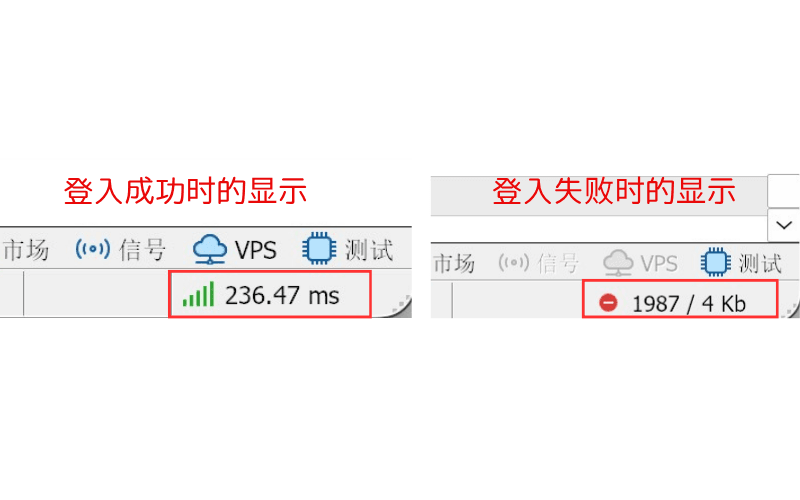
登录失败时,请按照以下 4 个项目逐一确认:
- 确认登录信息(账号、密码、服务器)
- 确认账户是否有效
- 确认使用的 MT5
- 确认网络环境
1. 确认登录信息(账号、密码、服务器)
登录失败最常见的原因是登录信息输入错误。开设真实账户后,Titan FX 会以电子邮件发送账号(登录 ID)、密码与服务器,请对照邮件内容重新输入。
输入方法请参考MT5(Mac 版)的安装与登录方法。
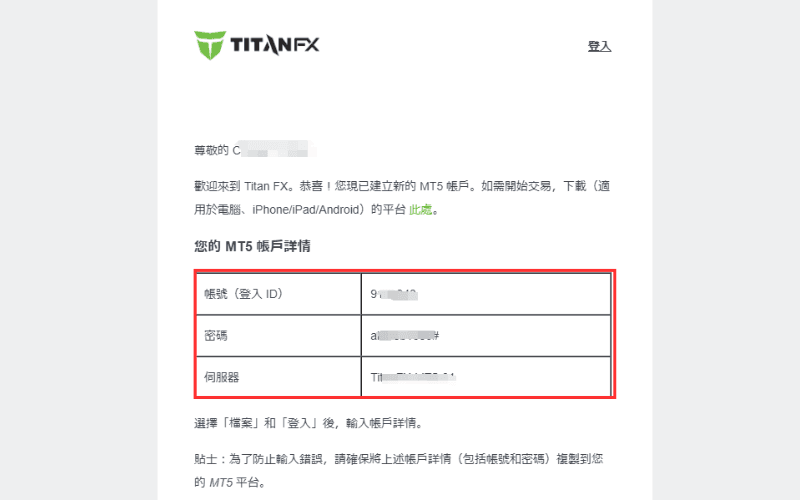
确认密码
以下字符容易混淆输错,建议直接从邮件复制粘贴:
- 数字「1」、大写英文字母「I」、小写英文字母「l」
- 数字「0」、大写英文字母「O」、小写英文字母「o」
- 数字「2」、大写英文字母「Z」、小写英文字母「z」
- 数字「6」、小写英文字母「b」
重置密码(真实账户)
忘记密码时,可以在 Titan FX 客户端重置 MT5 密码,步骤如下。
步骤1:登录 Titan FX 客户端。
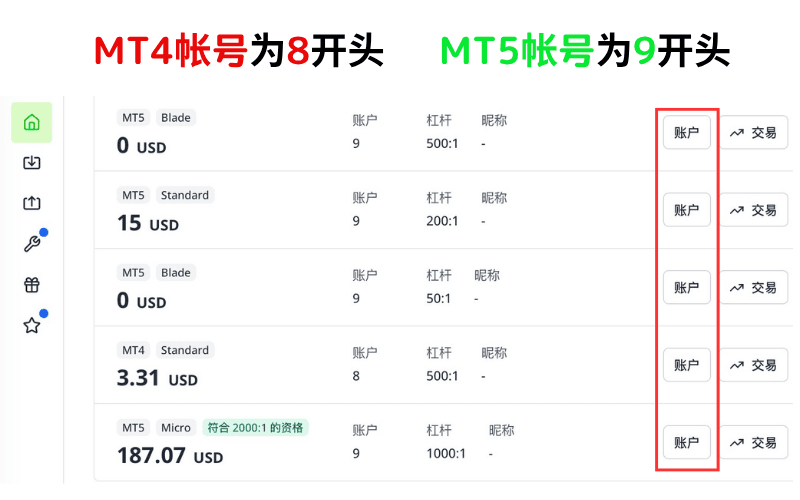
步骤2:在「主页」的交易账户列表中,点击要重置密码的账户右侧的「账户」。
※MT4 账号以 8 开头,MT5 账号以 9 开头。
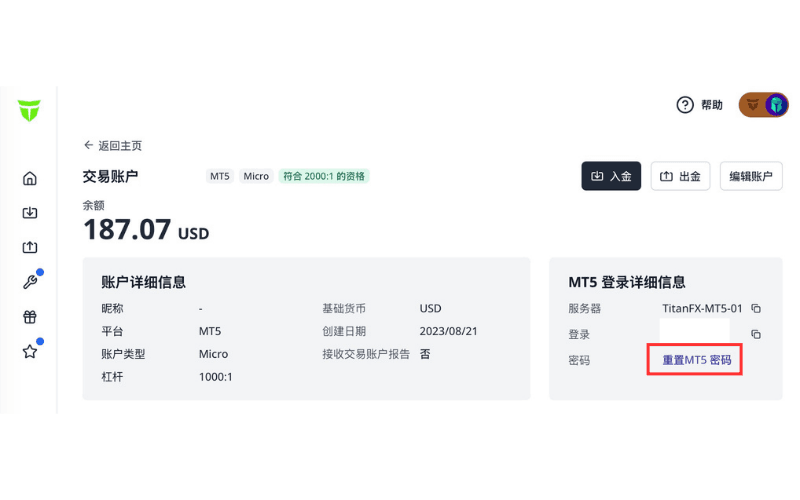
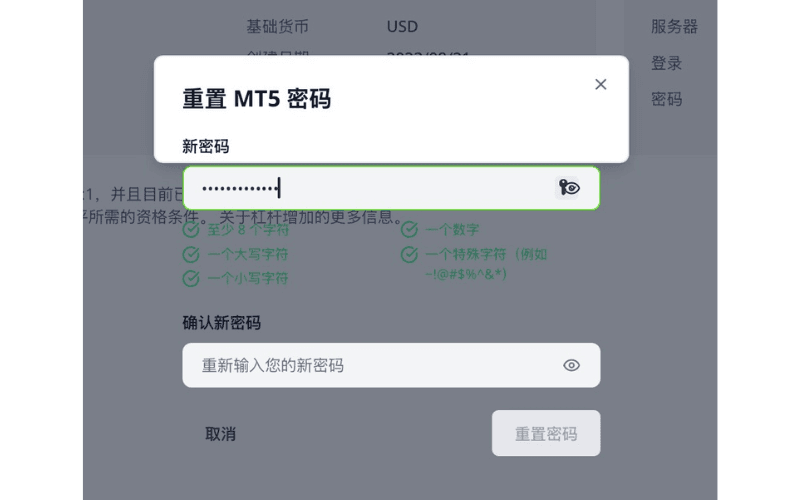
步骤3:在「交易账户」页面右侧的「MT5 登录详细信息」中,点击密码栏的「重置MT5 密码」。
步骤4:在「重置 MT5 密码」窗口输入「新密码」与「确认新密码」,点击「重置密码」即完成。
新密码需至少 8 个字符,并包含大写字母、小写字母、数字与特殊字符各一个。
确认服务器
选错服务器也是登录失败的主要原因之一,请确认所选服务器与邮件记载的服务器一致。
若登录画面的服务器列表中找不到自己的服务器,请按以下步骤操作:
步骤1:点击 MT5 菜单「文件」中的「开户」。
步骤2:在「选择开户公司」对话框中输入「TitanFX」,点击「寻找您的公司」。
步骤3:显示「Titan FX Limited」后点击「取消」关闭对话框。
步骤4:从菜单「文件」选择「登录到交易账户」,服务器列表中就会显示 Titan FX 的服务器。
有多个账户时的切换方法请参考MT5(Mac 版)账户的切换方法。
2. 确认账户是否有效
确认账户是否已停用
Titan FX 的真实账户若 90 天未登录,且没有任何持仓、挂单与余额,将会自动停用。
已停用的账户不会显示在客户端「主页」的交易账户列表中。
已停用的账户无法重新启用,请在客户端开设新的交易账户。
模拟账户若自上次登录起超过 30 天未登录,也会失效,需要重新开设,方法请参考MT5(Mac 版)模拟账户的开设方法。
确认是否为 MT5 账户
MT5 只能登录 MT5 账户,无法登录 MT4 账户。
账户类型可以在客户端确认:交易账户列表会标示「MT4」或「MT5」,账号以 8 开头的是 MT4 账户、以 9 开头的是 MT5 账户。
3. 确认使用的 MT5
使用其他公司提供的 MT5 时,也可能无法登录。请使用从 Titan FX 下载中心下载的 Mac 版 MT5,下载与安装方法请参考MT5(Mac 版)的安装与登录方法。
4. 确认网络环境
网络连接异常时也会登录失败,原因可能在于您的网络环境,也可能是 Titan FX 系统暂时故障。
请先确认 Mac 是否能正常连接网络;若网络没有问题仍无法登录,请联系 Titan FX 客服,我们将提供最新的系统运行状态。