
MT5(Mac 版)基本结构介绍
本文介绍 Mac 版 MT5(MetaTrader 5)的基本画面结构,说明各区块的位置与主要用途。
Mac 版 MT5 的画面配置与 Windows 版大致相同,先掌握各区块的功能,之后的看盘与下单操作会更顺手。
MT5 基本结构
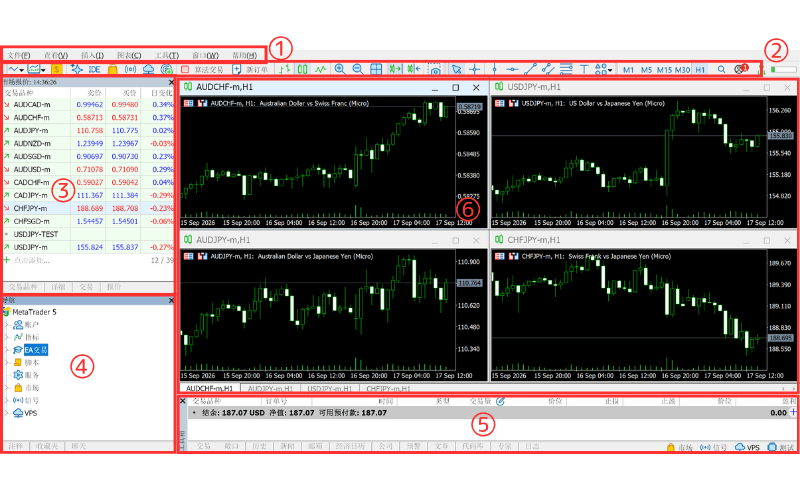
MT5(Mac 版)的主画面由以下 6 个区块组成:
①菜单栏
②工具栏
③市场报价
④导航
⑤工具箱
⑥图表
MT5 各区块介绍
①菜单栏
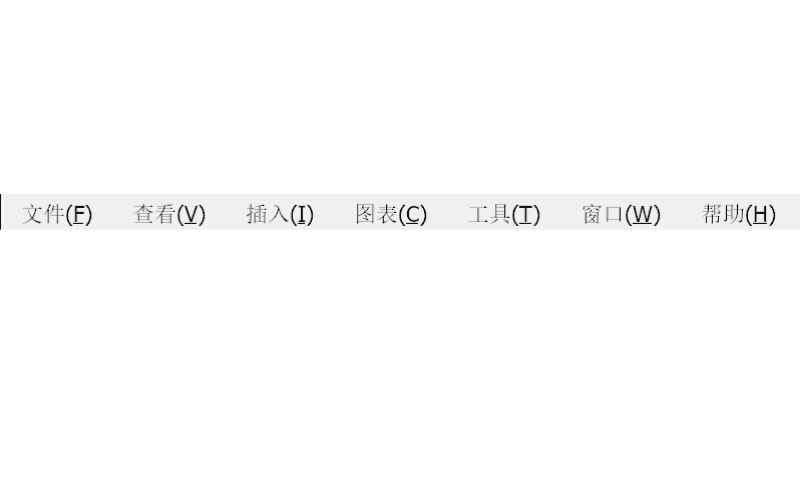
位于画面最上方,MT5 的大部分基本操作都可以从这里执行。菜单栏共分为 7 项:
「文件」:打开新图表、打开数据文件夹、登录交易账户等。
「查看」:切换 MT5 内各窗口的显示,以及切换显示语言等。
「插入」:在图表上添加技术指标、线条等对象,以及 EA(自动交易程序)和脚本。
「图表」:进行与图表相关的设置。
「工具」:打开选项窗口,或启动编写 MQL5 程序用的 MetaEditor 等。
「窗口」:调整图表窗口的排列方式等。
「帮助」:打开帮助、前往 MetaQuotes 公司网站,以及确认版本信息(参考MT5(Mac 版)版本的确认方法)等。
②工具栏
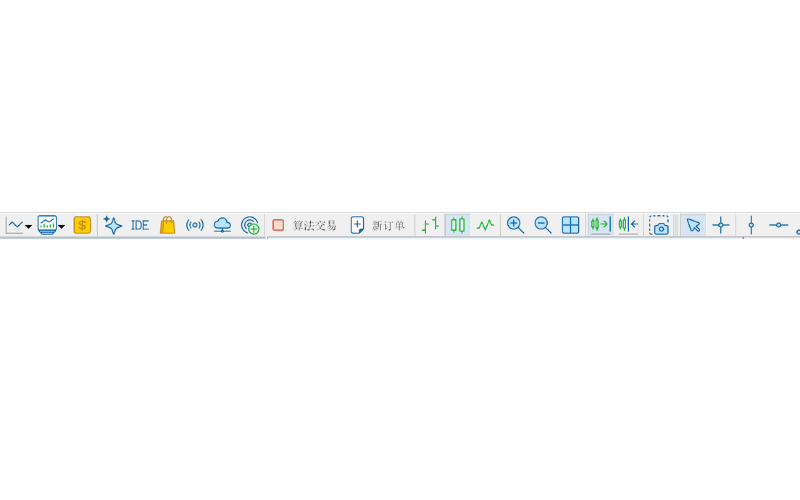
将使用频率较高的操作做成图标,排列在菜单栏下方,点击即可快速执行。
例如「新订单」可打开下单窗口、「算法交易」可启用或停用 EA 自动交易、「IDE」可启动 MetaEditor,另外也有切换图表类型、放大缩小图表、保存图表图片等按钮。
工具栏显示的按钮也可以按自己的需求自定义。
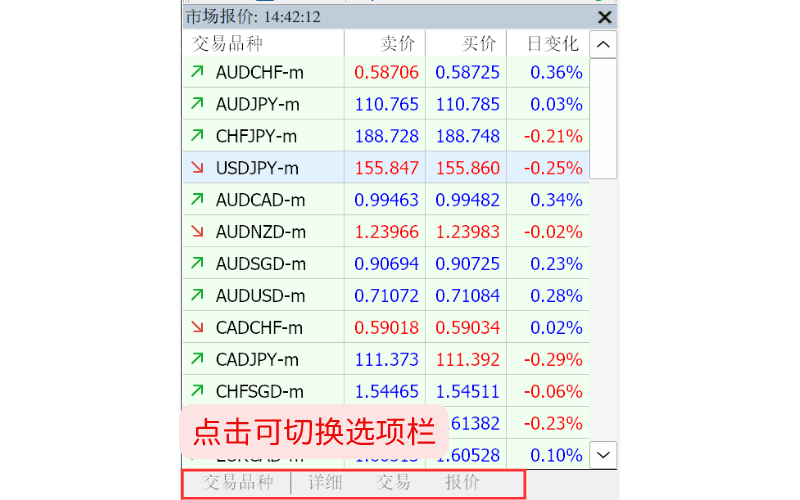
③市场报价
显示各交易品种实时报价的窗口,可查看「卖价」「买价」「日变化」等。
点击下方的选项栏可切换显示内容:「交易品种」为报价一览;「详细」可查看最高价、最低价等详细数据;「交易」可显示一键交易面板;「报价」可查看所选品种的实时跳动图表。
点击列表最下方的「点击添加...」即可新增要显示的交易品种(详见MT5(Mac 版)市场报价的使用方法)。
④导航
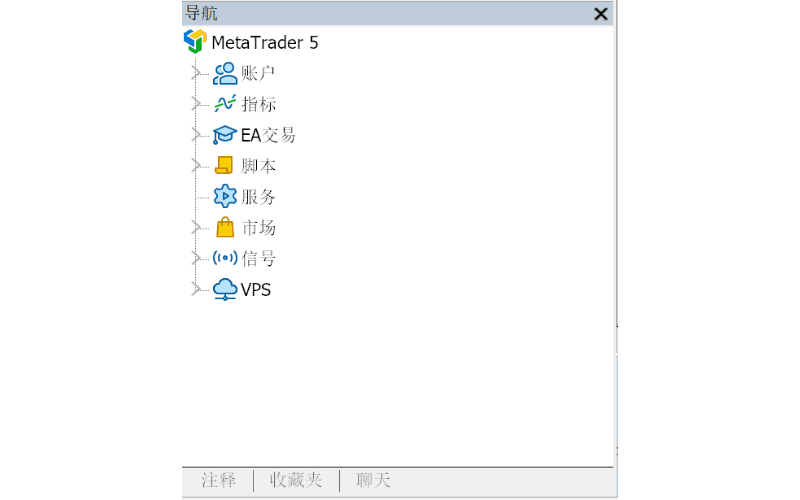
可在此切换真实账户与模拟账户(参考MT5(Mac 版)账户的切换方法),并管理技术指标、EA 和脚本等。
「账户」「指标」「EA交易」「脚本」「服务」「市场」「信号」「VPS」都已整理成文件夹,双击指标或 EA,或直接拖放到图表上,就能添加到当前选中的图表(参考MT5(Mac 版)技术指标的显示与设置方法)。
⑤工具箱
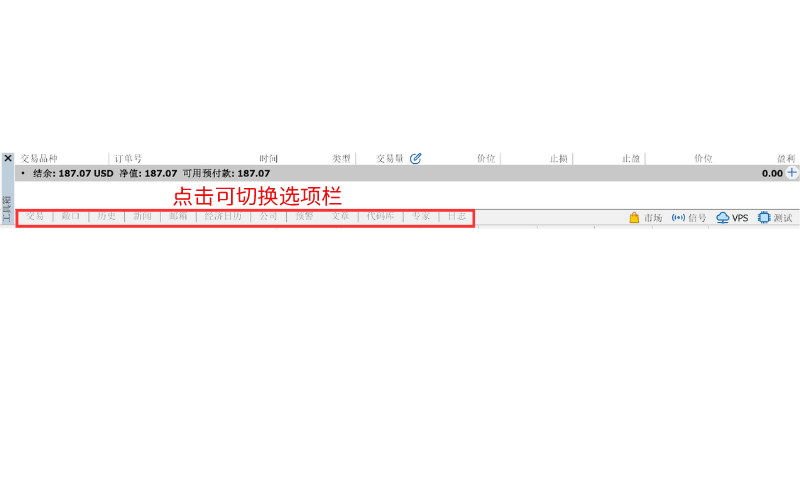
位于画面下方,切换底部的选项栏即可使用不同功能。
最常用的是以「交易」选项栏管理持仓与挂单(参考MT5(Mac 版)工具箱的交易选项卡(仓位・挂单・账户信息)的确认方法),以及在「历史」选项栏确认交易记录(参考MT5(Mac 版)账户历史(交易记录)的确认方法)。
此外,也可以在「经济日历」查看经济指标公布时间,或从「代码库」获取 MQL5 社区公开的指标与 EA。
⑥图表
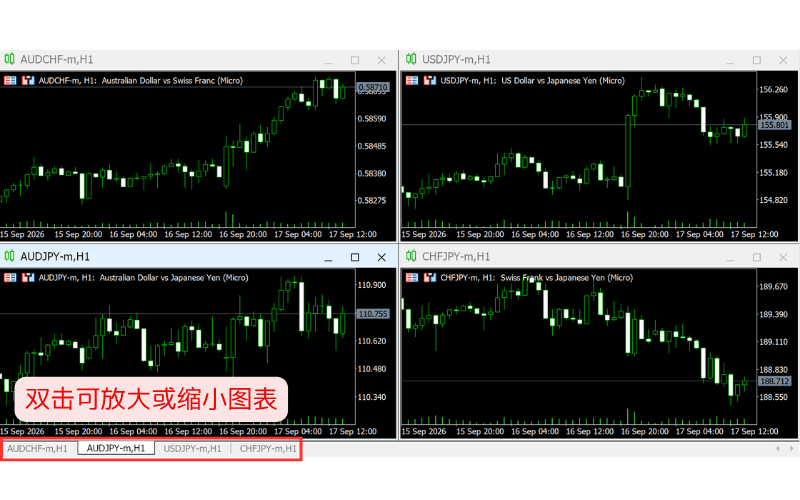
显示图表的区域。下方的选项栏会列出所有已打开的图表(包含最小化的图表),点击选项栏即可切换到该图表。
双击图表的选项栏,可将图表最大化或还原为原本大小。新建或关闭图表的方法请参考MT5(Mac 版)新图表的打开・关闭・重新打开方法。