

MT4/MT5 指標推薦:依交易用途挑選的免費自訂指標與安裝方法
MT4 內建 30 種技術指標,MT5 內建 38 種,移動平均線、RSI、MACD、布林通道都包含在內。想用內建指標以外的功能,例如同時看多個時間週期的趨勢,或自動畫出支撐阻力,就需要安裝自訂指標。Titan FX 為客戶免費提供 90 多款 MT4/MT5 自訂指標。
這篇依交易用途,從 Titan FX 的自訂指標中挑出 15 款適合新手先試用的指標,並說明下載與安裝的方法。
- MT4 內建 30 種技術指標、MT5 內建 38 種,自訂指標需要另外下載與安裝
- 挑選指標時,先確認用途、顯示位置,以及圖表上同時使用的數量
- 本文依趨勢、進出場時機、支撐阻力、波動與區間、風險管理五種用途,每種推薦 3 款 Titan FX 免費自訂指標,另以表格列出進階指標
- Titan FX 的自訂指標只適用於 Titan FX 的 Windows 版 MT4/MT5
- 指標只是分析工具,無法保證獲利
1. MT4/MT5 的內建指標與自訂指標
MetaTrader 的指標分成兩種:
-
內建指標:安裝 MT4/MT5 後就能直接使用,例如移動平均線、RSI、MACD、布林通道。根據 MetaQuotes 的資料,MT4 內建 30 種技術指標,MT5 內建 38 種
-
自訂指標:用 MQL4 或 MQL5 程式語言寫成的指標,要另外下載並放進 MT4/MT5 的資料夾,才能加到圖表上
Titan FX 的「MT5/MT4 指標一覽」頁面收錄了 90 多款自訂指標,每款都有功能說明與參數說明,而且都同時提供 MT4 版與 MT5 版,本文推薦的指標兩個平台都能使用。
查看 MT5/MT4 指標一覽2. 挑選指標前要確認的三件事
一張圖表上能看清楚的資訊有限,挑選指標前可以先確認三件事。
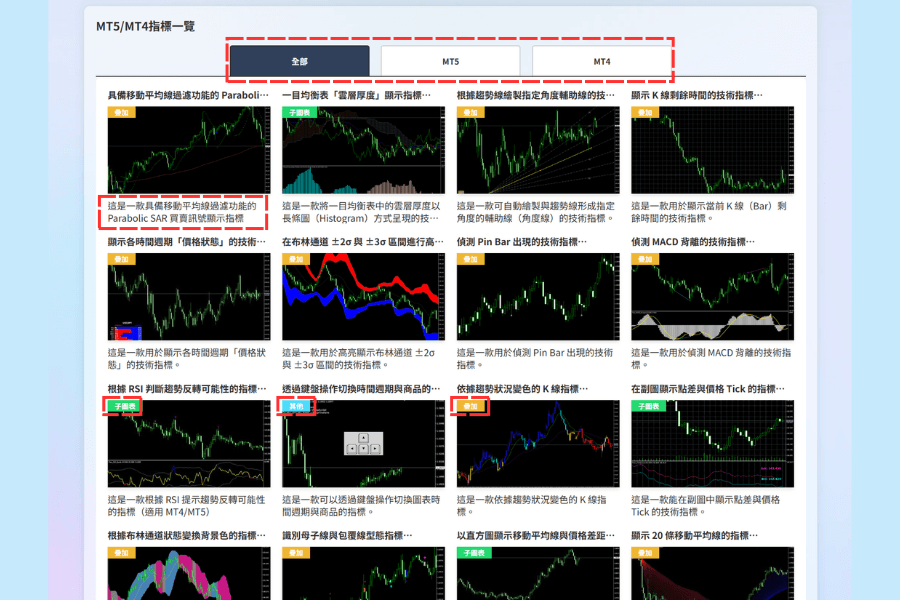
用途:看指標名稱與說明
在指標一覽頁面,每款指標都有一行名稱和一句說明,例如「判斷波動率狀態的指標」。先決定自己要解決的問題,例如判斷趨勢方向或計算風險,再從名稱和說明找對應的指標。
顯示位置:看「疊加」「子圖表」標籤
每款指標都有一個顯示位置的標籤:
-
疊加:直接畫在 K 線上,例如移動平均線
-
子圖表:顯示在主圖下方的獨立視窗,例如 RSI
-
其他:切換商品、顯示時間等輔助功能
頁面上方的「MT5」「MT4」按鈕,可以篩選出對應平台的指標。
同時使用的數量:看「指標列表」
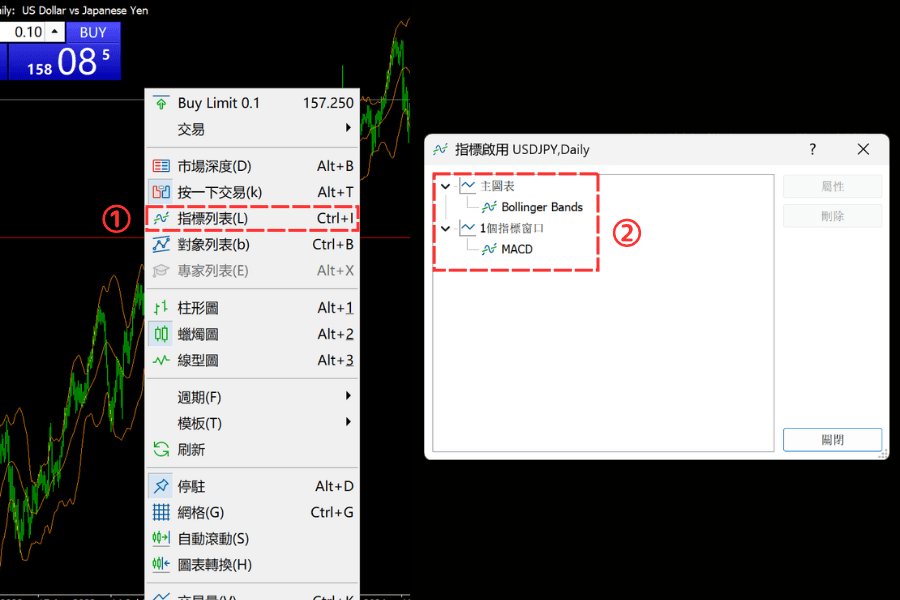
在 MT5 的圖表上按右鍵,選擇「指標列表」,就能看到這張圖表上加了哪些指標,不需要的指標可以選取後按「刪除」。MT4 也有相同的功能,在圖表上按右鍵選擇「技術指標列表」,或按快速鍵 Ctrl+I 開啟。同一種用途的指標多半看的是相同的價格資料,疊太多只會讓訊號重複。建議每種用途先用一款就好。
3. 判斷趨勢的指標推薦
趨勢方向是多數交易策略的起點,下面三款可以幫助確認目前的趨勢:
-
Titan_Multi_MA:在目前的圖表上同時顯示較長時間週期的移動平均線,例如在 1 小時圖上看日線的均線
-
Titan_Multi-Time_Trend_Panel:用一個面板列出多個時間週期的趨勢狀態,不必逐一切換圖表
-
Titan_DMI_Monitor:用 DMI 的數值,以熱力圖顯示各時間週期的趨勢強弱
熟悉上面三款之後,也可以試試下面的進階指標:
| 指標 | 功能 |
|---|---|
| Titan_GMMA | 同時顯示 12 條週期不同的移動平均線,從短期線與長期線的排列看趨勢 |
| Titan_mtf_candle | 把較長時間週期的 K 線疊在目前的圖表上 |
| Titan_RegimeDetector_Hybrid | 根據 ADX 的數值,判斷目前是否處於趨勢行情 |
4. 判斷進出場時機的指標推薦
確認趨勢方向之後,可以用下面三款找進場或出場的時機:
-
Titan_Multi_RSI:除了目前的時間週期,也顯示較長時間週期的 RSI,可以同時確認大小週期是否過熱
-
Titan_MACD_Divergence:自動找出價格和 MACD 走勢不一致的地方,也就是背離
-
Titan_Pinbar:在圖表上標出 Pin Bar,也就是影線特別長的 K 線
熟悉上面三款之後,也可以試試下面的進階指標:
| 指標 | 功能 |
|---|---|
| Titan_RSI_Bands | 根據 RSI 的變化,協助觀察趨勢是否可能轉向 |
| Titan_InsideAndEngulfingPattern | 自動找出母子線與包覆線兩種 K 線型態 |
| Titan_MomentumFadeSignal | 在買賣動能轉弱時以箭頭提示 |
5. 找出支撐阻力的指標推薦
支撐與阻力常用來決定進場價、停損與目標價。下面三款會自動畫出參考價位:
-
Titan_Support_Resistance:用分形算出支撐與阻力,以點標示在圖表上
-
Titan_auto_fibonacci:自動畫出斐波那契回調線,不必自己找高點和低點
-
Titan_pivot:在圖表上顯示樞軸點的各條水平線,常用於日內交易
熟悉上面三款之後,也可以試試下面的進階指標:
| 指標 | 功能 |
|---|---|
| Titan_SR_line | 畫出可能成為支撐或阻力的水平線 |
| Titan_StructureMapper | 自動標示市場結構,包括 BOS(結構突破)、CHoCH(趨勢轉換)與訂單塊 |
| Titan_LiquiditySweepDetector | 標出價格短暫突破關鍵價位後又拉回的走勢,也就是疑似假突破 |
6. 掌握波動與區間的指標推薦
市場有時趨勢明顯,有時在一個區間內來回。下面三款可以幫助判斷目前的波動狀態:
-
Titan_Volatility_Meter_ATR_Light:用 ATR 判斷目前的波動率,分成三個等級顯示
-
Titan_BB_width:在子圖表顯示布林通道的寬度,寬度變窄代表波動縮小,變寬代表波動擴大
-
Titan_Range_Rebound:在區間行情中,協助觀察價格可能反彈的位置
熟悉上面三款之後,也可以試試下面的進階指標:
| 指標 | 功能 |
|---|---|
| Titan_Trend_Compression_Index | 判斷行情處於收斂(壓縮)還是擴散的狀態 |
| Titan_Probability_Cone | 以機率估算未來價格可能落在的範圍 |
7. 風險管理與交易輔助工具推薦
這三款不是用來分析行情,而是協助控制風險與下單:
-
Titan_RR_Assist:在圖表上確認進場價、停損與目標價之間的風險報酬比
-
自動調整下單數量的下單工具:輸入可接受的虧損金額與停損位置後,自動算出下單數量,再以市價下單
-
Titan_Candle_Countdown:顯示目前這根 K 線還剩多少時間收盤
熟悉上面三款之後,也可以試試下面的進階指標:
| 指標 | 功能 |
|---|---|
| Titan_Chart_time | 在圖表下方顯示當地時間,不必自己換算伺服器時間 |
| Titan_pl_level | 在圖表上顯示預期虧損與預期獲利金額對應的價位 |
| Titan_ChangeSymbolTimeframe | 用鍵盤快速切換圖表的時間週期與商品 |
8. 如何下載與安裝 Titan FX 的自訂指標
Titan FX 的自訂指標免費提供,只適用於 Titan FX 的 Windows 版 MT4/MT5。以 MT5 為例,安裝步驟如下:
-
① 下載指標:在指標的介紹頁面同意使用條款,下載 MT5 版的檔案
-
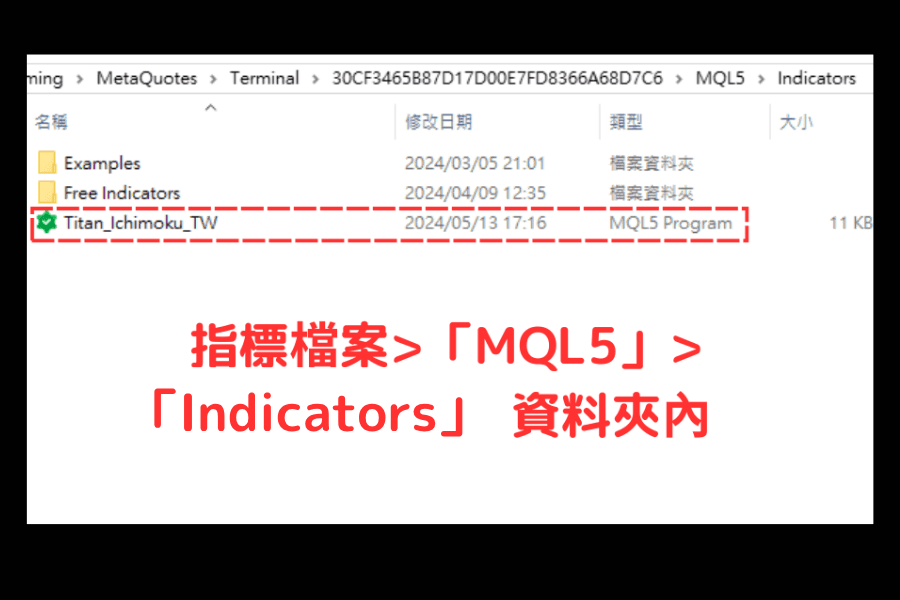
② 開啟資料夾:在 MT5 的「文件」選單點選「打開數據文件夾」,開啟「MQL5」裡的「Indicators」資料夾
-
③ 放入檔案並重新啟動:把下載的指標檔案複製到「Indicators」資料夾,再重新啟動 MT5
-
④ 加到圖表:在「導航」視窗的「指標」裡找到新指標,雙擊或拖曳到圖表上,設定參數後按「確定」
MT4 的步驟相同,資料夾改為「MQL4」裡的「Indicators」。操作畫面可以參考 MT5 自訂指標安裝方法與 MT4 自訂指標安裝方法。
9. MT4/MT5 指標常見問題 FAQ
Q1:Titan FX 的自訂指標要付費嗎?
不用。在指標的介紹頁面同意使用條款後,就能免費下載 MT4 版或 MT5 版。指標只能在 Titan FX 的 Windows 版 MT4/MT5 上使用。
Q2:可以在 Mac 或手機版 MT5 使用嗎?
不行。指標介紹頁面註明,這些自訂指標只適用於 Titan FX 的 Windows 版 MT4/MT5。
Q3:MT4 的指標可以直接用在 MT5 上嗎?
不行。MT4 和 MT5 的指標檔案不能互用。Titan FX 的自訂指標都分別提供 MT4 版與 MT5 版,下載時選對應的版本即可。
Q4:使用指標就能提高勝率嗎?
不一定。指標是協助看行情的工具,無法保證獲利,使用條款也註明指標顯示的數據不保證投資收益。實際使用前,可以先在模擬帳戶測試指標在不同行情下的表現。
10. 總結
MT4 與 MT5 內建數十種技術指標,自訂指標則能補足內建指標沒有的功能。挑選時先決定用途,再確認顯示位置,每種用途先用一款就好。
本文推薦的 15 款指標都可以在 Titan FX 免費下載,但只適用於 Titan FX 的 Windows 版 MT4/MT5。
延伸閱讀
Titan FX 的金融市場研究與調查團隊。涵蓋外匯(FX)、商品(原油、貴金屬、農產品)、股價指數、美股、加密資產等廣泛金融商品,為投資人製作教育內容。
主要來源(按類別)
- 平台資料:MetaQuotes 的 MetaTrader 4/5 說明文件(內建技術指標數量、自訂指標)
- Titan FX 資料:MT5/MT4 指標一覽與各指標介紹頁面、指標使用條款、MT4/MT5 自訂指標安裝教學與指標設定教學