MT4(Mac 版)回測方法:參數設定、優化及報表下載方法
本文說明在 Mac 版 MT4(MetaTrader 4)使用「投資策略測試」進行 EA 回測、確認結果及儲存報表的方法。回測可以用設定好的參數直接測試,也可以進行優化測試(驗證參數設為哪些數值時結果最佳),但優化需要較長的計算時間。
MT4回測設置
請先準備好要回測的 EA,並安裝到 MT4 中,安裝方法請參考MT4(Mac 版)EA(自動交易)的安裝與設定方法。MT4 本身的安裝與登入方法請參考MT4(Mac 版)的安裝與登入方法。
顯示投資策略測試
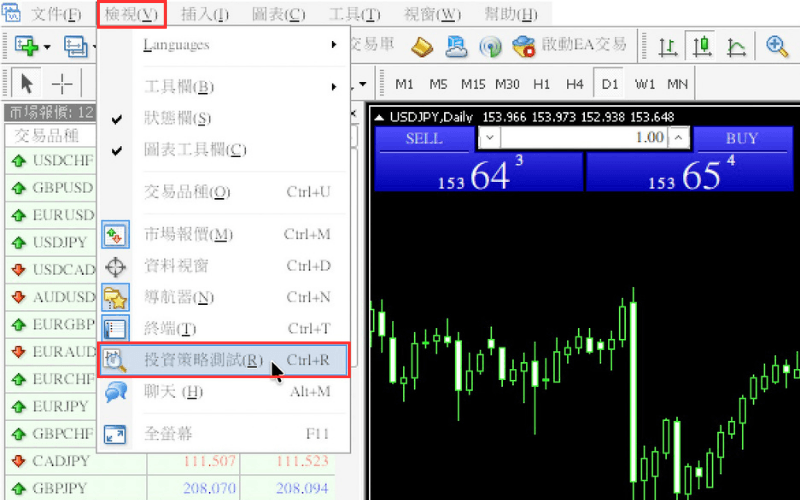
MT4 的回測是透過「投資策略測試」工具進行。點擊 MT4 選單「檢視」中的「投資策略測試」(Ctrl+R),畫面下方就會顯示投資策略測試視窗。
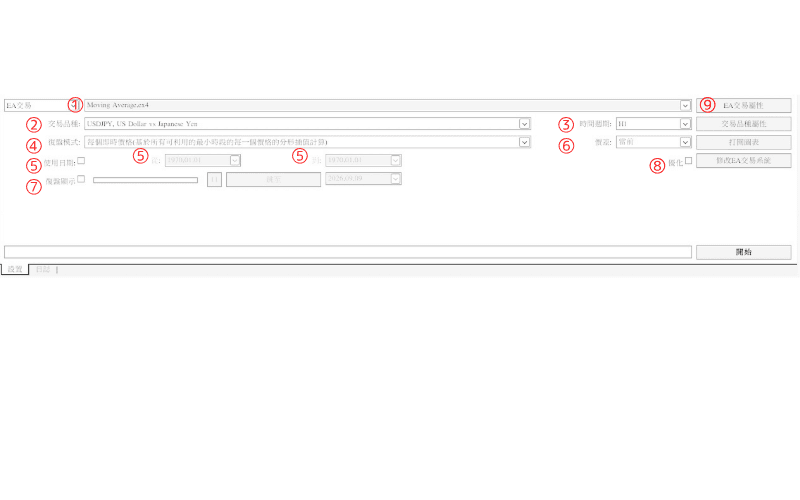
投資策略測試的設定項目
在投資策略測試的「設置」分頁中,設定以下項目。
①在左側選擇「EA交易」,在右側選擇要測試的 EA。
②在「交易品種」選擇要測試的貨幣對。
③在「時間週期」選擇要測試的時間週期。
④在「復盤模式」選擇用哪種價格測試。通常選擇「每個即時價格」;選擇其他選項可以縮短測試時間,但可靠性會降低。
⑤需要指定期間時,勾選「使用日期」,再指定開始與結束日期。
⑥在「價差」設定預期的點差(預設為「當前」)。
⑦選擇是否勾選「復盤顯示」(在圖表上顯示測試過程,測試時間會變長)。
⑧選擇是否勾選「優化」。勾選後,會依照下一步「EA交易屬性」中的設定進行優化測試。
⑨點擊「EA交易屬性」,會開啟設定測試帳戶、參數及優化內容的視窗。
※點擊右側的「打開圖表」可以開啟測試品種的圖表,圖表的開啟方法也可以參考MT4(Mac 版)新圖表的開啟・關閉・重新開啟方法。
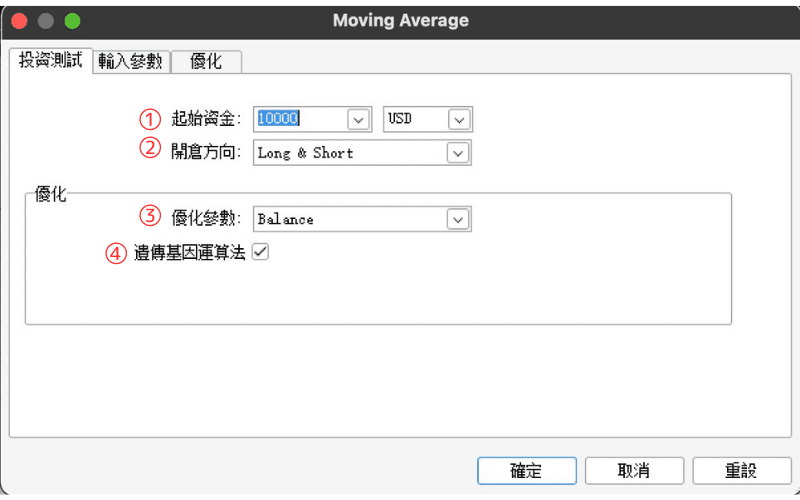
EA交易屬性的「投資測試」分頁
①在「起始資金」設定測試開始時的資金,右側選擇帳戶貨幣(圖中為「USD」)。
②在「開倉方向」選擇買賣雙方(Long & Short)、僅買入(Long only)或僅賣出(Short only)。
③在「優化參數」選擇優化時的基準(例:Balance)。
④勾選「遺傳基因運算法」,可以提高優化計算的效率。
EA交易屬性的「輸入參數」分頁
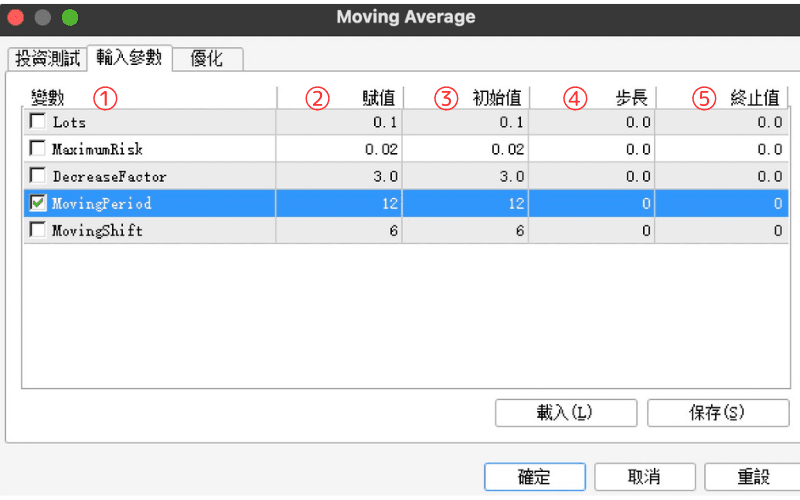
在「輸入參數」分頁中,設定 EA 的參數及優化測試的範圍。
①在「變數」欄勾選要進行優化的項目。
②只進行簡單測試時,在「賦值」欄設定參數。
③在「初始值」指定優化測試的最小值。
④在「步長」指定每次增加的間隔。
⑤在「終止值」指定優化測試的最大值。
設定好的參數可以用「保存」儲存,下次再用「載入」讀取。
EA交易屬性的「優化」分頁
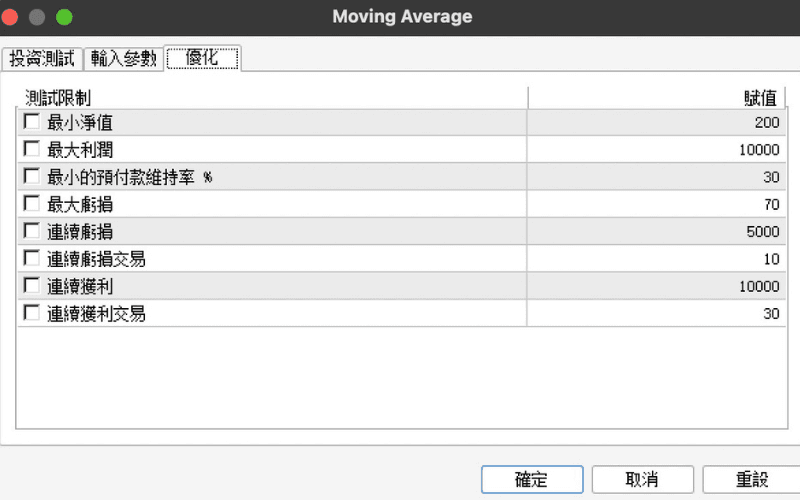
在「優化」分頁中,可以設定達到指定條件(例:「最小淨值」「最大虧損」)時結束測試。不需要時,不勾選任何項目即可。
設定完成後,點擊「確定」關閉視窗。
開始測試
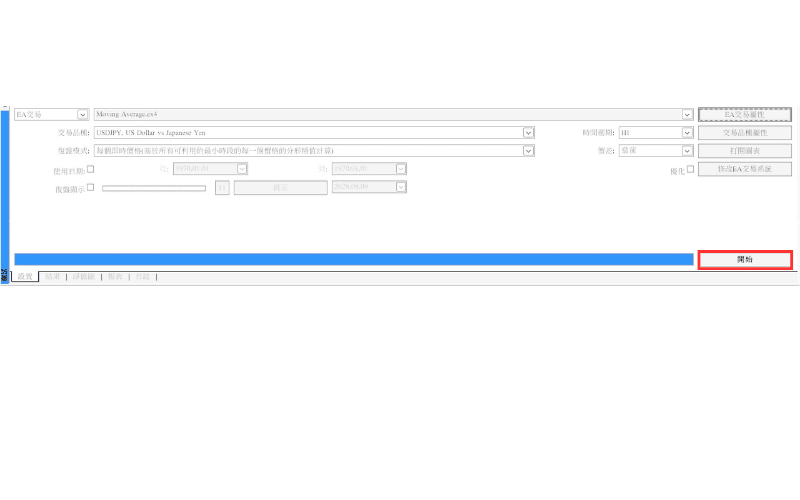
設定完成後,點擊「開始」按鈕啟動測試,下方的進度列會顯示測試進度。
測試期間較長或優化組合較多時,計算可能需要數小時到數天。設定時請盡量縮短測試期間或減少優化組合,以提高效率。
MT4的回測結果確認
測試完成後,投資策略測試視窗會依測試內容新增以下分頁,可以確認結果。
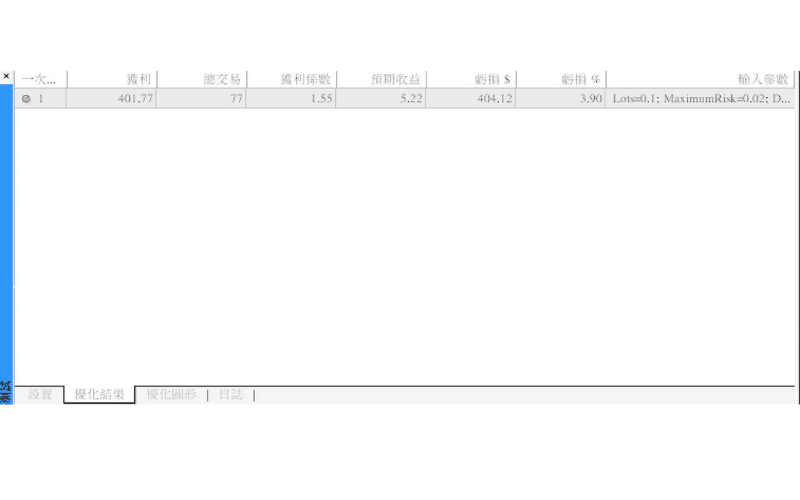
優化結果
進行優化測試時,「優化結果」分頁會以清單顯示各參數組合的獲利、總交易、獲利係數、虧損等數據。
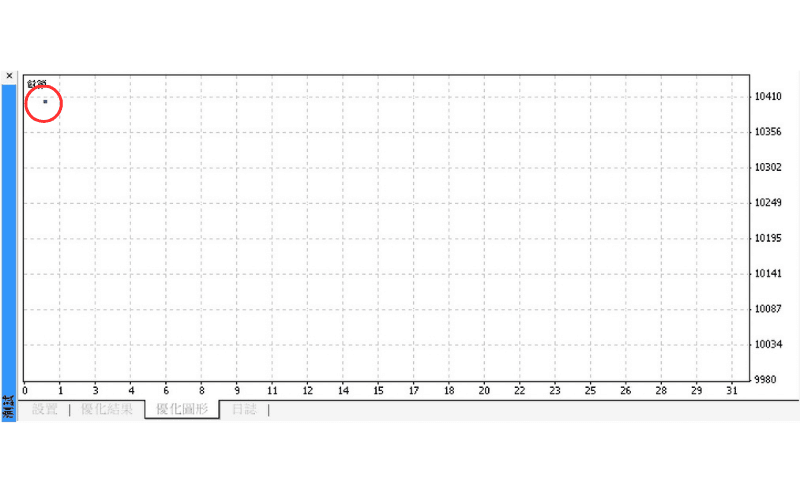
優化圖形
「優化圖形」分頁以圖表顯示優化測試的結果,方便直觀比較各參數組合的表現。
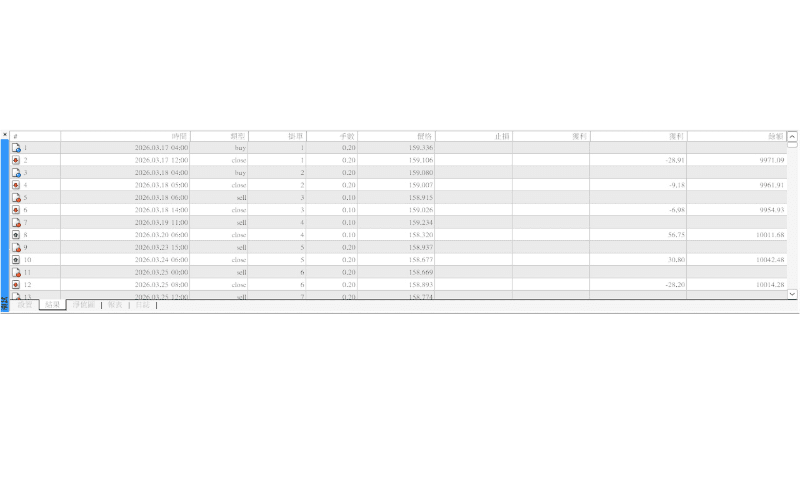
結果
「結果」分頁會以清單顯示測試交易的明細,可以確認每筆交易的時間、類型、手數與價格等詳細資訊。
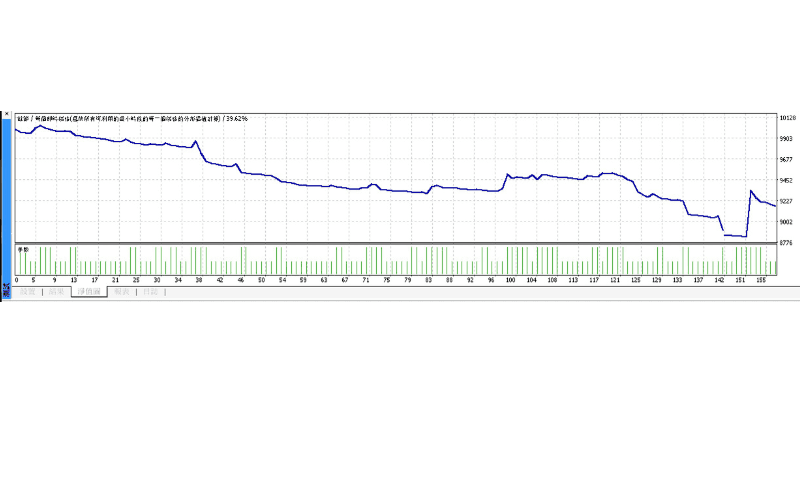
淨值圖
「淨值圖」分頁以圖表顯示帳戶餘額的變動。藍線為帳戶餘額,下方的綠色柱狀為每筆交易的手數。
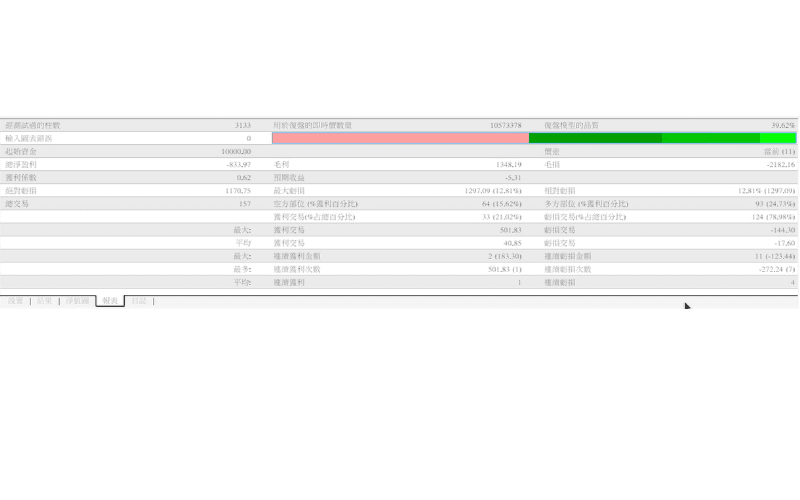
報表
「報表」分頁可以確認整個測試期間的交易概況,包括復盤模型的品質、總淨盈利、獲利係數、總交易、虧損大小、連續獲利與連續虧損等。
報表的保存
在「報表」分頁內按右鍵(Mac 可用 control+點擊),選擇儲存報表的選項,即可將報表儲存為 HTML 格式。
儲存的報表可以用瀏覽器開啟,除了測試數據之外,也會一併顯示淨值圖與交易明細。
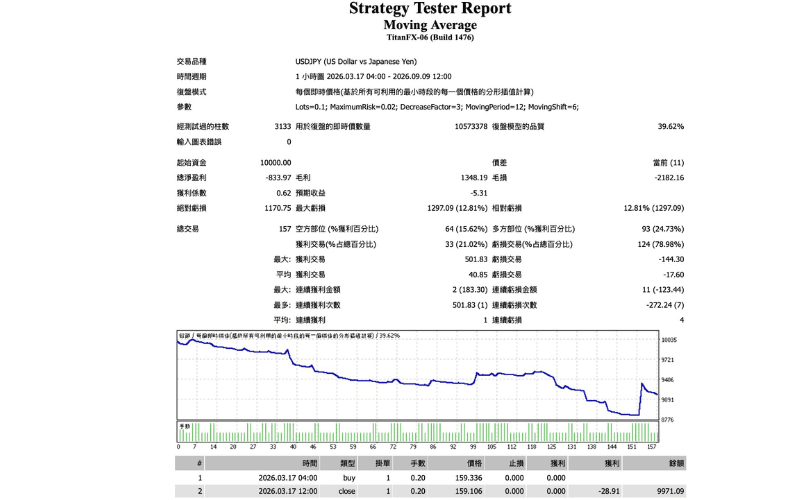
MT4的回測報表中使用的術語列表
| 術語 | 說明 |
|---|---|
| 經測試過的柱數 | 回測所使用的K線柱數 |
| 用於復盤的即時價數量 | 回測中使用的 Tick 數量 |
| 復盤模型的品質 | 回測的品質 |
| 輸入圖表錯誤 | 資料缺失等錯誤的數量 |
| 起始資金 | 回測開始時的帳戶餘額 |
| 價差 | 回測所使用的點差 |
| 總淨盈利 | 盈虧金額 |
| 毛利 | 利潤總和 |
| 毛損 | 損失總和 |
| 獲利係數 | 毛利/毛損(大於 1 即代表獲利) |
| 預期收益 | 總淨盈利/交易次數(每筆交易的預期收益) |
| 絕對虧損 | 相對於起始資金的最大回撤金額 |
| 最大虧損 | 回測期間的最大回撤金額(比例) |
| 相對虧損 | 最大回撤比例(金額) |
| 總交易 | 進行的交易次數 |
| 空方部位(%獲利百分比) | 賣出部位的交易次數及勝率 |
| 多方部位(%獲利百分比) | 買入部位的交易次數及勝率 |
| 獲利交易/虧損交易(%占總百分比) | 獲利及虧損交易的次數與比例 |
| 最大:獲利交易/虧損交易 | 單筆最大獲利金額/單筆最大虧損金額 |
| 平均:獲利交易/虧損交易 | 平均每筆獲利金額/平均每筆虧損金額 |
| 最大:連續獲利金額/連續虧損金額 | 最多連續獲利(虧損)次數及其合計損益 |
| 最多:連續獲利次數/連續虧損次數 | 金額最大的連續獲利(虧損)及其次數 |
| 平均:連續獲利/連續虧損 | 平均連續獲利/連續虧損次數 |
價格資料的接收
在 MT4 進行回測時,如果接收到的價格資料不足,可能無法正常進行回測。
增加價格資料的方法有幾種,這裡介紹最簡單的方法,即接收 MetaQuotes 的價格資料。回測無法正常運行時,請嘗試以下步驟。圖表無法顯示價格時,也可以參考MT4(Mac 版)圖表顯示「等待更新」時的解決方法。
圖表設定
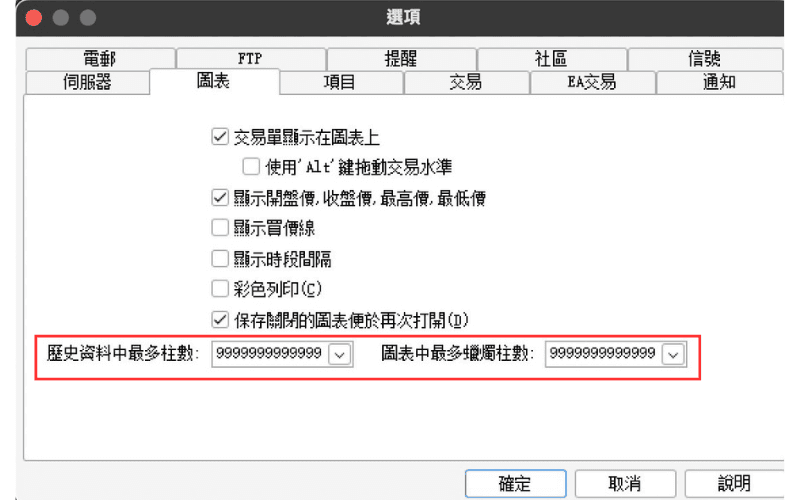
點擊 MT4 選單「工具」中的「選項」。
在「選項」視窗點擊「圖表」分頁,在「歷史資料中最多柱數」和「圖表中最多蠟燭柱數」輸入最大值(例:9999999999999),然後點擊「確定」。
價格資料的下載
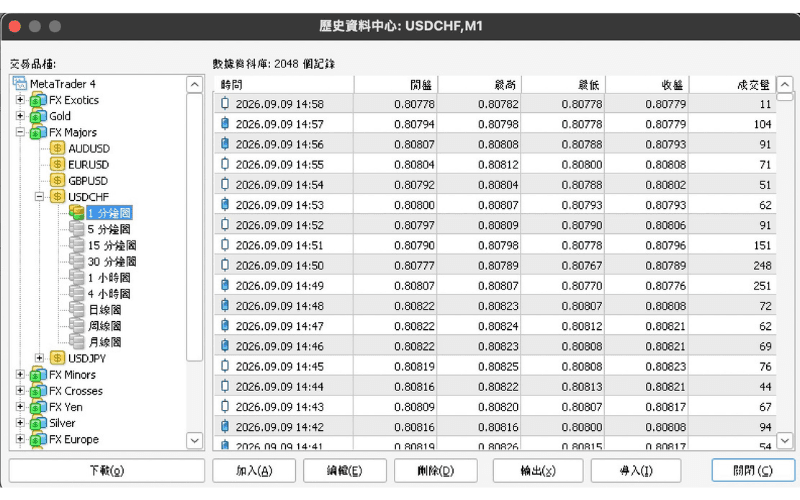
點擊 MT4 選單「工具」中的「歷史資料中心」。
在「歷史資料中心」視窗左側選擇要測試的交易品種與時間週期(例:USDCHF 的「1 分鐘圖」),點擊左下方的「下載」,即可開始接收價格資料。