

チャート上にメモを表示できるインジケーター(Titan_Memo)
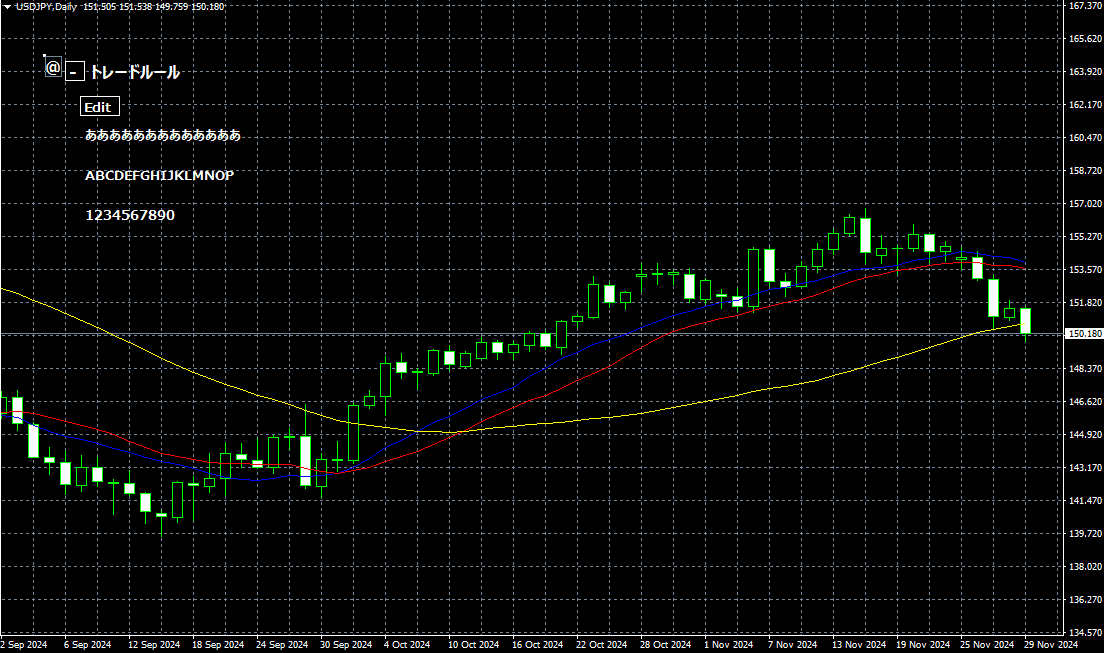
チャート上に自由にメモを表示できるインジケーター
このインジケーターは、チャート上に任意のテキストを表示できるツールです。トレードルールや戒めを備忘として表示したり、トレード日誌の作成時に活用するなど、多用途でご使用いただけます。
【メモの表示例】
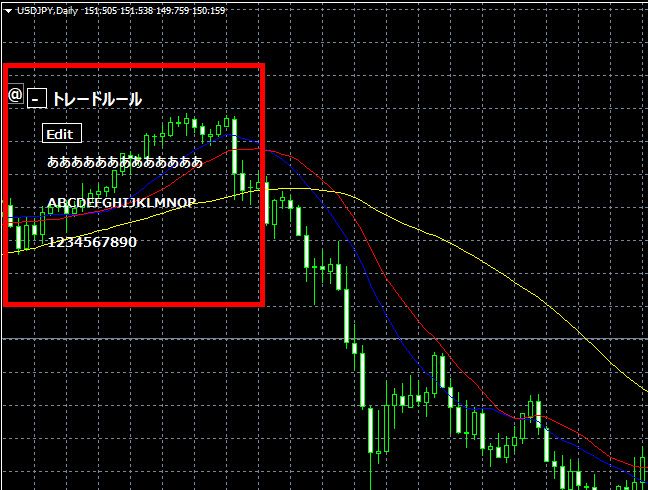
※このインジケーターはTitanFXのWindows版のMT5、MT4でのみ動作します。
インジケーター利用規約
以下のすべての項目に同意できる方のみ、このWebサイト(https://research.titanfx.com)内で配布しているインジケーターをご利用いただけます。
- ① インジケーターおよびインジケーターに関する説明等は信頼できると思われる各種データに基づいて作成されていますが、その正確性、完全性を保証するものではありません。
- ② インジケーターが表示しているデータ等は、お客様の投資成果を保証するものではありません。また、相場状況や通信環境の影響により、表示内容が異なる場合もあります。
- ③ インジケーターを使用した投資判断につきましては、自己責任でお願いします。インジケーターの使用により発生した一切の不利益、損害について、当社は一切の責任を負わないものといたします。
- ④ インジケーターの仕様に関しては、予告なく変更となる場合がございます。変更内容はインジケーターの説明のページ等でご案内させていただきます。
- ⑤ インジケーターはダウンロードされたお客様のみでご使用ください。インジケーターを第三者に、譲渡、売却することを禁止します。
インジケーターの設定
インプット(MT5の場合)、パラメーターの入力(MT4の場合)タブの設定項目
| 変数名 | 内容 | デフォルト |
|---|---|---|
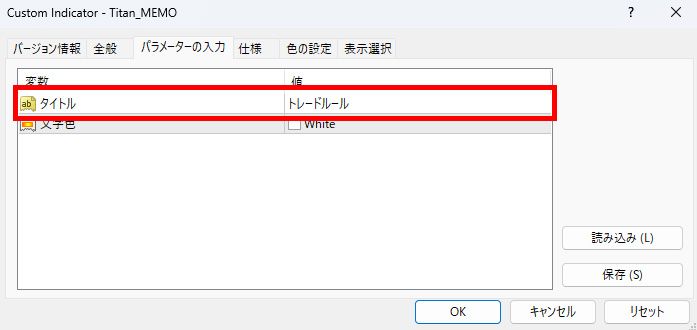
| タイトル | メモのタイトルを設定します。同じ名前にすると他のチャートで反映させることもできます。 | SampleTitle |
| 文字色 | 表示するテキストの色を指定します。 | White |
メモの入力
設定画面でタイトルを設定します。
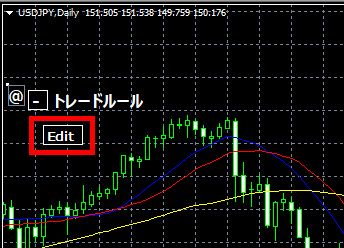
チャート上に設定したタイトル名、「+」ボタンが表示されるので、「+」ボタンをクリックし、表示される「Edit」ボタンをクリックします。
メモ帳が起動するので、表示する内容を入力します。
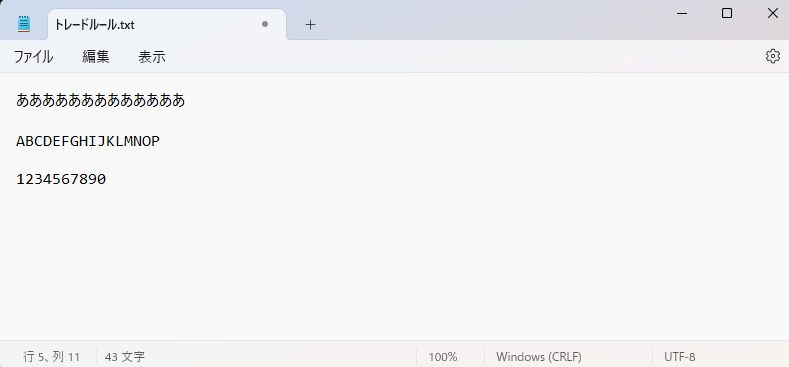
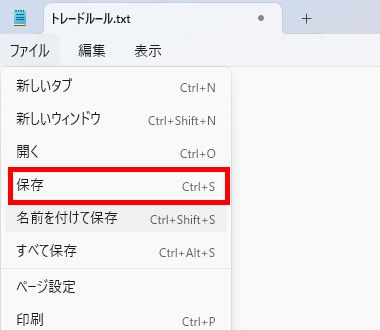
メモ帳の「ファイル」→「保存」を選択し、保存すると、チャート上にテキストが表示されます。
表示位置の修正
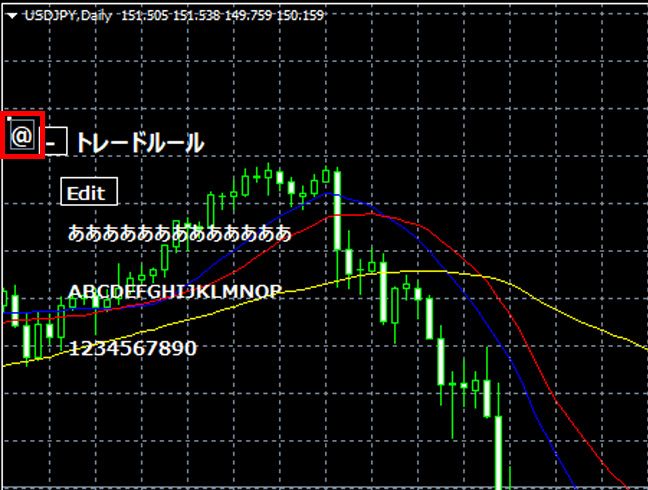
タイトル横に表示される「@」の部分をドラッグすると表示位置を移動できます。任意の位置に移動し、ご使用いただけます。
カラー(MT5の場合)、色の設定(MT4の場合)タブの設定項目
このインジケーターでは使用しません。