

別銘柄・別時間足のチャートをサブウィンドウに表示するインジケーター(Titan_SubChartViewer)
インジケーターの概要
チャートを増やさずに別銘柄・別時間足を表示できるサブチャート
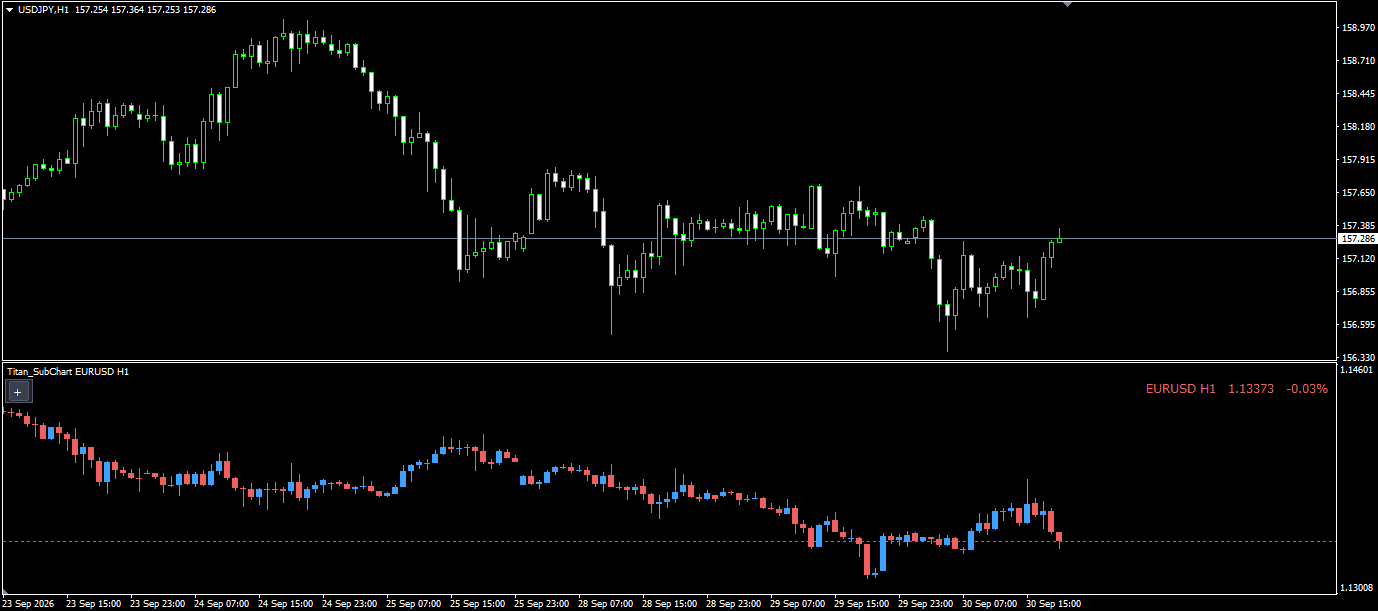
このインジケーターは、チャートの下部にサブウィンドウを作り、そこに別の銘柄のチャートを表示するツールです。
チャートを何枚も並べなくても、1枚のチャートの中でメインの銘柄と別の銘柄の値動きを上下に見比べることができます。
サブウィンドウはメインチャートと同じ時間軸を共有しているため、メインチャートをスクロールしたり拡大・縮小したりすると、サブウィンドウの表示も一緒に動きます。
サブウィンドウに表示する銘柄は、パネル上の銘柄ボタンを押すだけで切り替えられます。表示形式はローソク足とライン(終値)から選択でき、銘柄名・現在値・前日終値比もあわせて表示されます。
また、インジケーターを複数回適用するとサブウィンドウが縦に追加されるため、3銘柄以上を同時に監視することもできます。
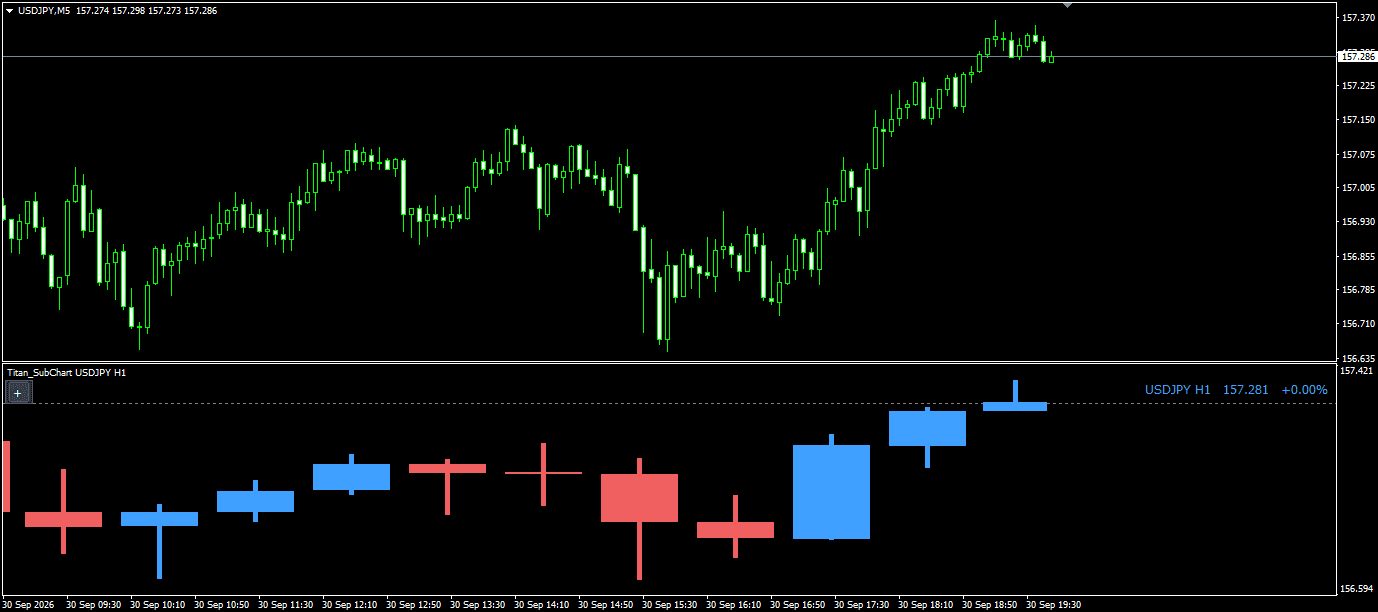
さらに、サブウィンドウの時間足はメインチャートとは別に指定することができます。
例えば、上にUSDJPYの5分足、下に同じUSDJPYの1時間足を表示すると、上位足の1本がまとめて1本の太いローソク足として表示されるため、上位足の流れを確認しながら下位足でタイミングを探るといった使い方ができます。
【USDJPYのチャートの下にEURUSDを表示した例】
【M5チャートの下に同じ銘柄のH1を表示した例】
使い方
①チャートにこのインジケーターを適用します。チャートの下部にサブウィンドウが作られ、チャートが表示されます(初期設定ではメインチャートと同じ銘柄です)。
②サブウィンドウ上部の銘柄ボタンを押すと、表示する銘柄が切り替わります。緑色のボタンが選択中の銘柄で、[<][>]ボタンで銘柄ボタンのページを切り替えられます。
③[ローソク]/[ライン]ボタンを押すと、ローソク足と終値のラインの表示を切り替えられます。
④時間足ボタン([H1 ▼]など)を押すと一覧が開き、サブウィンドウに表示する時間足を選択できます。
⑤2銘柄以上を並べたい場合は、同じインジケーターをもう一度適用します。サブウィンドウが縦に追加され、それぞれ別の銘柄を表示できます。
サブウィンドウの高さは、メインチャートとの境界線をドラッグして調整できます。ボタン列は[ー]ボタンで隠すことができます。
サブウィンドウの時間足は、メインチャートと同じか、それより長い時間足でのご利用がおすすめです。メインチャートより短い時間足を指定すると、表示がとびとびになります。
※サブウィンドウはメインチャートの時間軸を使うため、メインチャートにローソク足がない時間帯は表示されません。取引時間の異なる銘柄を見比べる場合は、取引時間の長い銘柄をメインチャートに表示してください(例:仮想通貨とFXを見比べる場合は、メインチャートを仮想通貨にします)。
※このインジケーターはTitanFXのWindows版のMT5、MT4でのみ動作します。
インジケーター利用規約
以下のすべての項目に同意できる方のみ、このWebサイト(https://research.titanfx.com)内で配布しているインジケーターをご利用いただけます。
- ① インジケーターおよびインジケーターに関する説明等は信頼できると思われる各種データに基づいて作成されていますが、その正確性、完全性を保証するものではありません。
- ② インジケーターが表示しているデータ等は、お客様の投資成果を保証するものではありません。また、相場状況や通信環境の影響により、表示内容が異なる場合もあります。
- ③ インジケーターを使用した投資判断につきましては、自己責任でお願いします。インジケーターの使用により発生した一切の不利益、損害について、当社は一切の責任を負わないものといたします。
- ④ インジケーターの仕様に関しては、予告なく変更となる場合がございます。変更内容はインジケーターの説明のページ等でご案内させていただきます。
- ⑤ インジケーターはダウンロードされたお客様のみでご使用ください。インジケーターを第三者に、譲渡、売却することを禁止します。
インジケーターの設定
インプット(MT5の場合)、パラメーターの入力(MT4の場合)タブの設定項目
| 変数名 | 内容 | デフォルト |
|---|---|---|
| 起動時の表示銘柄 (空欄=チャートと同じ銘柄) | サブウィンドウに最初に表示する銘柄を設定します。空欄の場合はチャートと同じ銘柄を表示します。 | 空欄 |
| 切替ボタン用リスト (空欄=気配値表示) | 銘柄ボタンに表示する銘柄をカンマ区切りで設定します。空欄の場合は気配値表示の銘柄が自動的に並びます。 | 空欄 |
| 銘柄ボタンの数 | 1ページに並べる銘柄ボタンの数を設定します。表示しきれない銘柄はページ送りで切り替えます。 | 4 |
| 表示する時間足 (現在の時間足=メインと同じ) | サブウィンドウに表示する時間足を設定します。パネル上のボタンからも変更できます。 | 現在の時間足 |
| 表示形式 | 起動時の表示形式を「ローソク足」「ライン (終値)」から設定します。 | ローソク足 |
| 描画本数の上限 | サブウィンドウに描画するローソク足の本数の上限を設定します。動作が重い場合は小さくしてください。 | 500 |
| 陽線の色 | 陽線の色を設定します。 | 64,160,255 |
| 陰線の色 | 陰線の色を設定します。 | 240,96,96 |
| ライン表示の色 | 表示形式がラインの場合のラインの色を設定します。 | Silver |
| 実体の太さ px (0=足の間隔に自動調整) | ローソク足の実体の太さを設定します。0の場合は足の間隔に合わせて自動調整します(MT4のみ有効)。 | 0 |
| 現在値ラインを表示 | 表示銘柄の現在値を示すラインを表示するかどうかを設定します。 | true |
| 現在値ラインの色 | 現在値ラインの色を設定します。 | 128,128,128 |
| 情報表示 (銘柄名・価格・変化率) | 銘柄名・時間足・現在値・前日終値比を表示するかどうかを設定します。 | true |
| 情報表示の位置 | 情報表示の位置を「右上」「左上」「右下」「左下」から設定します。 | 右上 |
| 情報表示 X (px) | 情報表示の位置で選んだ角からの横方向の距離を設定します。 | 8 |
| 情報表示 Y (px) | 情報表示の位置で選んだ角からの縦方向の距離を設定します。 | 18 |
| 銘柄切替ボタンを表示 | falseを指定した場合、サブウィンドウ上のボタンを表示しません。 | true |
| 表示言語 | パネルに表示する言語を設定します。 | 日本語 |
| パネル位置 X (px) | サブウィンドウの左上からボタン列までの横方向の距離を設定します。 | 6 |
| パネル位置 Y (px) | サブウィンドウの左上からボタン列までの縦方向の距離を設定します。 | 18 |
| フォント | パネルに表示する文字のフォントを設定します。 | Meiryo UI |
| フォントサイズ | パネルに表示する文字の大きさを設定します。ボタンの大きさも連動して変わります。 | 8 |
| パネル背景色 | パネルの背景色を設定します。 | 32,36,44 |
| ボタン色 (通常) | 選択されていないボタンの色を設定します。 | 58,64,76 |
| ボタン色 (選択中) | 選択中のボタンの色を設定します。 | 0,122,94 |
| 文字色 | パネルに表示する文字の色を設定します。 | WhiteSmoke |
| 枠線色 | パネルとボタンの枠線の色を設定します。 | 84,92,106 |
| サブウィンドウの高さ px (0=手動調整) | サブウィンドウの高さを設定します。0の場合は境界線をドラッグして調整します。数値を指定するとその高さに固定されます。 | 0 |
| 監視間隔 (ミリ秒) | スクロールへの追従などを確認する間隔を設定します。動作が重い場合は大きくしてください。 | 300 |
カラー(MT5の場合)、色の設定(MT4の場合)タブの設定項目
このインジケーターでは使用しません。 ローソク足やラインの色は、インプット(MT5の場合)、パラメーターの入力(MT4の場合)タブの「陽線の色」「陰線の色」「ライン表示の色」で設定してください。