

MT4(Mac版)のEAの設定方法
本記事では、Mac版MT4(MetaTrader 4)にEA(エキスパートアドバイザ=自動売買プログラム)をインストールし、自動売買を開始・停止する方法を解説します。
EAはインターネット上で入手できるほか、自分で作成することもできます。Titan FXでも無料で使えるEAを多数用意しているので、ぜひお試しください。
EAのインストール
データフォルダを開く
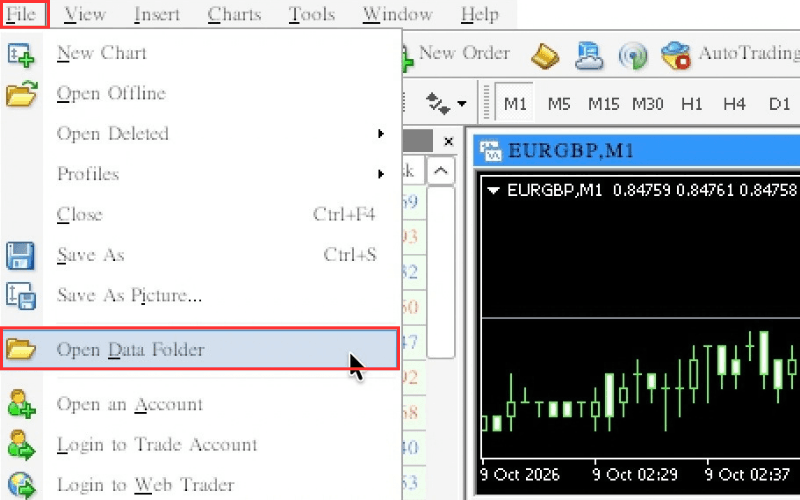
MT4のメニュー「File」内の「Open Data Folder」(データフォルダを開く)を選択します。
EAファイルを「Experts」フォルダに入れる
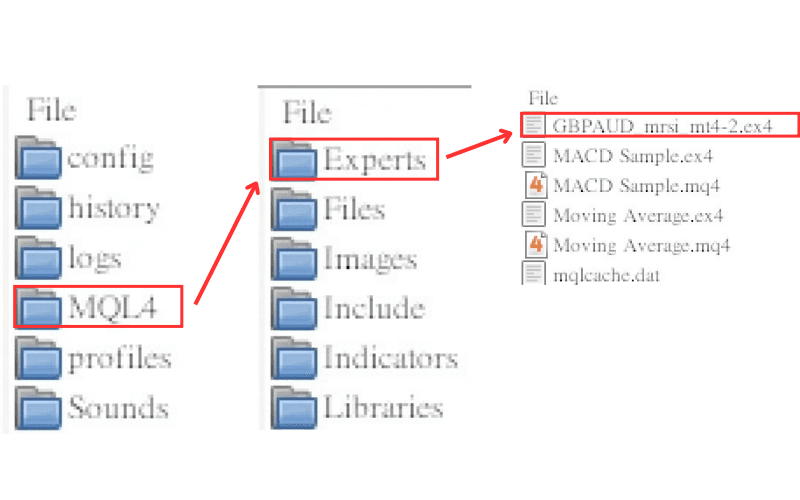
表示されたフォルダウィンドウで「MQL4」フォルダを開き、その中の「Experts」フォルダにEAファイル(.ex4または.mq4)をコピーします。
MT4を再起動する
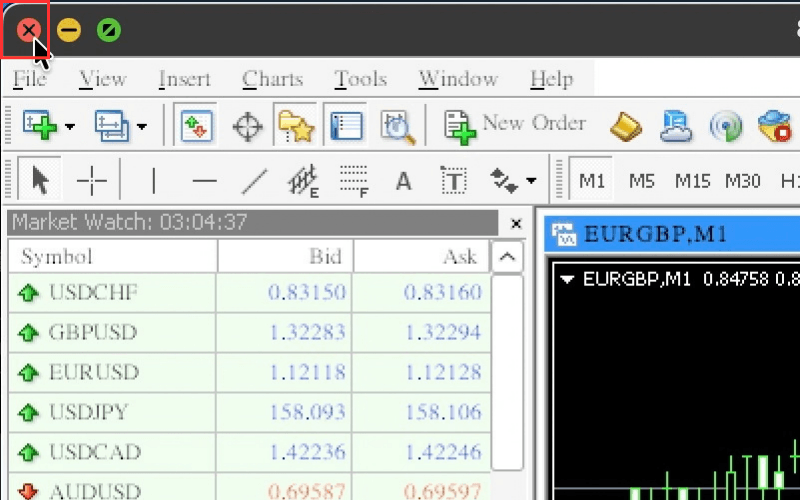
MT4のウィンドウ左上にある赤い閉じるボタンをクリックしてMT4を終了し、MT4を起動し直すとEAのインストールは完了です。MT4の起動・ログイン方法はMT4(Mac版)のインストール、ログイン方法をご参照ください。
EAの起動
ナビゲーターでEAを確認する
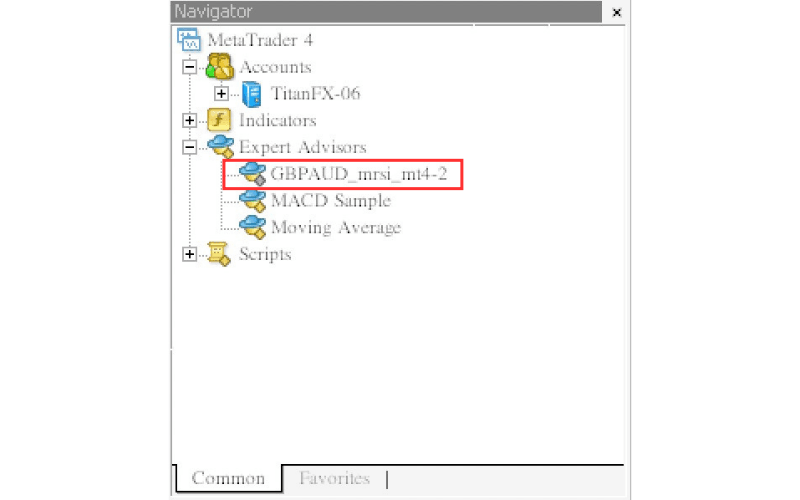
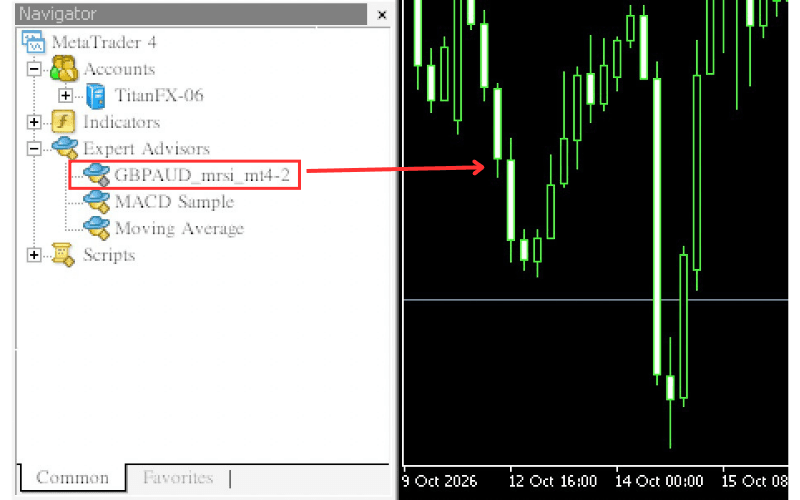
再起動が完了すると、「Navigator」の「Expert Advisors」内に追加したEAが表示されます。
EAをチャートに適用する
EAは指定した一つのチャート上で動作します。取引する銘柄・時間足のチャートを用意し、ナビゲーター内のEA名をダブルクリックするか、チャート上にドラッグ&ドロップします。銘柄・時間足の変更方法はMT4(Mac版)のチャートの銘柄の変更方法、MT4(Mac版)のチャートの時間足の変更方法をご参照ください。
EAのパラメーターを設定する
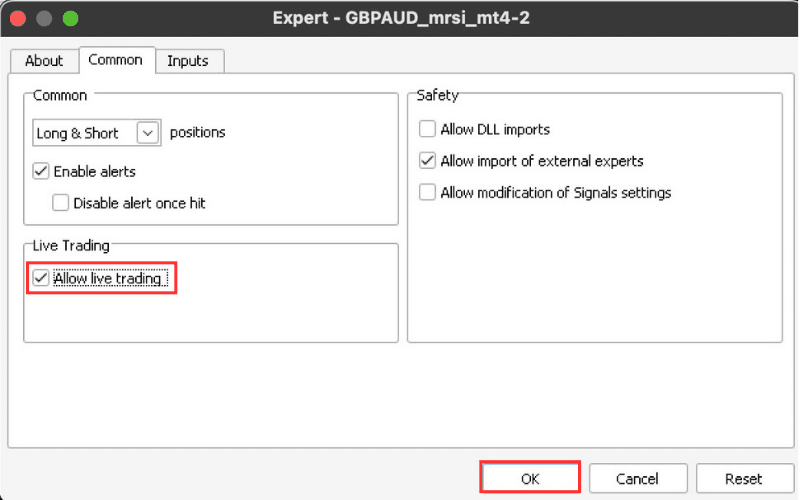
表示される設定ウィンドウの「Common」(全般)タブで、「Live Trading」内の「Allow live trading」(自動売買を許可する)にチェックを入れます。
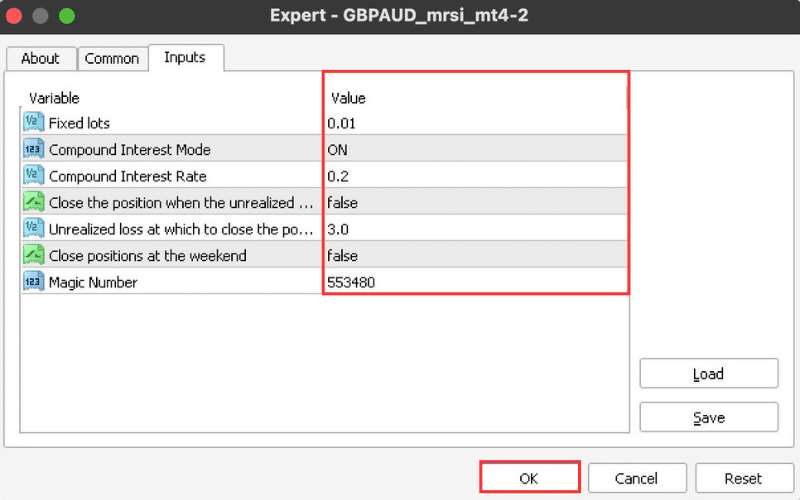
「Inputs」(パラメーターの入力)タブでは、ロット数などの「Value」を必要に応じて変更し、「OK」をクリックします。
自動売買をオンにする
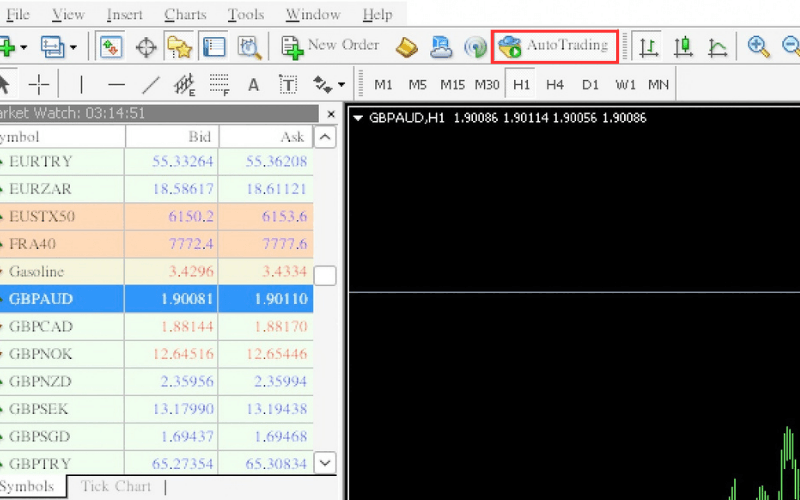
最後にツールバーの「AutoTrading」(自動売買)をクリックして、自動売買をON(緑の再生マーク)にすると、自動売買が開始されます。
EAの稼働を確認する
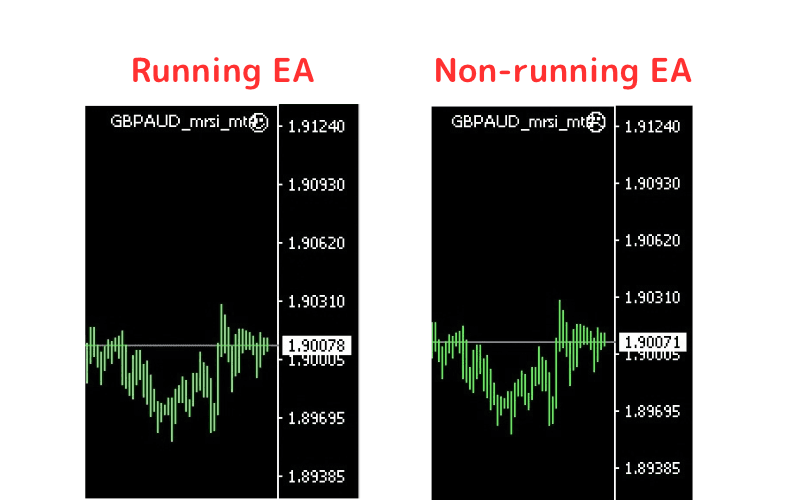
EAが動作しているかは、チャート右上のEA名の横にある顔のマークで確認できます。笑顔のマークのときはEAが稼働中、笑っていない顔のマークのときはEAが停止している状態です。
EAの停止
EAごとに停止する場合
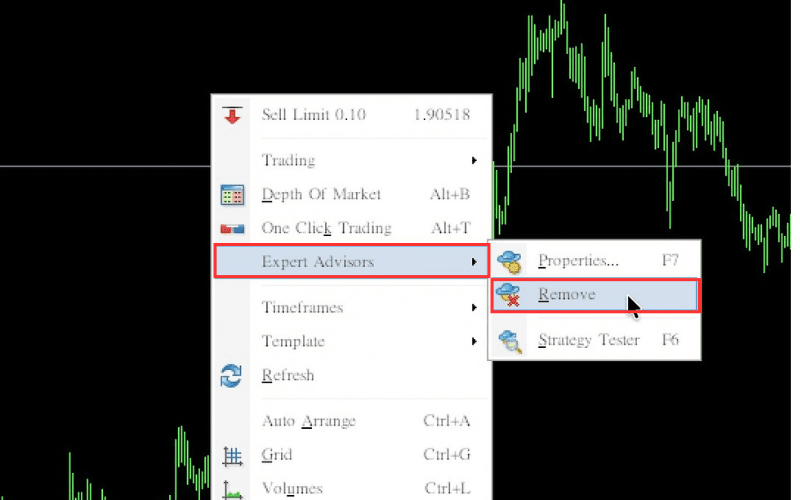
EAを稼働させているチャート上で右クリックし、表示されるメニューの「Expert Advisors」→「Remove」(削除)を選択します。
また、EAを稼働させているチャートを閉じても停止できます。チャートの閉じ方はMT4(Mac版)の新規チャートの表示、再表示の方法をご参照ください。
※保有中のポジションや注文中の注文は残りますので、必要ない場合は手動で決済・取消してください。
MT4内のすべてのEAを停止する場合
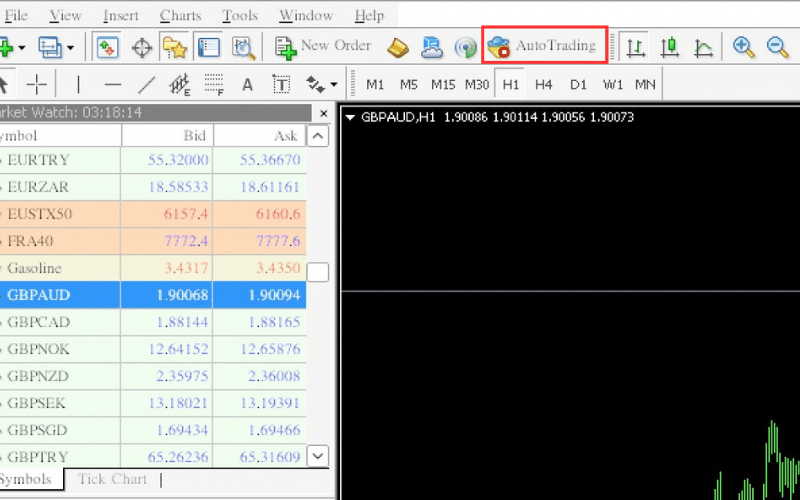
ツールバーの「AutoTrading」をもう一度クリックして、自動売買をOFF(赤の停止マーク)にすると、MT4内で動作しているすべてのEAが一時停止します。
再開する場合は、もう一度クリックしてON(緑の再生マーク)にします。
※保有中のポジションや注文中の注文は残りますので、必要ない場合は手動で決済・取消してください。
EAを稼働させるときの注意事項
- EAの稼働中は、MT4だけでなく、EAが稼働しているチャートも開いたままにしておく必要があります。チャートを閉じると、その時点でEAは停止します。
- EAの稼働中は安定した通信環境を維持してください。Macがスリープすると通信も途切れるため、EAが正常に動作せず、意図しない取引につながるおそれがあります。
- EAを停止しても、保有中のポジションや指値などの注文は残ります。必要ない場合は手動で処理してください。決済方法はMT4(Mac版)の保有中のポジションの決済方法をご参照ください。