

MT5(iOS版)のリアル口座新規開設の流れ
口座開設の流れ
次の口座開設フォームから口座開設をお申し込みいただけます。
リアル口座開設はこちらメールアドレス、パスワードの設定
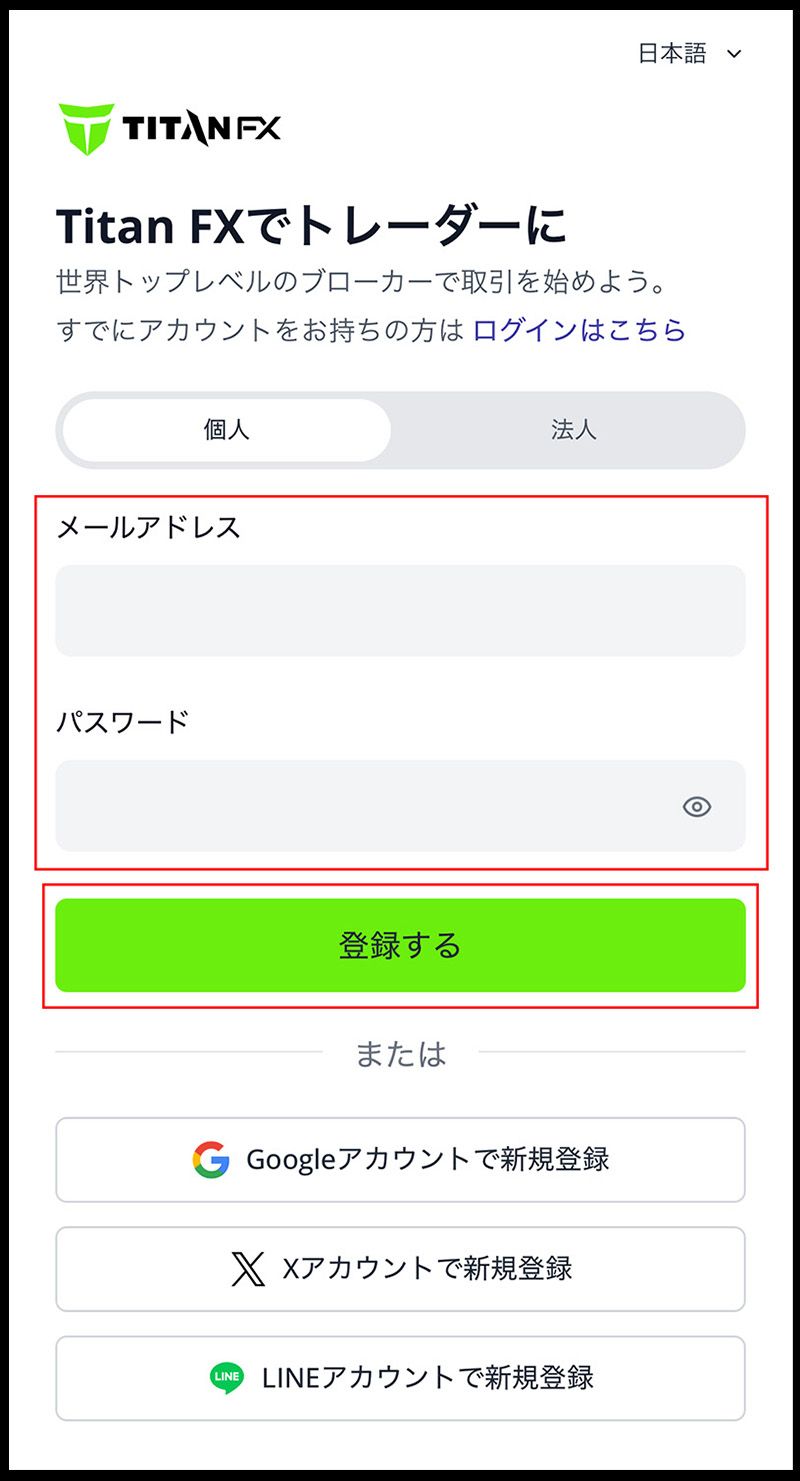
最初にメールアドレスとパスワードを入力し、「登録する」のボタンをタップします。
【メールアドレス、パスワードの登録画面】
口座の選択、お客様情報のご入力
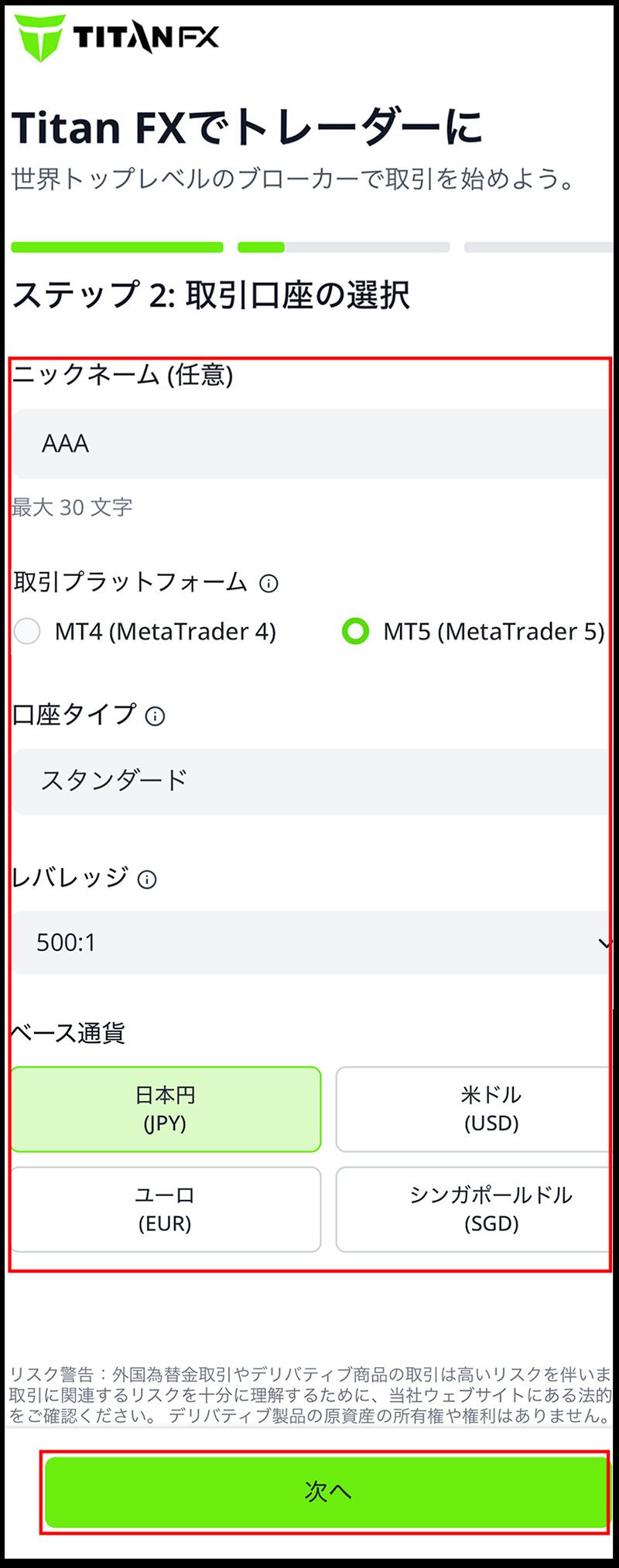
作成する口座の種類(取引プラットフォーム、口座タイプ、レバレッジ、ベース通貨)を選択し、「次へ」をタップします。
※iOS版のMT5を使用する場合は、プラットフォームでMT5を選択します。
【取引口座の選択画面】
続いて、お客様の情報(姓名、生年月日、職業、住所、携帯電話番号)をご入力いただきます。携帯電話入力後、SMSによる認証を行います。
【お客様情報のご入力画面】

携帯電話番号の認証
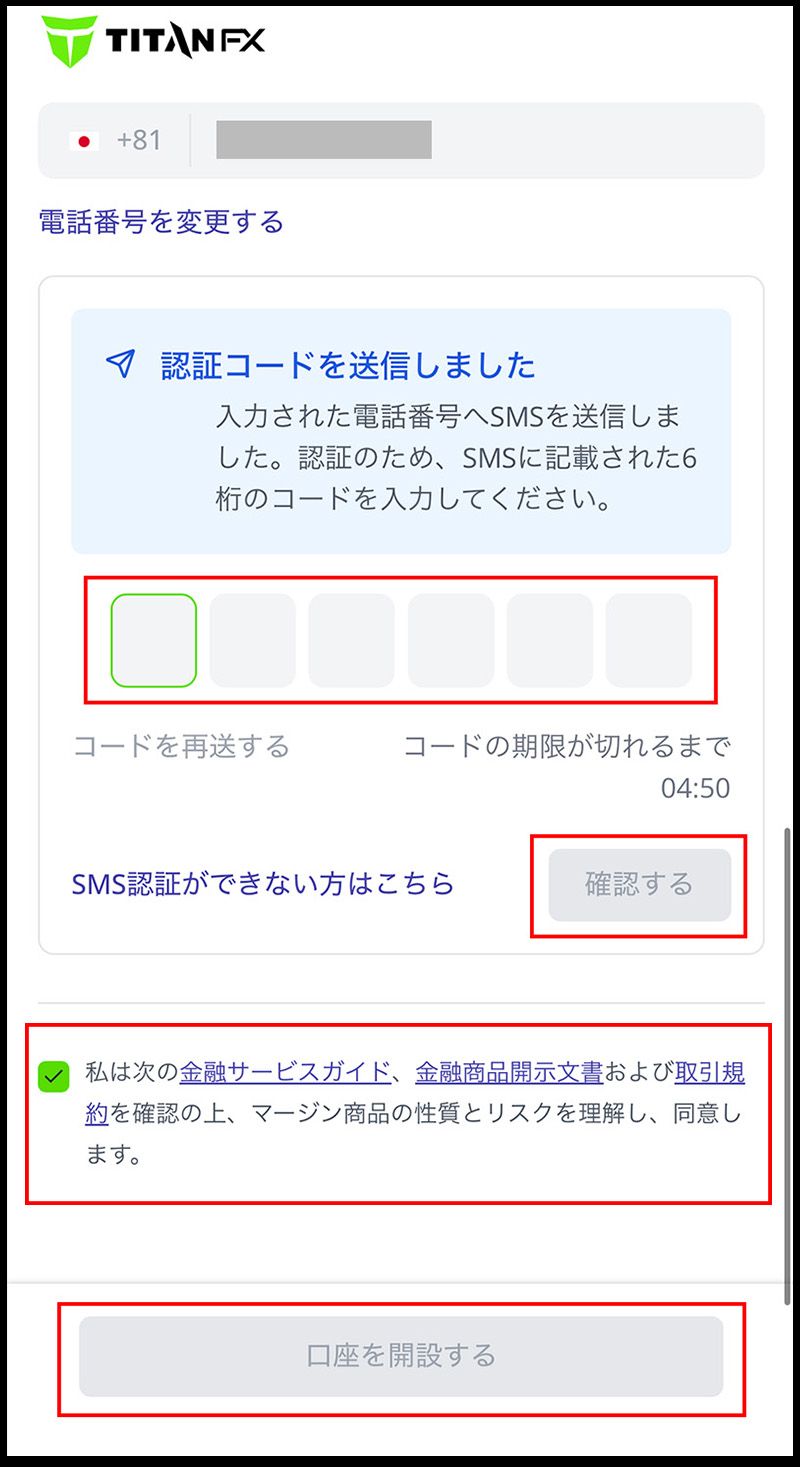
携帯電話の番号を入力した時点で、「認証コードを送信する」ボタンをタップすると、携帯電話にSMSで認証コードが送信されるので、受信した認証コードを入力し、「確認する」ボタンをタップします。
チェックが完了後、各種規約等への同意のチェックボックスにチェックを入れ、「口座を開設する」をタップします。
SMS認証ができない場合は、「SMS認証ができない方はこちら」のリンクをタップします。
【携帯電話のSMSによる認証画面】
メールアドレスの確認
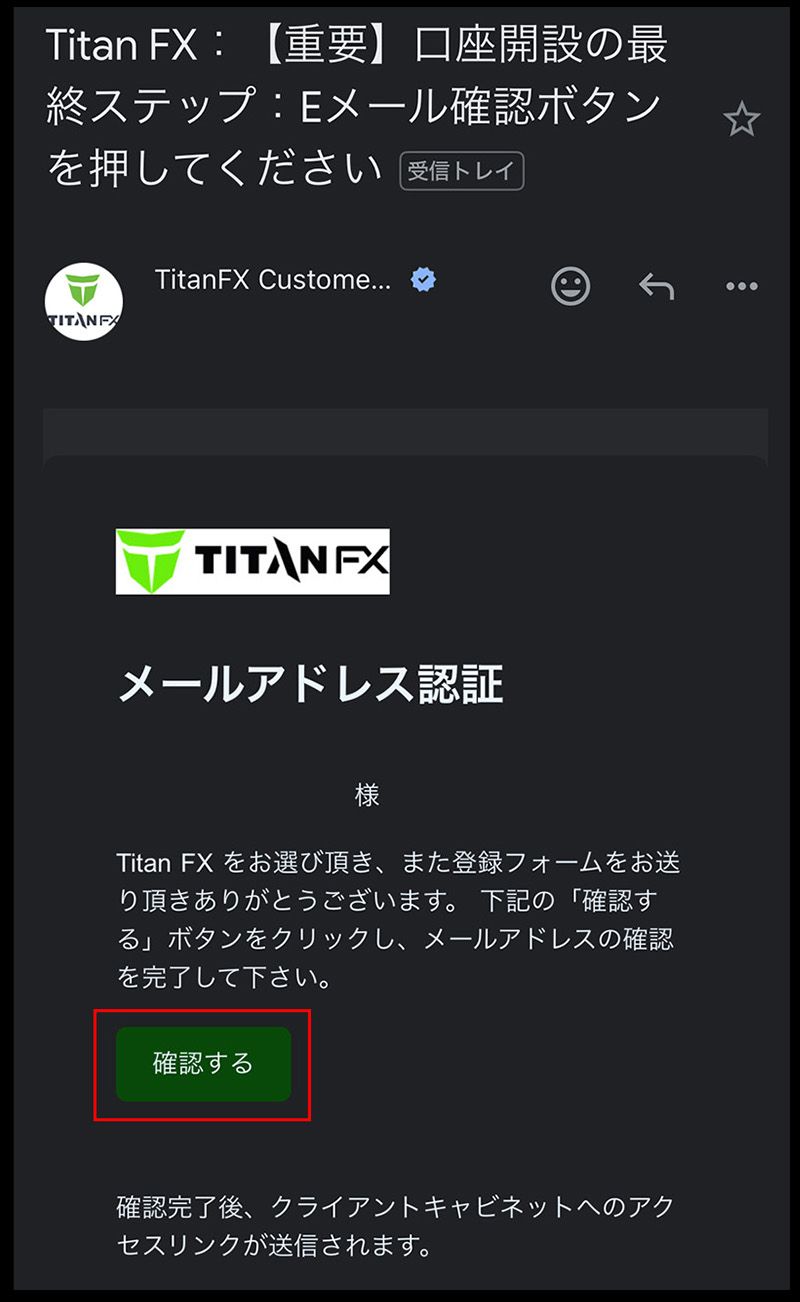
申し込みが完了すると、登録したメールアドレス宛に「【重要】口座開設の最終ステップ:Eメール確認ボタンを押してください」という件名のメールが送信されるので、メール内の「確認」ボタンをタップし、メールアドレスを確認します。
【メールアドレスの確認画面】
クライアントキャビネットで本人確認、ご入金
メールの確認が完了したら、「クライアントキャビネット」にアクセスします。
【メール確認の完了画面】

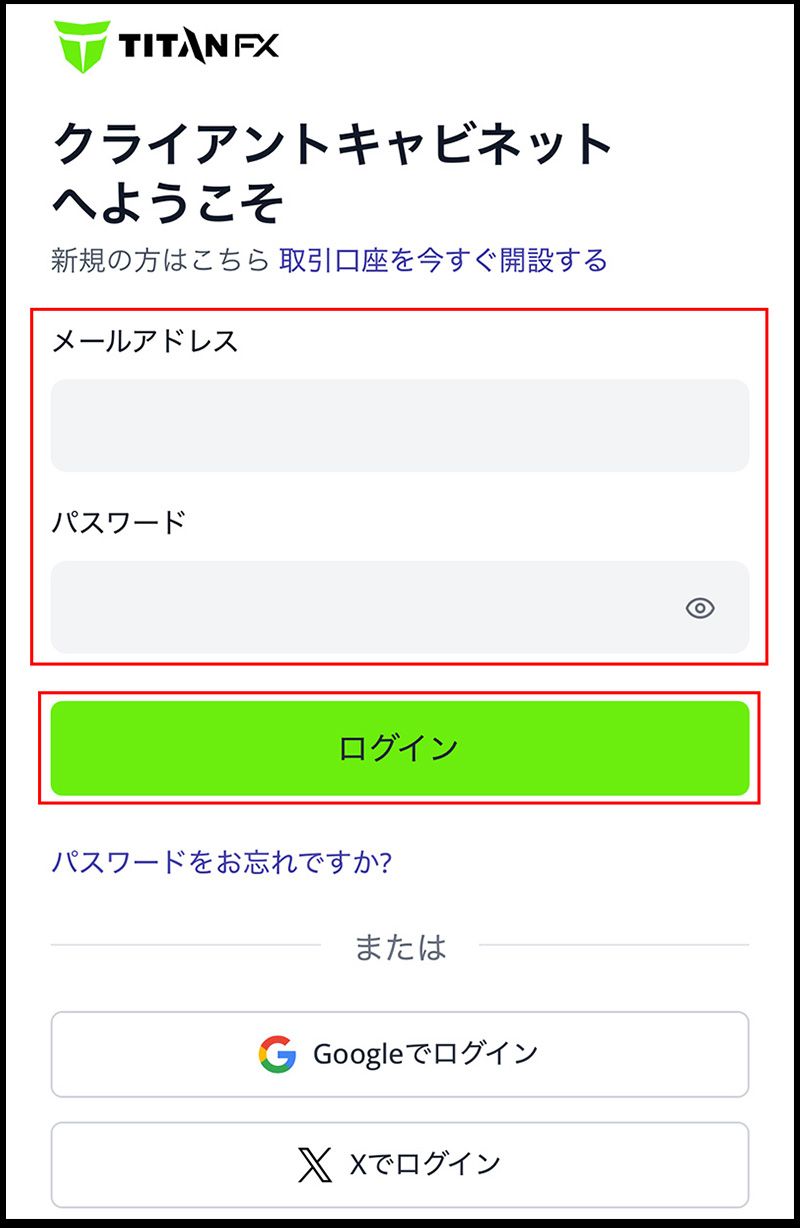
「ログイン」ボタンをタップし、クライアントキャビンネットにログインし、ご本人確認の書類を提出いただきます。
ご本人確認に必要な書類についてその後、当社で書類審査を行います。
書類審査が完了後、ご入金手続きを行います。
【クライアントキャビネットのログイン画面】
口座開設の手続き、ご本人確認、ご入金に関しての詳細に関しては、こちらもご確認ください。
口座開設の手続き、ご本人確認、ご入金について