

MT5(Mac版)ファーストナビゲーションバーの使い方
本記事では、Mac版MT5(MetaTrader 5)のファーストナビゲーションバーの使い方を解説します。
ファーストナビゲーションバーを使うと、チャート上で日時・銘柄・時間足を直接入力して、指定した日時へすばやくジャンプしたり、銘柄と時間足をまとめて切り替えたりできます。
ファーストナビゲーションバーの表示方法
ファーストナビゲーションバーは、以下のいずれかの方法で表示できます。
ショートカットキーを使用する方法
チャートを選択した状態で、キーボードのEnter(return)キーを押すと、チャートの左下に入力欄が表示されます。
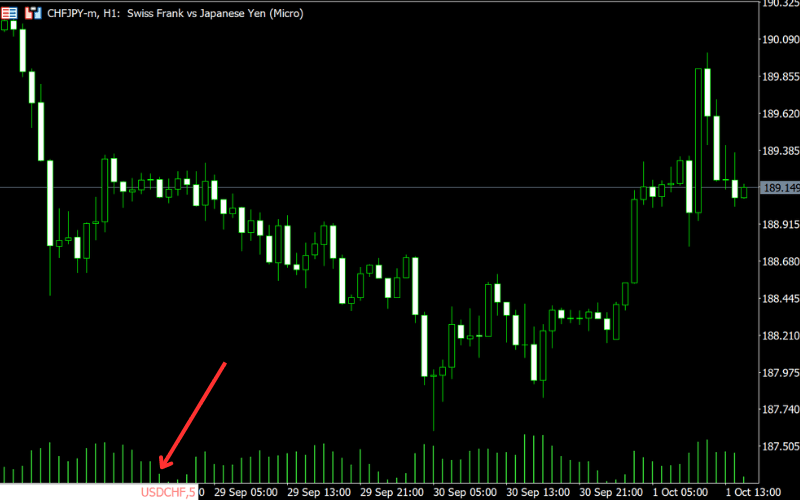
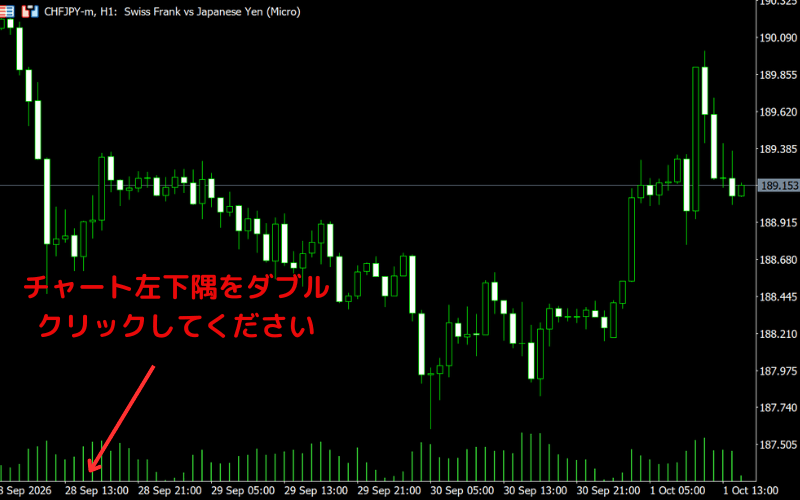
チャートの左下をダブルクリックする方法
チャートの左下にカーソルを合わせてダブルクリックしても表示できます。
ファーストナビゲーションバーの使用方法
1. 日時へのジャンプ
ファーストナビゲーションバーを表示したら、以下のフォーマットで移動したい日時を入力し、Enterキーを押します。その日時に対応するチャートが表示されます。
| 指定方法 | フォーマット |
|---|---|
| 時間で指定 | hh:mm 例:10:00 |
| 日付で指定 | yyyy.mm.dd または dd.mm.yyyy 例:2024.10.05 または 05.10.2024 |
| 日時で指定 | yyyy.mm.dd hh:mm または dd.mm.yyyy hh:mm 例:2024.10.05 10:00 または 05.10.2024 10:00 |
2. 銘柄の変更
ファーストナビゲーションバーで銘柄名(通貨ペア)を入力すると、チャートの銘柄を変更できます。その他の変更方法はMT5(Mac版)のチャートの銘柄の変更方法をご参照ください。
| 指定方法 | フォーマット |
|---|---|
| 銘柄名を指定 | XXXXXX 例:USDJPY |
3. 時間足の変更
ファーストナビゲーションバーでは、時間足を指定して変更することもできます。その他の変更方法はMT5(Mac版)のチャートの時間足の変更方法をご参照ください。
| 指定方法 | フォーマット |
|---|---|
| 分で指定 | 例:1、2、3…60(1時間足)、240(4時間足)、1440(日足)、10080(週足) |
| 時間足で指定 | 例:m1、m2、m3、m5、h1、4h、d1、w1、mn |
※銘柄名と時間足を半角スペースでつなげると、一度に変更できます。例:usdjpy 30
使用時の注意点
正確なフォーマットで入力する
日時や銘柄名を入力する際は、指定されたフォーマット(例:yyyy.mm.dd hh:mm)を守ってください。
ヒストリカルデータの範囲に依存する場合がある
かなり古い日時を指定した場合、その期間のヒストリカルデータがダウンロードされていないと、チャートを表示できないことがあります。