
MT5(Mac版)の基本構成・各画面の見方
本記事では、Mac 版 MT5(MetaTrader 5)の基本的な画面構成と、各エリアの位置・主な役割を紹介します。
Mac 版 MT5 の画面構成は Windows 版とほぼ同じです。各エリアの役割を先に把握しておくと、チャート分析や注文の操作がスムーズになります。
MT5 の基本構成
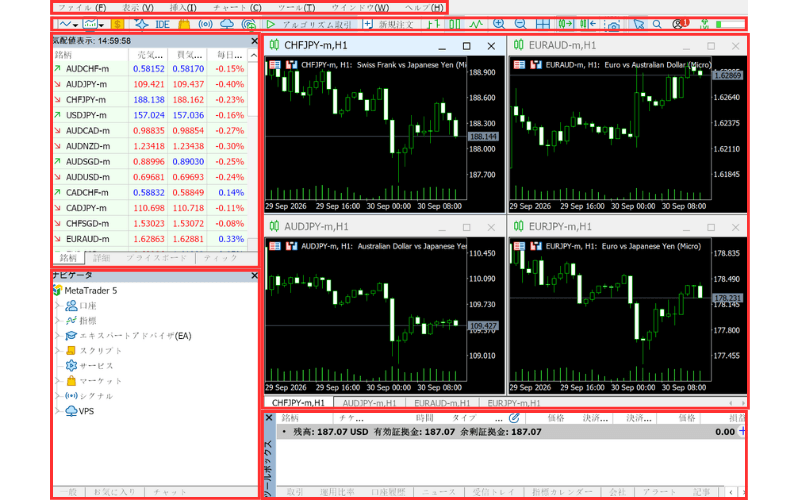
MT5(Mac版)のメイン画面は、画像の赤枠で囲んだ次の 6 つのエリアで構成されています。
① メニューバー(画面の最上部)
② ツールバー(メニューバーのすぐ下)
③ 気配値表示(左上)
④ ナビゲーター(左下)
⑤ ツールボックス(右下)
⑥ チャート(中央から右上)
MT5 各エリアの紹介
① メニューバー
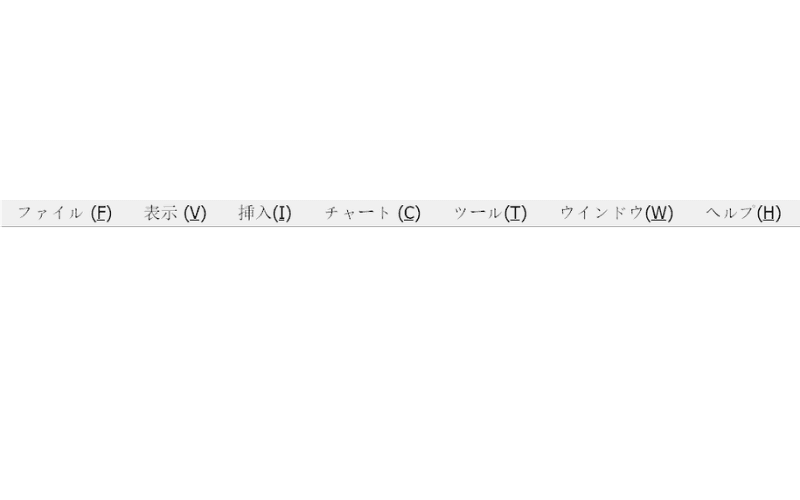
画面の最上部にあり、MT5 のほとんどの基本操作をここから実行できます。メニューバーは次の 7 項目に分かれています。
「ファイル」:チャートの新規作成、データフォルダを開く、取引口座へのログインなど。
「表示」:MT5 内の各ウインドウの表示切り替えや、表示言語の切り替えなど。
「挿入」:チャートへのインジケーターやラインなどのオブジェクト、EA(自動売買プログラム)、スクリプトの追加。
「チャート」:チャートに関する設定。
「ツール」:オプション画面の表示や、MQL5 プログラムを編集する MetaEditor の起動など。
「ウインドウ」:チャートウインドウの並べ方の調整など。
「ヘルプ」:ヘルプの表示、MetaQuotes 社サイトへのアクセス、バージョン情報の確認(MT5(Mac版)のバージョンの確認方法を参照)など。
② ツールバー
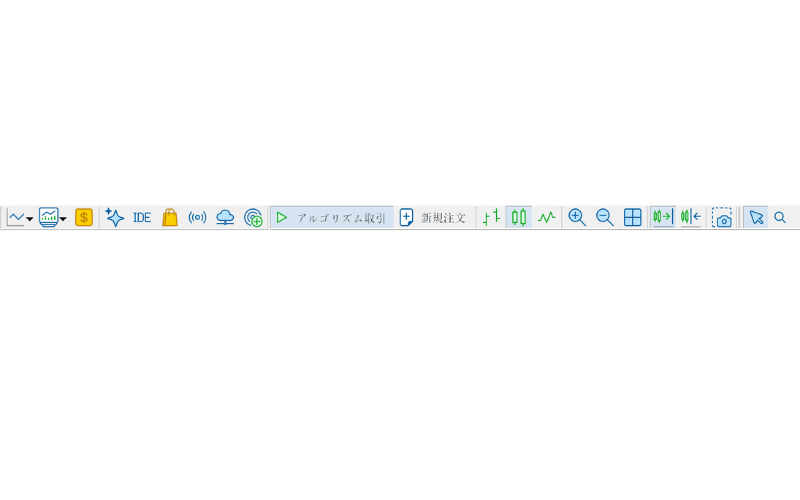
使用頻度の高い操作がアイコンとしてメニューバーの下に並んでおり、クリックするだけですばやく実行できます。
たとえば「新規注文」で注文画面を開き、「アルゴリズム取引」で EA の自動売買を有効・無効に切り替え、「IDE」で MetaEditor を起動できます。ほかにもチャートの種類の切り替え、拡大・縮小、チャート画像の保存などのボタンがあります。
ツールバーに表示するボタンは、自分の使い方に合わせてカスタマイズすることもできます。
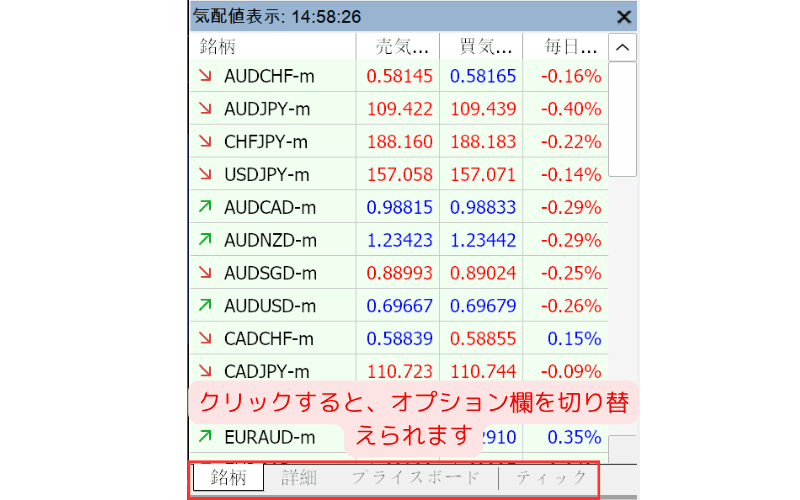
③ 気配値表示
各銘柄のリアルタイムのレートを表示するウインドウで、「売気配」「買気配」や 1 日の変動率などを確認できます。
下部のタブをクリックすると表示内容を切り替えられます。「銘柄」はレートの一覧、「詳細」は高値・安値などの詳細データ、「プライスボード」は銘柄ごとのレートをボード形式で表示、「ティック」は選択した銘柄のリアルタイムのティックチャートを表示します(MT5(Mac版)の気配値表示の設定も参照)。
④ ナビゲーター
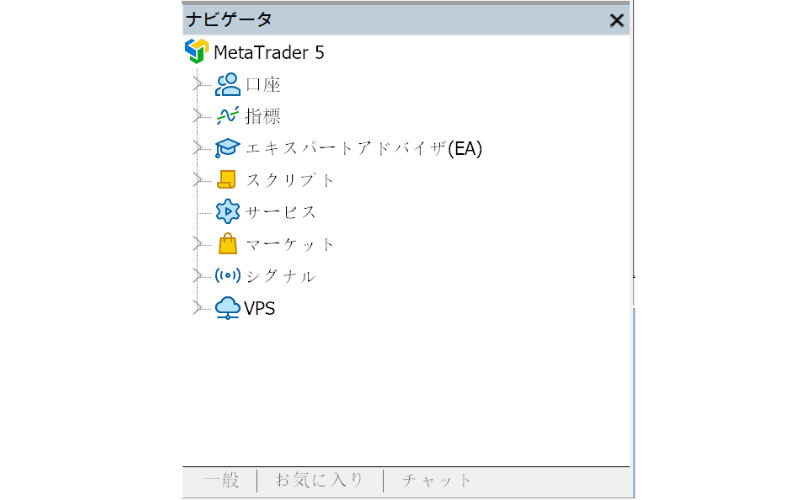
リアル口座とデモ口座の切り替え(MT5(Mac版)のアカウントの切り替え方法を参照)や、テクニカルインジケーター・EA・スクリプトなどの管理ができます。
「口座」「指標」「エキスパートアドバイザ(EA)」「スクリプト」「サービス」「マーケット」「シグナル」「VPS」がフォルダにまとめられており、インジケーターや EA をダブルクリックするか、チャート上にドラッグ&ドロップすると、選択中のチャートに追加できます(MT5(Mac版)のインジケーターの設定方法を参照)。
⑤ ツールボックス
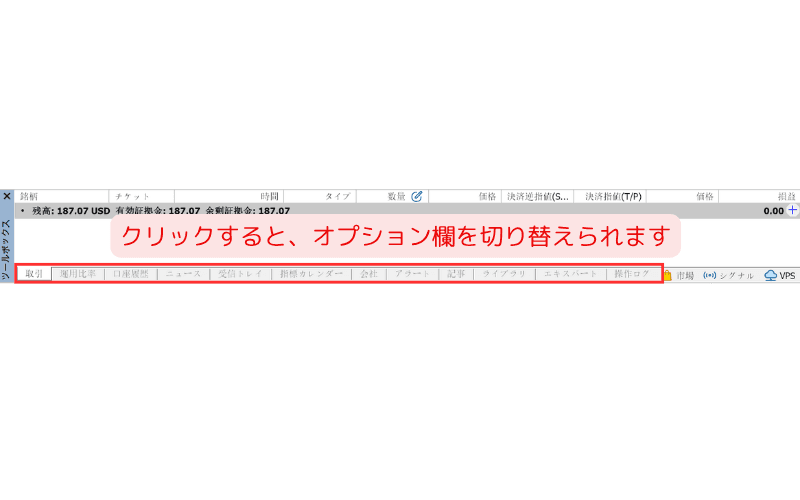
画面の下部にあり、下部のタブを切り替えることでさまざまな機能を使えます。
よく使うのは、「取引」タブでの保有ポジション・待機注文の管理(MT5(Mac版)の保有中のポジション、注文中のオーダー、現在の口座資産の確認方法を参照)と、「口座履歴」タブでの取引履歴の確認(MT5(Mac版)の取引履歴(口座履歴)の確認方法を参照)です。
このほか、「指標カレンダー」で経済指標の発表予定を確認したり、「ライブラリ」から MQL5 コミュニティで公開されているインジケーターや EA を入手したりできます。
⑥ チャート
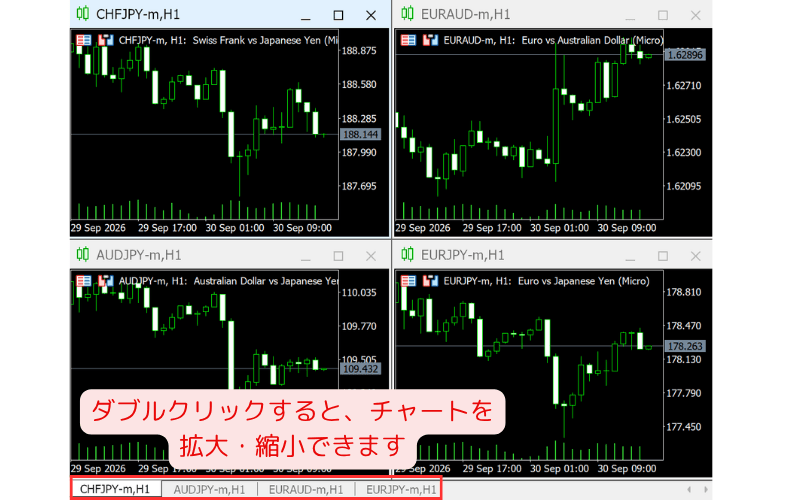
チャートを表示するエリアです。下部のタブには、開いているすべてのチャート(最小化したものを含む)が表示され、タブをクリックするとそのチャートに切り替わります。
チャートのタブをダブルクリックすると、チャートを最大化したり元のサイズに戻したりできます。チャートの新規作成や閉じ方はMT5(Mac版)の新規チャートの表示、再表示方法を参照してください。