

ヒストリカルデータの入手方法|1分足CSV・口座タイプ・MT4/MT5への取り込み
4つの設定を選べばファイルは手に入ります。この記事が扱うのはその後のことです。ファイルの中身がどうなっているか、どう取り込むか、そしてなぜ同じ相場でも口座タイプによってバックテストの結果が変わるのか。
以下ではダウンロード前に確認する4組の設定、口座タイプと取引コストをそろえる理由、そしてダウンロード後の MT4 と MT5 への取り込み方を説明します。
- 提供されるのは1分足の CSV。5つの資産カテゴリにそれぞれ銘柄一覧がある
- 「口座タイプ」は実際に使うものに合わせる。ただし価格データは取引コストではありません——手数料、スワップポイント、スリッページはテスターで別途設定が必要
- マイクロ口座はロットの規格がスタンダード・ブレードと異なるため、固定ロットで検証する前に契約仕様を確認する
- 1分足は戦略のふるい分けに向くが、同じ1本の中で価格が先に損切りに触れたか利確に触れたかは四本値からは復元できない
- ダウンロード後は MT4 または MT5 に取り込む必要があり、ページ下部に両方の取り込み手順がある
- バックテストではなく特定の日のレートを調べたいだけなら、使うべきツールは別にあります
1. このツールで何ができるか
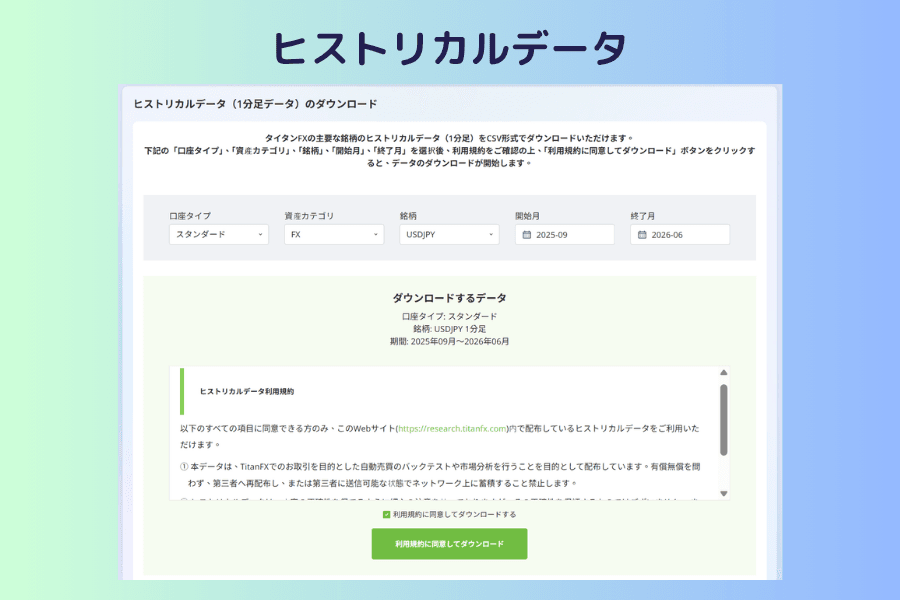
このページが提供するのは Titan FX 自身の過去の価格で、1分足の CSV としてダウンロードできます。主な用途はひとつ、バックテストです。ひとそろいの売買ルールを過去の相場に当てはめて走らせ、その当時なら利益が出たのか損失だったのかを見ます。
バックテストの精度は、十分に細かい価格データと、実際の取引環境に合った条件設定にかかっています。無料の過去データはいくらでも手に入りますが、多くは別のプラットフォームのもので、価格の取得元もサーバー時間も取引条件も異なる可能性があります。そこで得た結果を Titan FX の実口座にそのまま当てはめても、一致するとは限りません。
実際に使う場面は3つあります。
-
EA やひとそろいの売買ルールが手元にあるとき、過去の相場でどう振る舞うかを知りたい
-
戦略を Titan FX に移すにあたり、まずプラットフォーム自身の価格データで走らせ直したい
-
スタンダード口座とブレード口座で迷っているとき、コスト差がその戦略に実際どれだけ効くかを見たい
できないことも明確です。1分より細かいティックデータは提供されず、バックテストを代行してくれるわけでもありません。ダウンロードしたデータは自分でプラットフォームに取り込みます。
1分足は戦略のふるい分けや中低頻度のバックテストに向いています。損切りと利確の距離が近い戦略では、同じ1分足の中で価格がどちらに先に触れたかを四本値から復元できません。この種の戦略のバックテスト結果は控えめに受け止め、正確な約定シミュレーションとは考えないでください。
2. どこから開くか
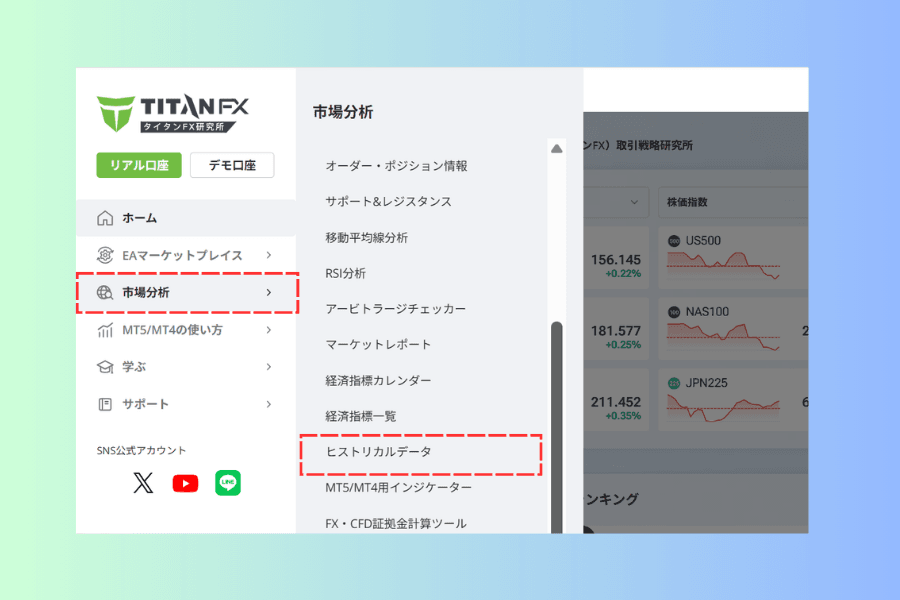
Titan FX トレード戦略研究所のメニューから「市場分析」を開き、一覧の中の「ヒストリカルデータ」です。
3. ダウンロード前に確認する4組の設定
4組の設定は下図の ①〜④ に対応します。
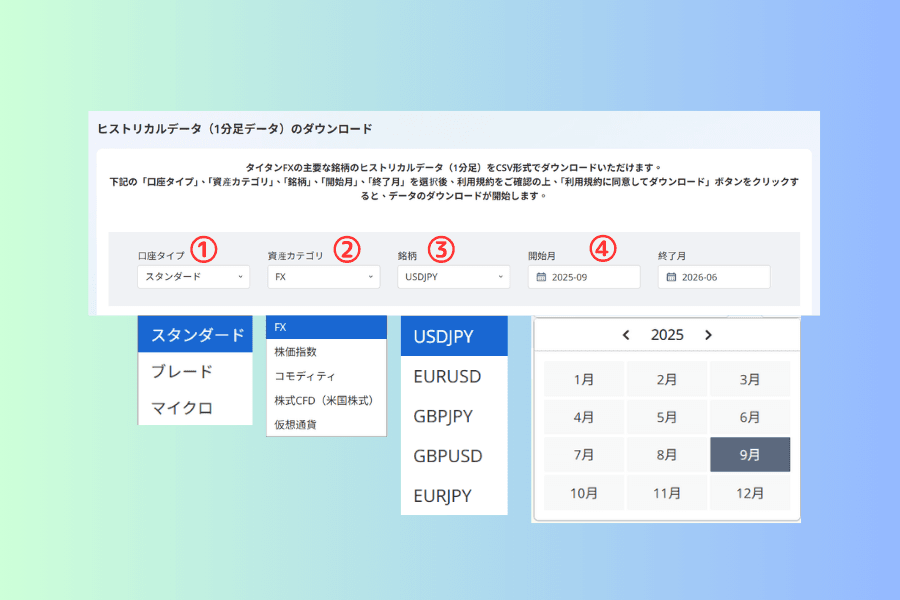
①「口座タイプ」
「スタンダード」、「ブレード」、「マイクロ」の3択です。4組の中で最も間違えやすく、影響も大きい設定なので、第4章で単独に扱います。
②「資産カテゴリ」と ③「銘柄」
「資産カテゴリ」は FX、株価指数、コモディティ、株式CFD(米国株式)、仮想通貨に分かれ、切り替えると下の「銘柄」がそのカテゴリの一覧に入れ替わります。検証したい銘柄を選んでください。
④「開始月」と「終了月」
月単位で範囲を指定します。2つの欄で1組の設定です。どちらも入力すると、中央の要約行に「口座タイプ」「銘柄」と「期間」が表示されます。ダウンロードする前にこの1行で確認しておくと、あとから選び間違いに気づくより手間がかかりません。
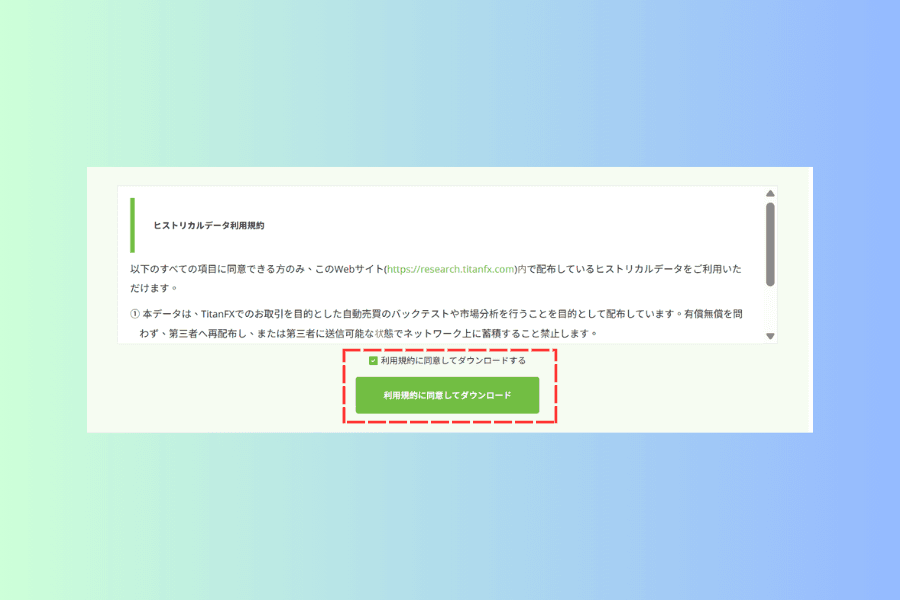
4組を確認したうえで利用規約に同意すると、「利用規約に同意してダウンロード」ボタンが有効になります。それまでは押せない状態です。
4. 口座タイプと取引コストをそろえる理由
3つの口座は取引条件が異なります。スタンダード口座はコストをすべてスプレッドに含め、別途手数料は取りません。ブレード口座はスプレッドを最小 0.0 ポイントまで下げるかわりに、1ロットあたり片道 3.5 米ドル、往復 7 米ドルの手数料がかかります。マイクロ口座はマイクロロット設計で、最小取引量が他の2つと異なります。
ダウンロード時に実際に使う口座タイプを選ぶのは、バックテスト前の基本的なそろえ方です。ただしこの一手でコストが計算済みになるわけではありません。
価格データと取引コストは別のものです。手に入るのは価格の系列で、手数料、スワップポイント、スリッページはバックテストソフト側で設定する必要があります。ブレード口座を例にとると、1日に往復20回、毎回1ロットなら手数料だけで140米ドル、月20営業日で2,800米ドル近くになります。この金額がテスターの設定に入っていなければ、対応する口座タイプの価格データを使っていても純損益は過大評価されます。
マイクロ口座はもう1点確認が必要です。ロットの規格がスタンダード・ブレードと異なるため、検証プログラムが同じ「1ロット」設定のまま契約仕様をそろえていないと、ポジションサイズと損益がまるごとずれます。
実務上の順序はこうなります。実際の口座タイプに対応する価格データを選ぶ → 契約仕様をそろえる → テスターに手数料とスワップポイントを入れる → バックテストを走らせる → フォワードテストで検証する。
5. ダウンロード後:取り込みと検証
CSV のままではバックテストできないので、まずプラットフォームに取り込みます。ページ下部に2つの公式手順があります:MT5(Windows版)のヒストリカルデータのインポート方法とMT4(Windows版)のヒストリカルデータのインポート方法。取り込みの経路は2つのプラットフォームで異なるので、該当するほうに従ってください。
取り込む前にファイルを開いて確認します。月をまたぐ期間を選んだ場合、ダウンロードされるのは1か月につき1ファイルで、ファイル名は「口座タイプ_銘柄_年_月」の形式です。各ファイルは左から順に日付、時刻、始値、高値、安値、終値、最後の列がその1分間の約定回数です。
開いたら確認するのは、日付と時刻が正常か、欠損値や重複行がないか、月別のファイルがダウンロード時に選んだ期間を通してそろっているか。元ファイルの段階で問題があると、取り込んだあとに気づくほうがはるかに面倒です。
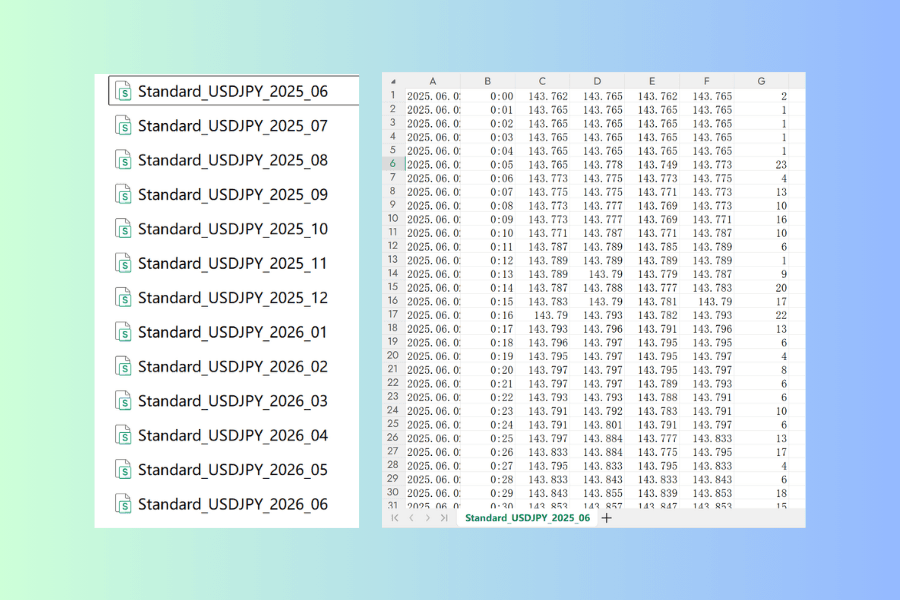
取り込んだあとにもう一度抜き取りで確認します。自分が覚えている相場の日をひとつ選び、チャート上の高値安値と当時の実際の動きを照合してください。特にタイムスタンプとプラットフォームのサーバー時間を突き合わせること——時間の基準がずれていると、イベントが違うローソク足の位置に現れます。形式や期間の設定を誤った場合は、足の欠落やデータ範囲の異常として出ます。この種の誤りはバックテスト結果にエラーとして現れず、数字だけが静かに歪みます。
バックテストが終わってもまだ一段あります。過去データはそのルールが過去に成立したことを示せますが、実際の環境にあるスリッページ、切断、流動性の変化までは反映できません。バックテストのあとにフォワードテストをひと区切り行い、同じルールをリアルタイムの相場で検証しておくのが、結果を実運用に移す前に補っておくべき作業です。
6. バックテスト用データと過去レートの使い分け
「2026年8月7日の USDJPY の終値はいくらか」という類の問いに答えたいだけなら、1分足の CSV は大げさすぎます。
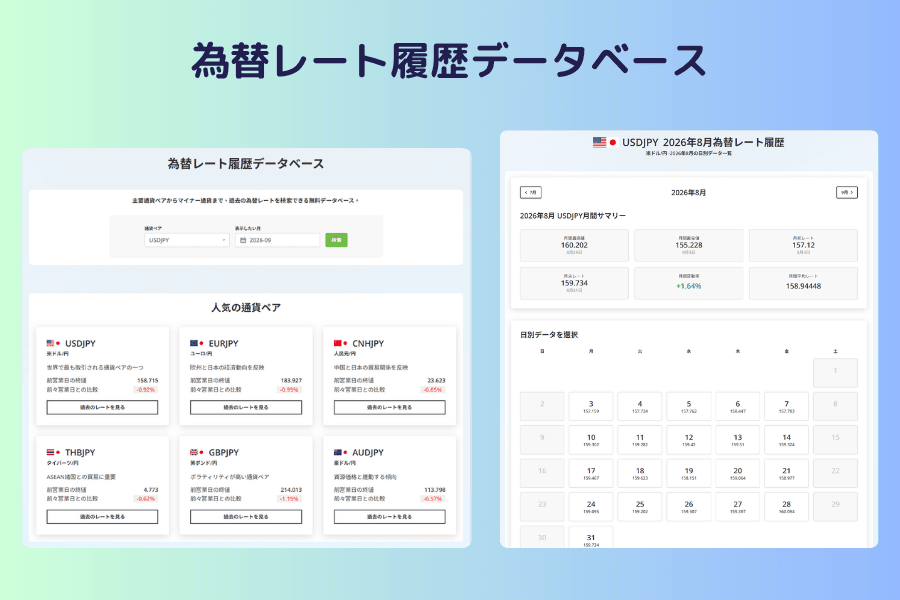
研究所には過去の為替レートを調べるツールが別にあり、57の通貨ペアの日足の履歴をウェブ上で直接照会できます。ダウンロードは不要です。個別の通貨ペアに入るとカレンダーで日付を選べ、データは2000年までさかのぼれます。直近30営業日のチャートと四本値の表も付いています。
使い分けは明確です。プログラムでバックテストするなら1分足の CSV、特定の日の水準を調べるならウェブ上の日足データベース。
過去の為替レートを開く7. FAQ
Q1:ダウンロードに口座開設やログインは必要ですか?
不要です。利用規約に同意すればダウンロードできます。
Q2:どの銘柄をダウンロードできますか?
FX、株価指数、コモディティ、株式CFD(米国株式)、仮想通貨の5カテゴリがあり、「資産カテゴリ」を切り替えると「銘柄」の一覧が入れ替わります。実際に選べる範囲はプルダウンの表示が基準です。
Q3:データにスワップポイントや手数料は含まれますか?
手に入るのは価格の系列で、手数料とスワップポイントはバックテストソフト側で設定します。スワップポイントの実際の数字はスワップポイントの調べ方のページで日ごとに確認できます。
Q4:過去データのダウンロードになぜ口座タイプを選ぶのですか?
口座によって取引条件と商品仕様が異なるため、実際に使うものにできるだけ合わせます。特にマイクロ口座は注意が必要で、ロットの規格がスタンダード・ブレードと異なるため、固定ロットで検証する前に契約仕様を確認してください。
Q5:1分足データはスキャルピング戦略のバックテストに向いていますか?
初期のふるい分けには使えますが、短期になるほど限界が目立ちます。同じ1分足の中で価格が先に損切りに触れたか利確に触れたかは四本値からは復元できませんし、スリッページやリアルタイムのスプレッドも価格系列には含まれません。この種の戦略はバックテストのあとに必ずフォワードテストで検証してください。
Q6:ダウンロードしたデータを友人と共有できますか?
できません。利用規約で有償無償を問わず再配布が明確に禁止されています。
8. まとめ
流れは4段階です。口座タイプを正しく選ぶ、銘柄と開始月・終了月を選ぶ、規約に同意してダウンロードする、MT4 または MT5 に取り込んで一度抜き取り確認する。
特に気をつけたいのは2点。ひとつは口座タイプを実際の取引に合わせること、短期戦略ほど敏感です。もうひとつはデータ自体の正確性が保証されていないため、バックテストの結論に十分な安全余裕を持たせ、フォワードテストで実環境の部分を補うことです。
特定の日の水準を調べたいだけなら、CSV をダウンロードせずウェブ上の日足データベースを使うほうが速く済みます。
最後に利用規約の3点です。データは Titan FX での取引に関連するバックテストと市場分析にのみ利用でき、有償無償を問わず再配布は禁止されています。正確性は保証されず無予告での訂正の権利が留保されているため、バックテスト結果は推計であって保証ではないものとして扱い、戦略に優位性があるかを判断する際は十分な安全余裕をとってください。本データの利用によって生じた損益は利用者が負担します。
関連記事
- Titan FX 市場分析ツール総覧:取引の流れに沿って、いま使うべきツールを見つける
- 経済指標カレンダーの見方|絞り込み設定・各項目の意味・発表後の値動き
- FX取引におけるEA:開発、メリット・デメリット、リスク
- ロットとは?FXとCFD取引におけるその計算と重要性
- レバレッジ取引とは?種類、計算方法、投資戦略
- FX 必要証拠金の計算方法|レバレッジ別シミュレーションと Titan FX 計算ツール
Titan FX トレード戦略研究所。外国為替(FX)、商品(原油、貴金属、農産物)、株価指数、米国株、暗号資産など幅広い金融商品を対象に、投資家向けの教育コンテンツを制作しています。
主な出典(カテゴリ別)
- ツール仕様:Titan FX 研究所 ヒストリカルデータページの選択項目、要約行、ダウンロードの流れの実際の表示内容
- 利用規約:同ページに掲載されたヒストリカルデータ利用規約の3項目全文
- 取り込み方法:Titan FX 公式の MT4 および MT5 ヒストリカルデータのインポート手順