MT5(Mac版)のヒストリカルデータのインポート方法
本記事では、Mac版MT5(MetaTrader 5)でカスタム銘柄を作成し、ヒストリカルデータをインポートする方法を解説します。
インポートしたヒストリカルデータは、チャートの表示やバックテストに利用できます。Titan FXの1分足のヒストリカルデータは、以下からダウンロードいただけます。
ヒストリカルデータの入手方法やファイル形式は、ヒストリカルデータの入手方法|1分足CSV・口座タイプ・MT4/MT5への取り込みをご参照ください。
1. インポート前の準備:チャートの最大バー数の設定
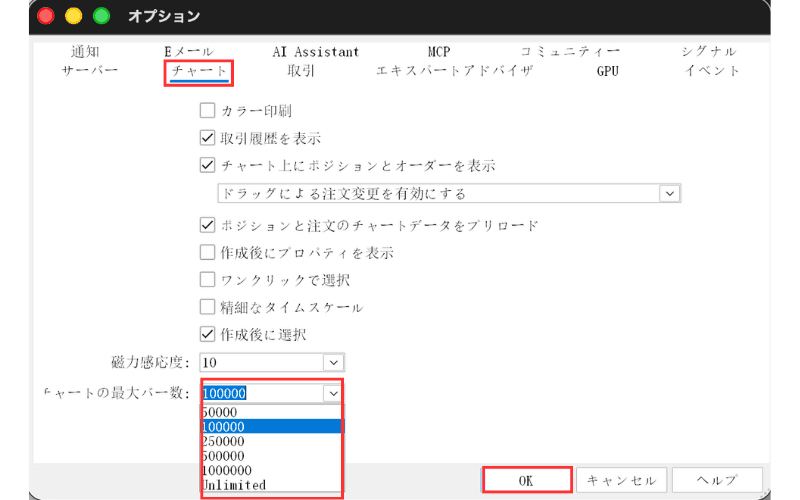
最初に、チャートの最大バー数を無制限に設定します。設定すると、データ量が多くても処理できるようになります。
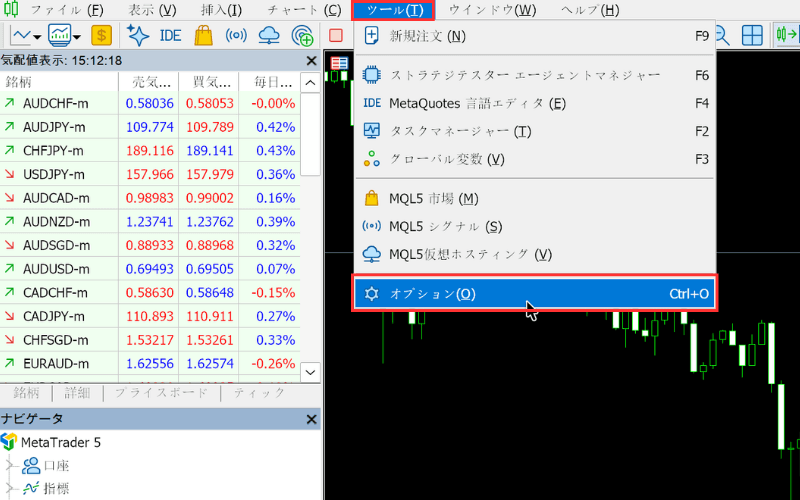
MT5のメニュー「ツール」から「オプション」を選択します。
「オプション」ダイアログの「チャート」タブで、「チャートの最大バー数」のプルダウンから「Unlimited」を選択し、「OK」をクリックします。その後、MT5を一度再起動します。
2. カスタム銘柄の作成
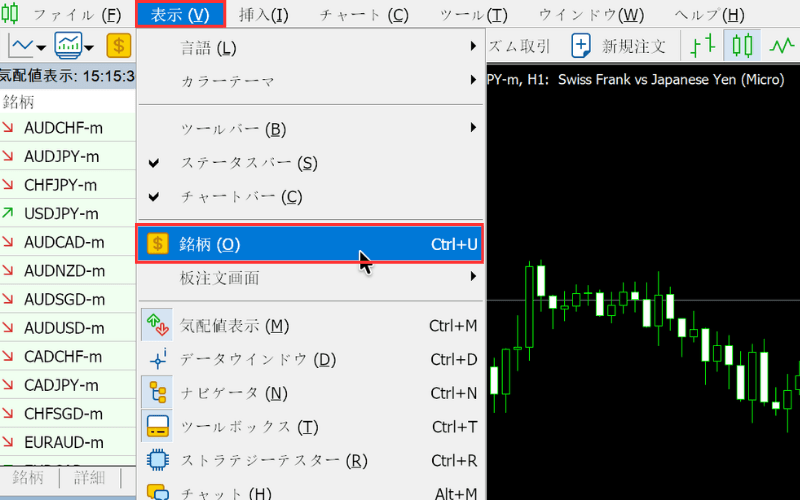
MT5のメニュー「表示」から「銘柄」を選択します。
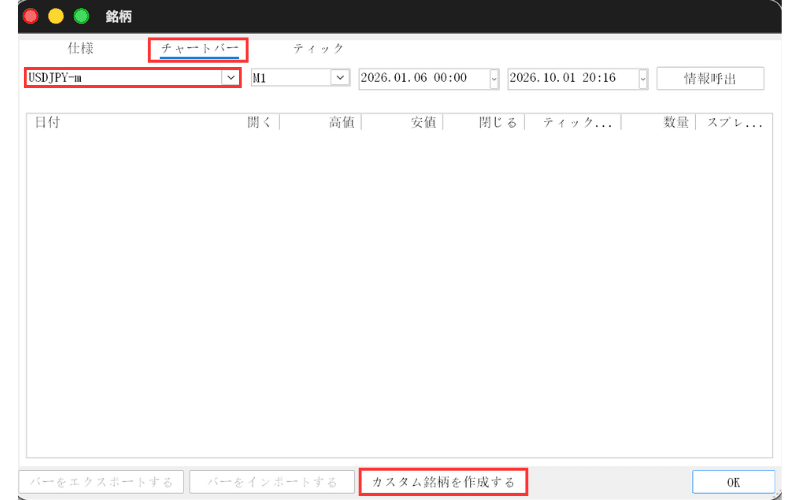
「銘柄」ダイアログのタブを「チャートバー」に切り替え、左上の銘柄名をインポートする銘柄名に変更した後、「カスタム銘柄を作成する」をクリックします。
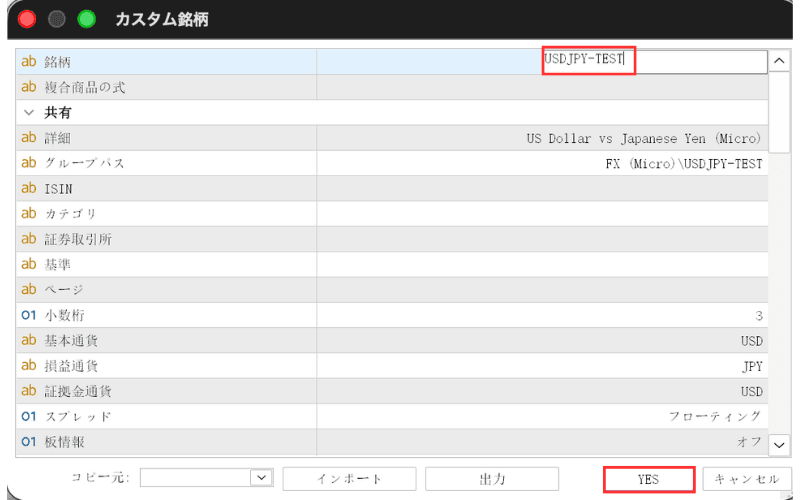
「カスタム銘柄」ダイアログ右上の「銘柄」を、既存の銘柄と異なる任意の名前(例:USDJPY-TEST)に変更し、「YES」をクリックします。
3. ヒストリカルデータのインポート
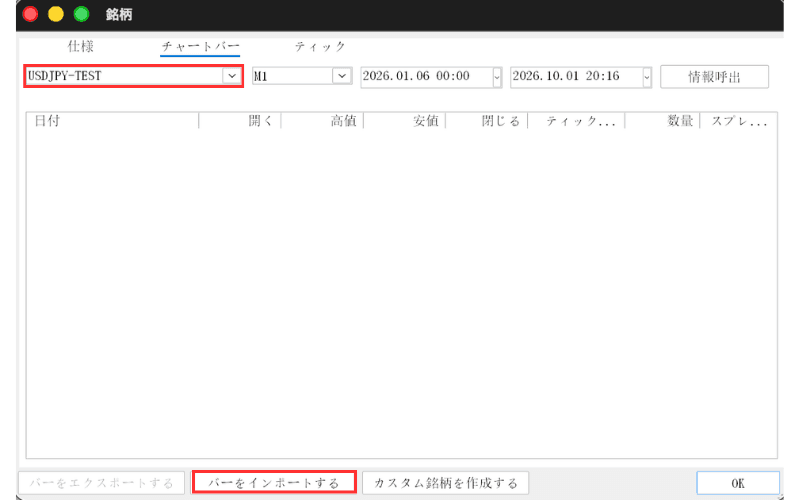
「銘柄」ダイアログの「チャートバー」タブで、左上の銘柄名を作成した銘柄名に変更し、「バーをインポートする」をクリックします。
作成したカスタム銘柄は、左側のリストの「Custom」内に保存されます。
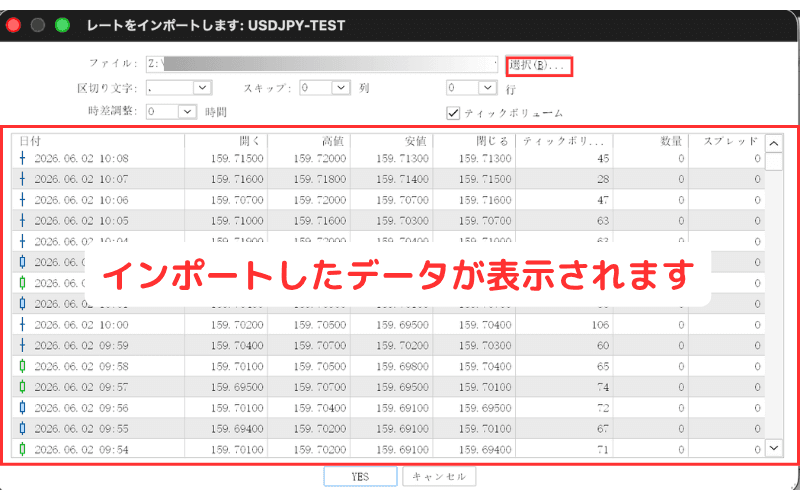
「レートをインポートします」ダイアログが表示されたら、右上の「選択」をクリックしてインポートするファイルを選び、必要に応じてその他の設定を調整して「YES」をクリックします。下部にインポートするデータが表示されるので、内容を確認できます。
※データが正しく読み込めない場合は設定を変更します。CSVファイルの場合は「区切り文字」で「,」を選択し、ヘッダー行がある場合は「スキップ」の行を1にします。
※ファイルが複数ある場合は、再度「バーをインポートする」をクリックし、同様にインポートしてください。
Mac版でファイルを選択するときの注意点
Mac版MT5のファイル選択画面はWindowsのドライブ形式で表示され、Mac上のファイルは「Z:」ドライブの下にあります。
たとえば「ダウンロード」フォルダは Z:\Users\(ユーザー名)\Downloads です。ダウンロードしたヒストリカルデータが圧縮ファイルの場合は、先にMac上で解凍してから選択してください。
4. カスタム銘柄の表示
データのインポートが完了したら「仕様」タブに移動し、左側の「Custom」内から作成した銘柄を選択して「銘柄を表示する」をクリックします。銘柄のアイコンが黄色になれば有効化されています。最後に「OK」をクリックしてダイアログを閉じます。
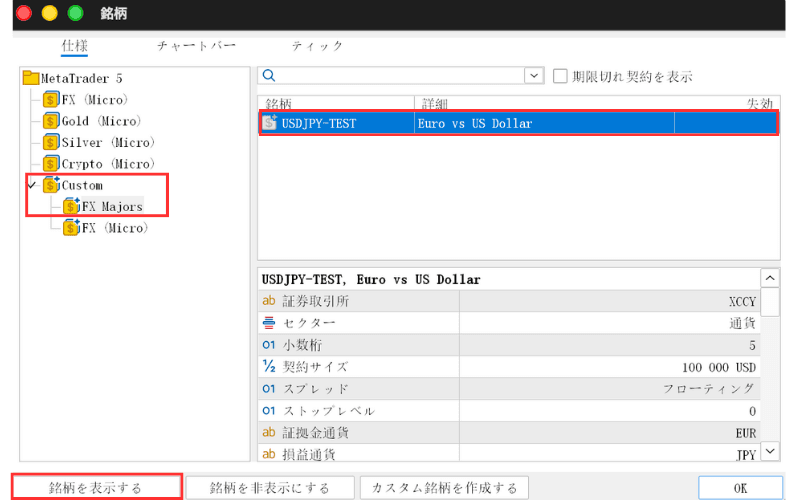
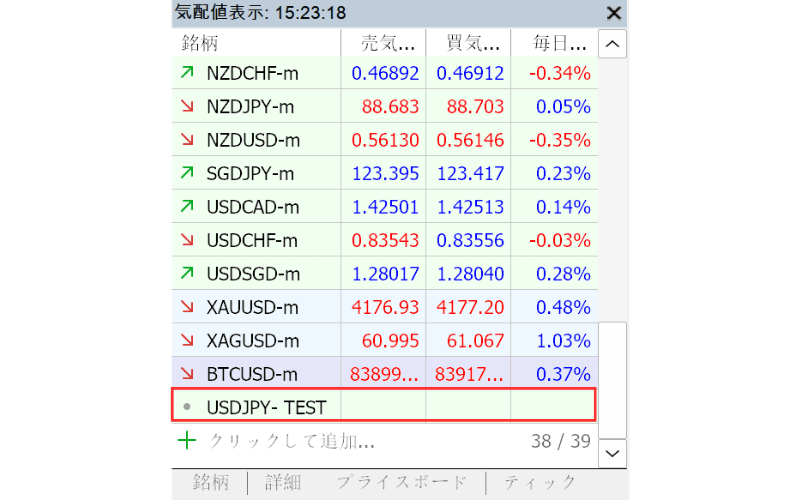
カスタム銘柄がMT5(Mac版)の気配値表示の設定に表示され、チャートの表示(MT5(Mac版)の新規チャートの表示、再表示方法参照)やバックテストに使用できるようになります。