

MT5(Mac版)の口座にログインできないときの対応方法
本記事では、Mac版MT5(MetaTrader 5)で取引口座にログインできないときに確認すべき項目と対応方法を解説します。
MT5へのログインに成功すると、画面右下に緑色のアンテナマークとデータ通信量が表示されます。赤色の侵入禁止マークが表示されている場合は、ログインできていません。
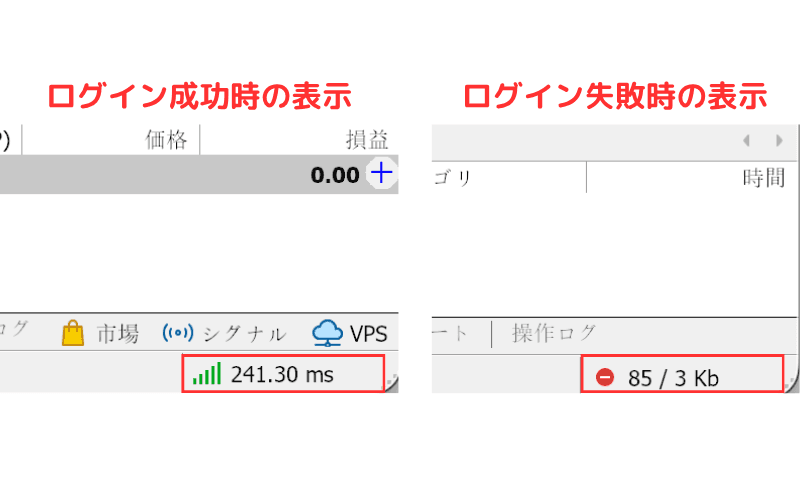
ログインできない場合は、以下の4つの項目を順にご確認ください。
- ログイン情報の確認(ログインID・パスワード・サーバー)
- 口座の有効性の確認
- 使用しているMT5の確認
- 通信環境の確認
1. ログイン情報(ログインID・パスワード・サーバー)の確認
ログインできない最も多い原因は、ログイン情報の入力間違いです。
リアル口座の場合は、口座開設時にメール(件名:【重要】Titan FX : MT5口座ログイン情報)で送付されたログインID・パスワード・サーバーをご確認のうえ、再度入力してください。
入力方法はMT5(Mac版)のインストール、ログイン方法をご参照ください。
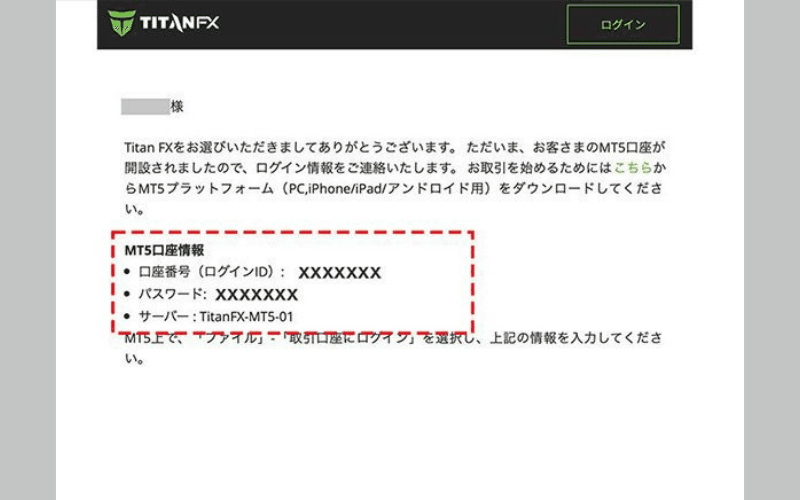
パスワードの確認
以下は間違えやすい文字の例です。入力ミスを防ぐため、メールからのコピー&ペーストをおすすめします。
- 数字の「1」、大文字のアイ「I」、小文字のエル「l」
- 数字の「0」、大文字のオー「O」、小文字のオー「o」
- 数字の「2」、大文字のゼット「Z」、小文字のゼット「z」
- 数字の「6」、小文字のビー「b」
パスワードのリセット(リアル口座の場合)
パスワードがわからない場合は、クライアントキャビネットでMT5のパスワードを変更できます。手順は以下のとおりです。
手順1:クライアントキャビネットにログインします。
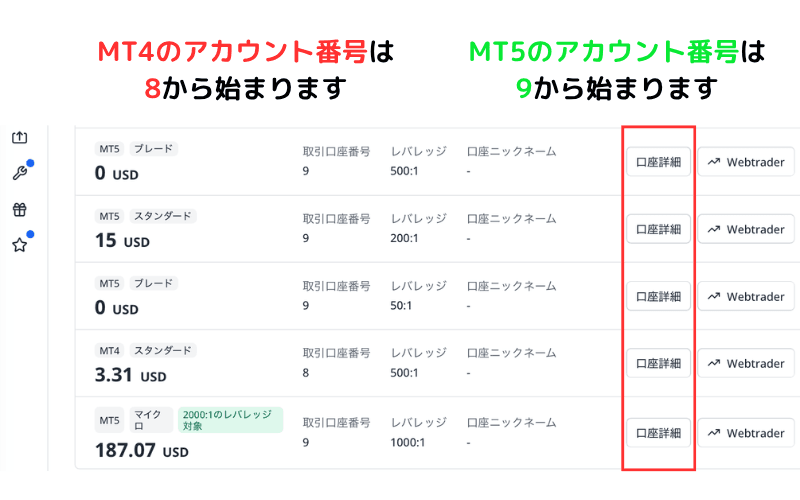
手順2:ホーム画面の取引口座一覧で、パスワードを変更したい口座の「口座詳細」をクリックします。
※MT4の口座番号は8から、MT5の口座番号は9から始まります。
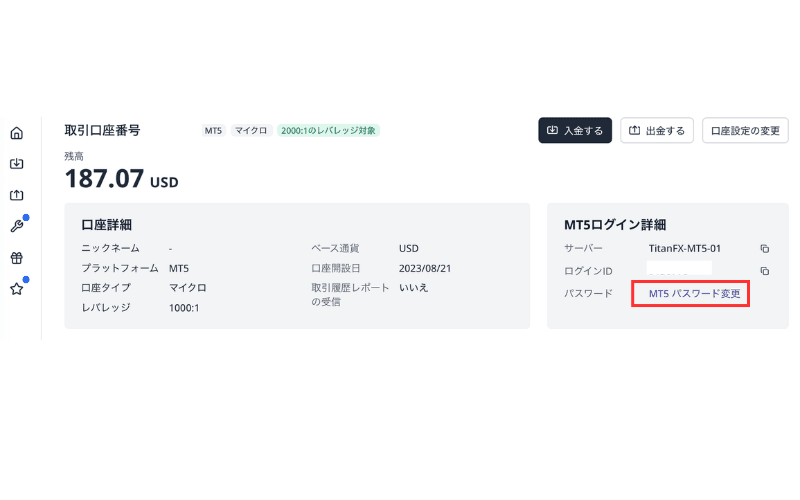
手順3:口座の画面右側にある「MT5ログイン詳細」の、パスワード欄の「MT5 パスワード変更」をクリックします。
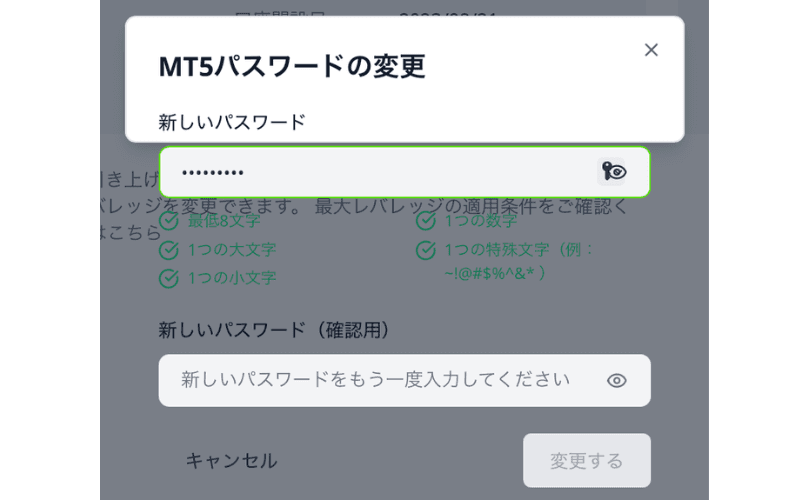
手順4:「MT5パスワードの変更」画面で「新しいパスワード」と「新しいパスワード(確認用)」を入力し、「変更する」をクリックすれば完了です。
新しいパスワードは8文字以上で、大文字・小文字・数字・特殊文字をそれぞれ1つ以上含める必要があります。
サーバーの確認
サーバーの選択も間違えやすい項目です。メールに記載されたサーバーと、選択しているサーバーが一致しているかご確認ください。
ログイン画面のサーバー一覧に該当するサーバーが見つからない場合は、以下の手順をお試しください。
手順1:MT5のメニュー「ファイル」から「口座を開く」をクリックします。
手順2:表示されたダイアログの入力欄に「TitanFX」と入力し、「会社を探す」をクリックします。
手順3:「Titan FX Limited」が表示されたら「キャンセル」をクリックしてダイアログを閉じます。
手順4:メニュー「ファイル」から「取引口座にログイン」を選択すると、サーバー一覧にTitan FXのサーバーが表示されるようになります。
複数の口座を切り替える方法はMT5(Mac版)のアカウントの切り替え方法をご参照ください。
2. 口座の有効性の確認
口座が無効化されていないかの確認
Titan FXのリアル口座は、90日間ログインがなく、保有ポジション・予約注文・残高がない場合に自動的に無効化されます。
無効化された口座は、クライアントキャビネットのホーム画面の取引口座一覧に表示されません。
無効化された口座は再稼働できないため、クライアントキャビネットから新しい取引口座を追加してご利用ください。
デモ口座も最終ログインから30日間ログインがないと無効になります。新しいデモ口座の開設方法はMT5(Mac版)のデモ口座の作成方法をご参照ください。
MT5用の口座かの確認
MT5にログインできるのはMT5用の口座のみで、MT4用の口座ではログインできません。
口座の種類はクライアントキャビネットの取引口座一覧で確認できます。「MT4」「MT5」の表示のほか、口座番号が8から始まる口座はMT4用、9から始まる口座はMT5用です。
3. 使用しているMT5の確認
他社のMT5からはログインできない場合があります。必ずTitan FXのダウンロードページから入手したMac版MT5をご利用ください。ダウンロード・インストール方法はMT5(Mac版)のインストール、ログイン方法をご参照ください。
4. 通信環境の確認
通信環境に問題があると、MT5にログインできません。
原因はお客様のインターネット環境の場合と、Titan FX側のシステム障害等の場合があります。
まずはMacでWebサイトの閲覧などが問題なくできるかをご確認ください。問題がない場合はTitan FXのサポートチームにお問い合わせいただければ、最新のシステム稼働状況をご案内します。