MT4(Mac版)のヒストリカルデータのインポート方法
本記事では、Mac版MT4(MetaTrader 4)に1分足のヒストリカルデータをインポートし、そのデータから他の時間足のデータを作成する方法を解説します。
サーバーのデータで上書きされないよう、取引用とは別にバックテスト用に用意したMT4で行うことをおすすめします。Titan FXのヒストリカルデータは、以下からダウンロードいただけます。
ヒストリカルデータの入手方法やファイル形式は、ヒストリカルデータの入手方法|1分足CSV・口座タイプ・MT4/MT5への取り込みをご参照ください。
1. インポート前の準備:プロキシサーバーの設定
最初に、新たにサーバーのデータを受信しないよう、サーバーに接続しない設定を行います。
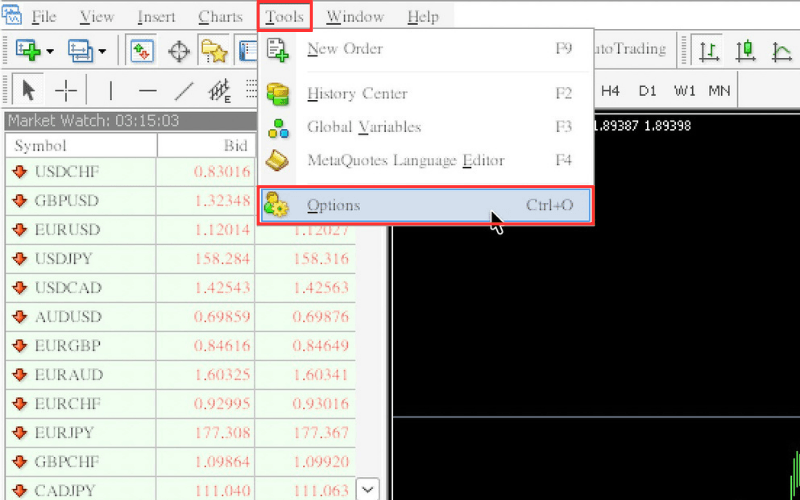
バックテスト用に用意したMT4でTitan FXのいずれかの口座(デモ口座でも可。作成方法はMT4(Mac版)のデモ口座の作成方法参照)にログインした状態で、メニューの「Tools」から「Options(オプション)」を選択します。
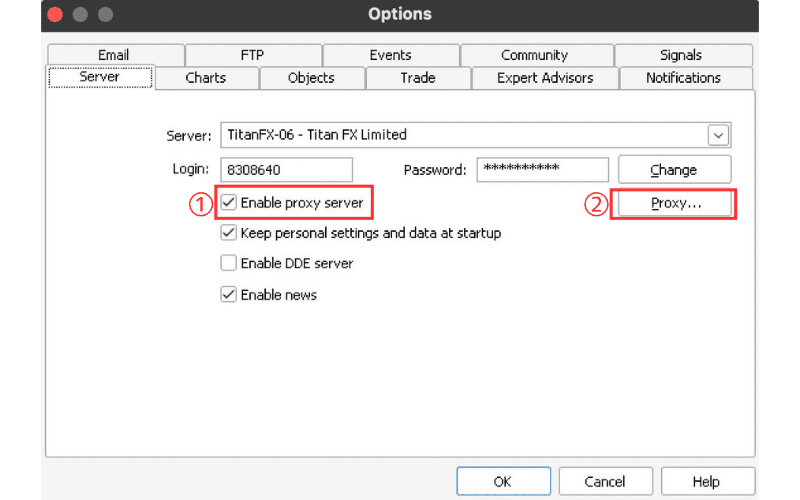
「Options」ダイアログの「Server」タブで、①「Enable proxy server」にチェックを入れ、②右側の「Proxy...」をクリックします。
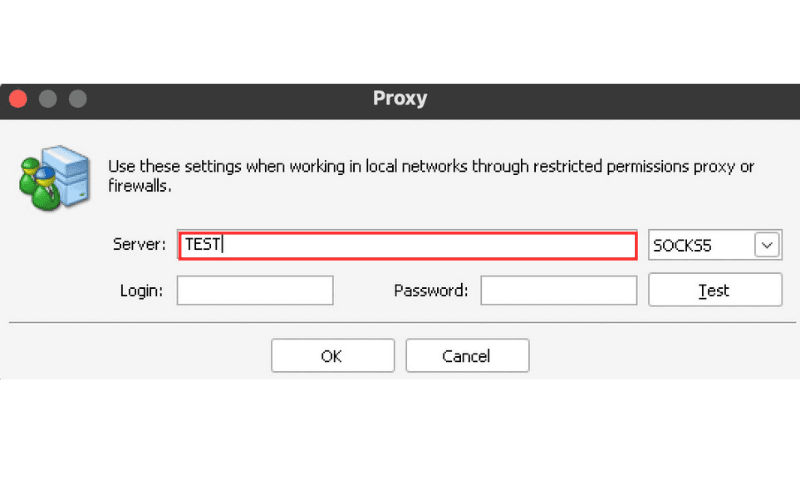
「Proxy」ダイアログの「Server」欄に任意の英数字(例:TEST)を入力し、「OK」をクリックします。
2. チャートの最大バー数の設定
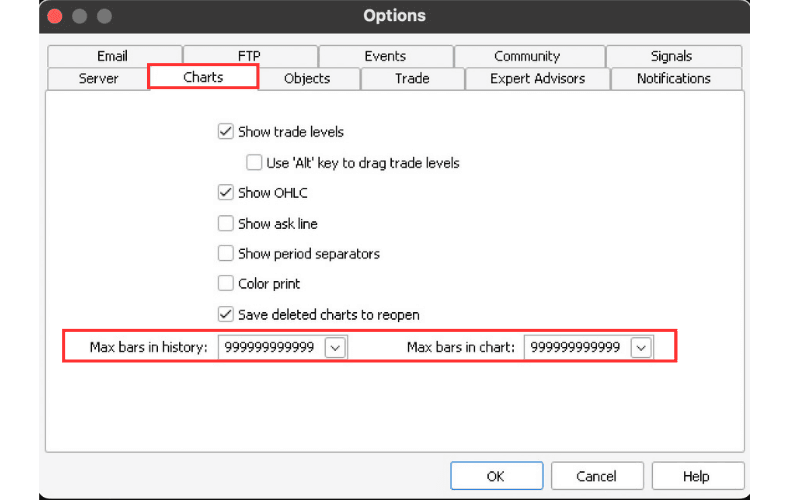
「Options」ダイアログの「Charts」タブに移動し、「Max bars in history」と「Max bars in chart」の入力欄に入力できるだけ「9」を入力して、「OK」をクリックします。
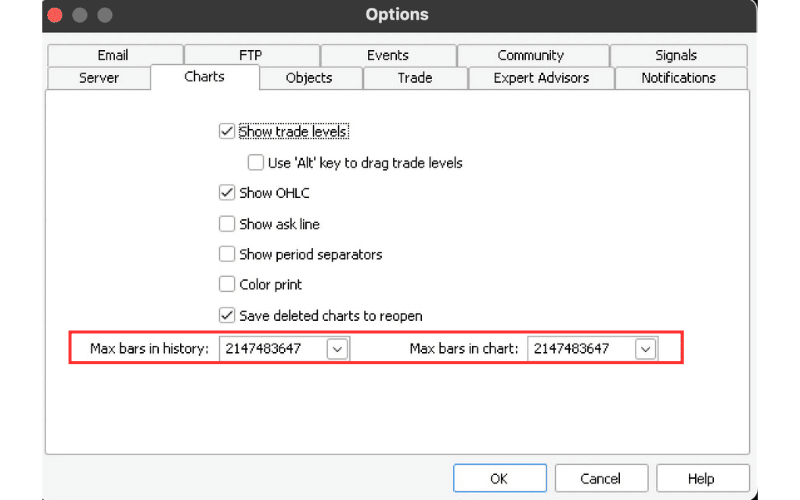
再度「Options」ダイアログを開くと、最大値(2147483647)に設定されていることを確認できます。
ここまでできたら、MT4を一度再起動します。再起動後のMT4はサーバーに接続せず、新たにレートを受信しない状態になります。
3. 既存のヒストリカルデータの削除
インポートするデータとの混在を避けるため、MT4に保存されているヒストリカルデータを削除します。
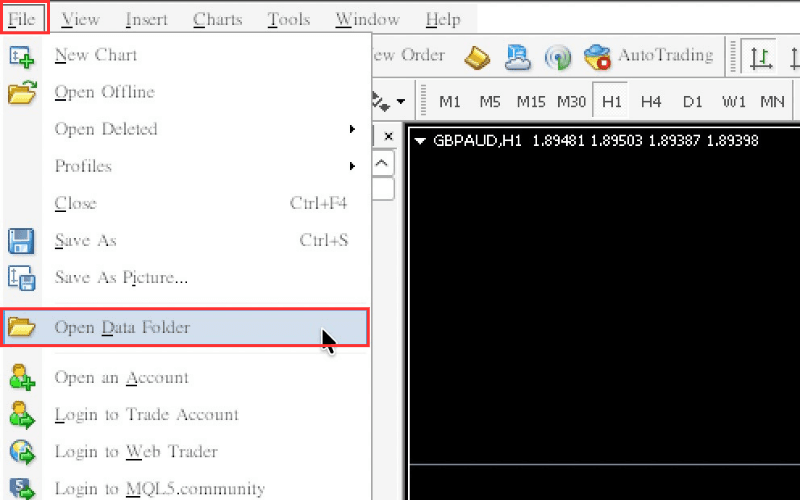
MT4のメニューの「File」から「Open Data Folder」を選択します。
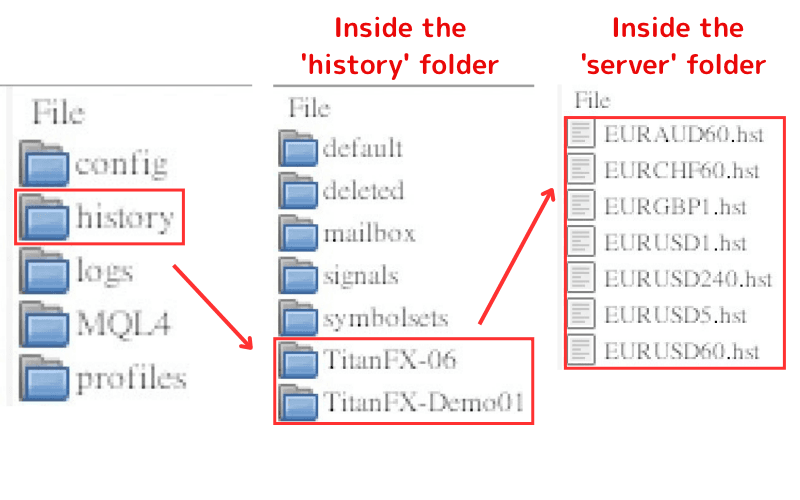
表示されたフォルダで「history」→ログインしているサーバー名のフォルダ(例:「TitanFX-06」「TitanFX-Demo01」)の順に開き、インポートする銘柄の「銘柄名+数字+.hst」のファイル(例:USDJPY240.hst)をすべて削除します。
削除が完了したら、再度MT4を再起動します。
4. 1分足データのインポート
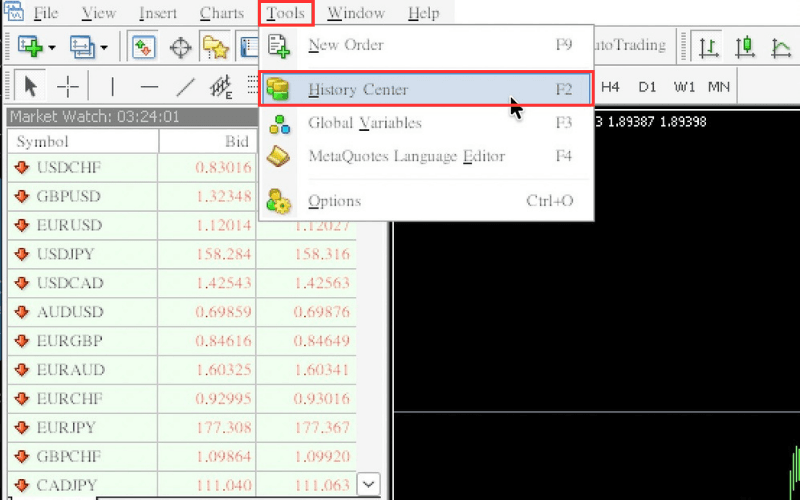
MT4のメニューの「Tools」から「History Center」を選択します。
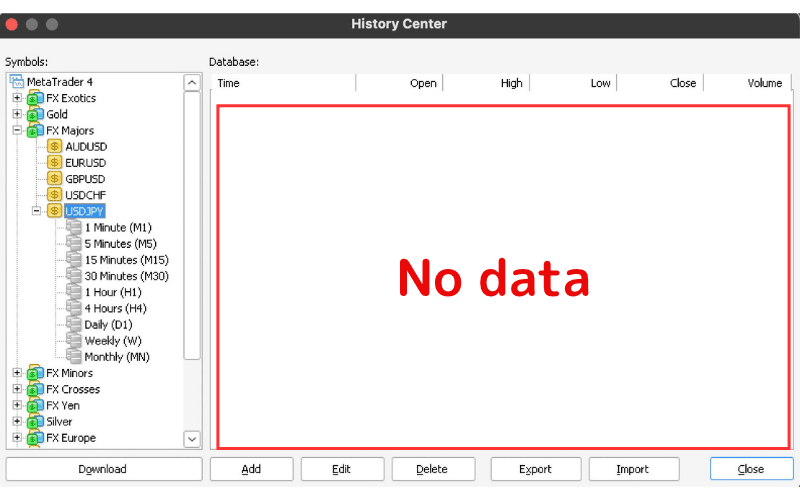
「History Center」ダイアログ左側の「Symbols」の一覧で、インポートする銘柄の「1 Minute (M1)」を選択します。右側の「Database」にデータが入っていないことを確認し、下の「Import」をクリックします。
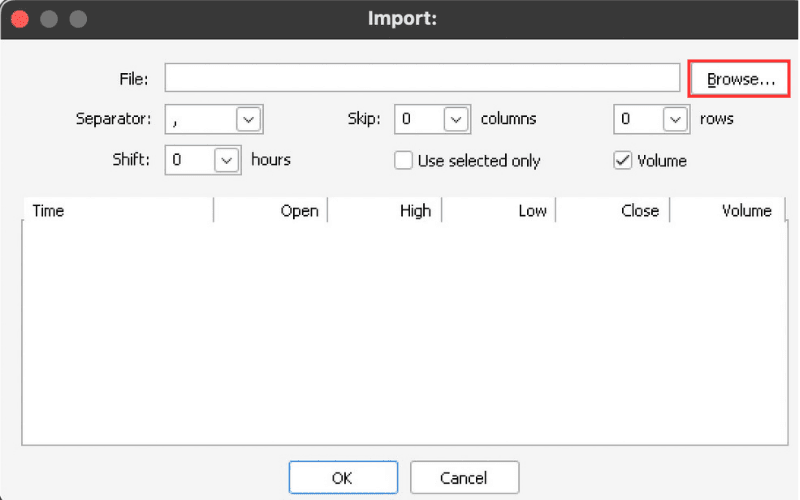
「Import」ダイアログが表示されたら、「File」の右の「Browse...」をクリックし、インポートする1分足データのファイルを選択します。
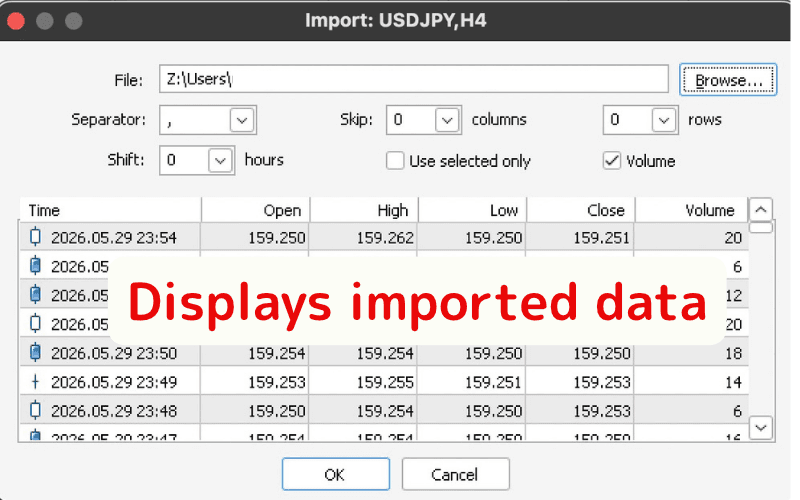
インポートするデータが下に表示されるので、内容を確認して「OK」をクリックし、インポートを実行します。
※ファイルが複数ある場合は、再度「History Center」の「Import」をクリックし、同様にインポートしてください。
インポートが完了したら、MT4を再起動します。
Mac版でファイルを選択するときの注意点
Mac版MT4のファイル選択画面はWindowsのドライブ形式で表示され、Mac上のファイルは「Z:」ドライブの下にあります。そのため「File」欄のパスはZ:\ から始まります(例:Z:\Users\...)。ダウンロードしたヒストリカルデータが圧縮ファイルの場合は、先にMac上で解凍してから選択してください。
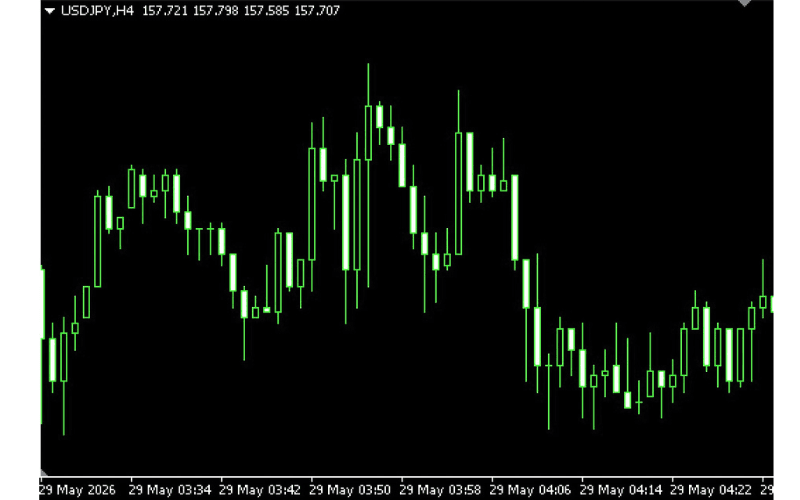
インポートした銘柄のチャートを開き(MT4(Mac版)の新規チャートの表示、再表示の方法参照)、データが反映されているかを確認します。
5. 1分足以外の時間足データの作成
続いて、インポートしたデータを元に他の時間足のデータを作成します。
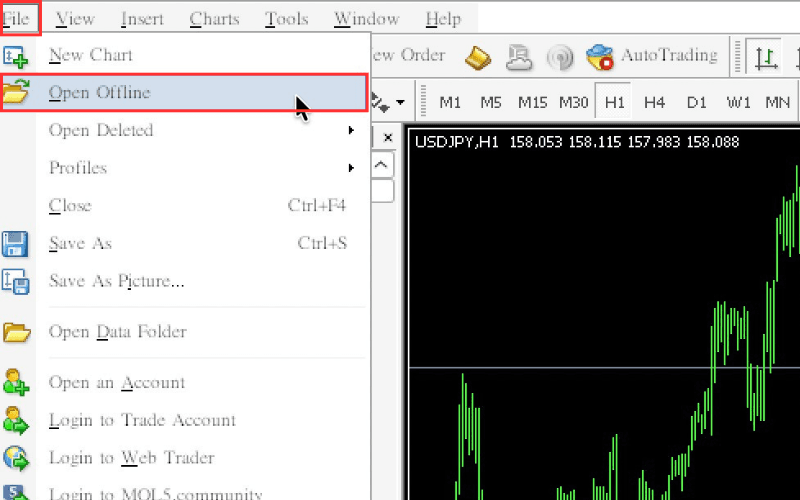
MT4のメニューの「File」から「Open Offline」を選択します。
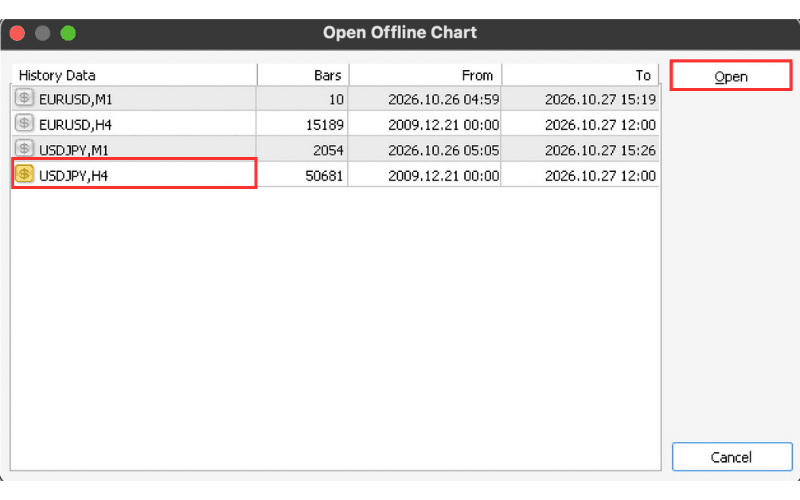
「Open Offline Chart」ダイアログで元にするデータ(例:インポートした1分足データ「銘柄名,M1」)を選択し、右側の「Open」をクリックします。
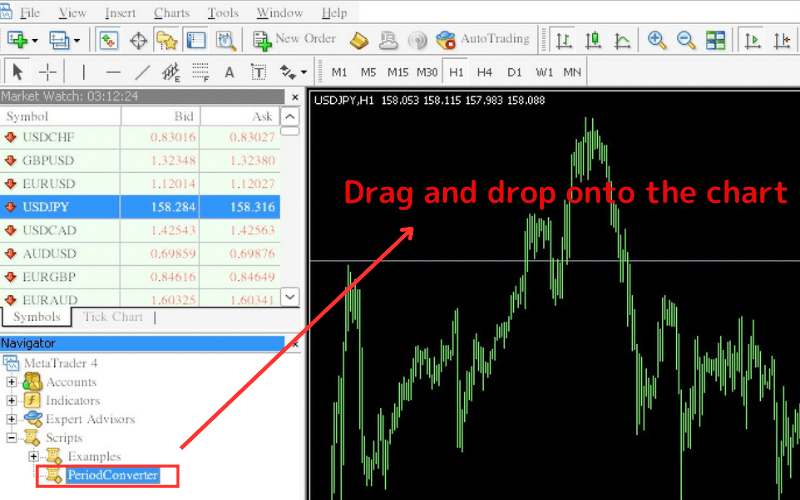
オフラインチャートが表示されたら、「Navigator」の「Scripts」内にある「PeriodConverter」をそのチャート上にドラッグ&ドロップします。
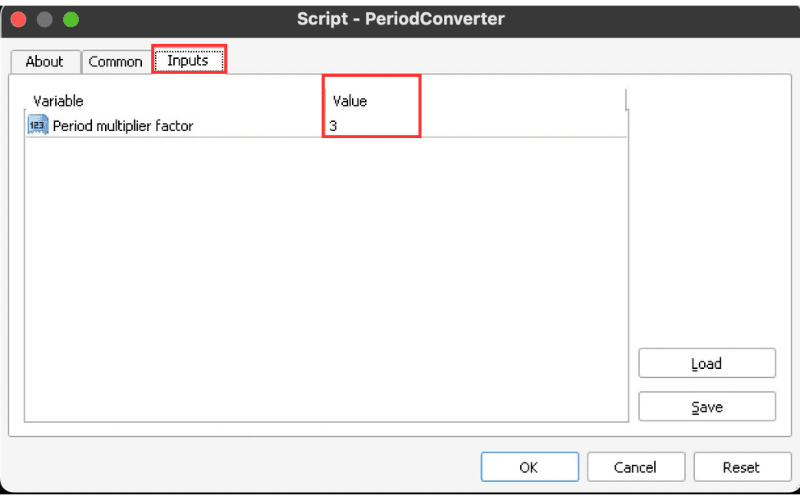
設定画面の「Inputs」タブで、「Period multiplier factor」の「Value」に倍率を入力し、「OK」をクリックするとデータが作成されます。
倍率は開いているチャートの時間足が基準です。1分足の場合、「5」と入力すると5分足のデータが作成されます。他の時間足も同様に「PeriodConverter」をドラッグ&ドロップし、15(15分足)、30(30分足)、60(1時間足)、240(4時間足)、1440(日足)などを入力して作成します。
※2回目以降に「PeriodConverter」をドラッグ&ドロップすると、実行中のPeriodConverterを停止して適用し直すかを確認するメッセージが表示されるので、続行を選択してください。
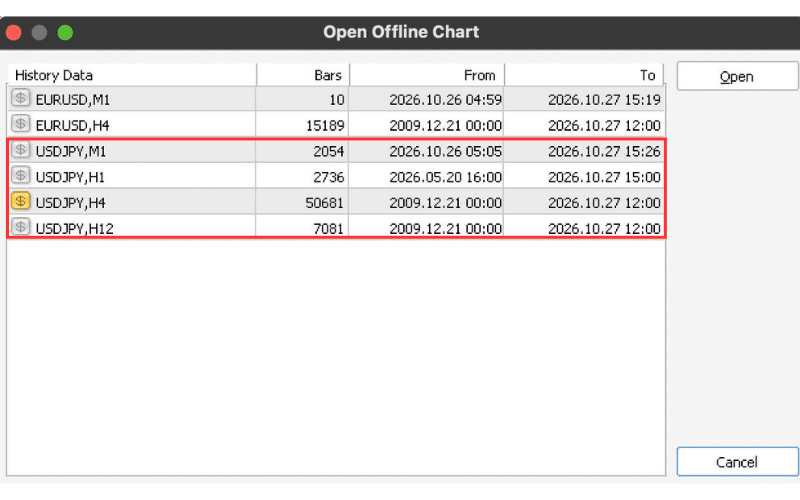
再度メニューの「File」から「Open Offline」を選択すると、オフラインチャートの一覧で作成したデータを確認できます。
確認できたら、オフラインチャートを閉じます。その後は、作成した時間足のチャートを表示したり、バックテストなどに使用したりできるようになります。