

MT5(Mac版)のバックテスト方法
本記事では、Mac版MT5(MetaTrader 5)の「ストラテジーテスター」でEAのバックテストを行う方法を解説します。
設定したパラメーターでそのままテストするほか、時間はかかりますが、最適化テスト(どのパラメーターの値で結果が最も良くなるかの検証)を行うこともできます。
1. MT5のバックテスト設定
事前にバックテストしたいEAを用意し、MT5にインストールしておきます。バックテストの精度はヒストリカルデータに左右されるため、長期間のデータが必要な場合はMT5(Mac版)のヒストリカルデータのインポート方法も参考にしてください。
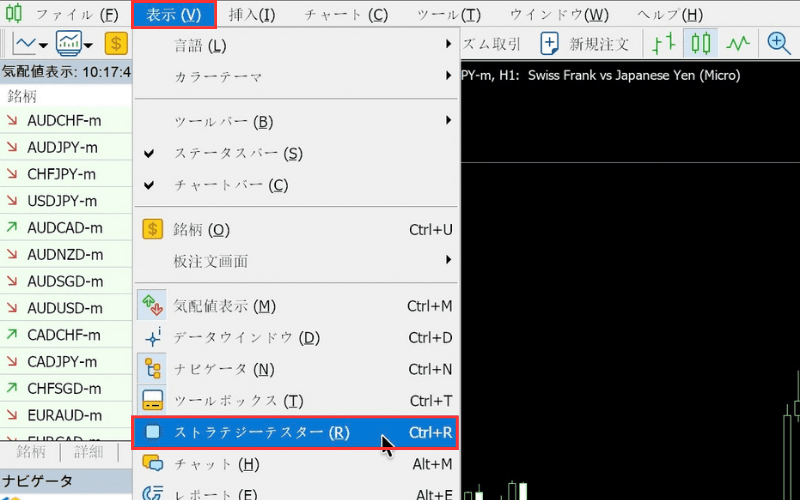
ストラテジーテスターの表示
MT5のバックテストは「ストラテジーテスター」というツールを使用して行います。
メニューバーの「表示」をクリックし、「ストラテジーテスター」を選択すると、画面下部にストラテジーテスターが表示されます(メニューに表示されているショートカットキー Ctrl+R でも表示できます)。各画面の配置はMT5(Mac版)の基本構成・各画面の見方をご覧ください。
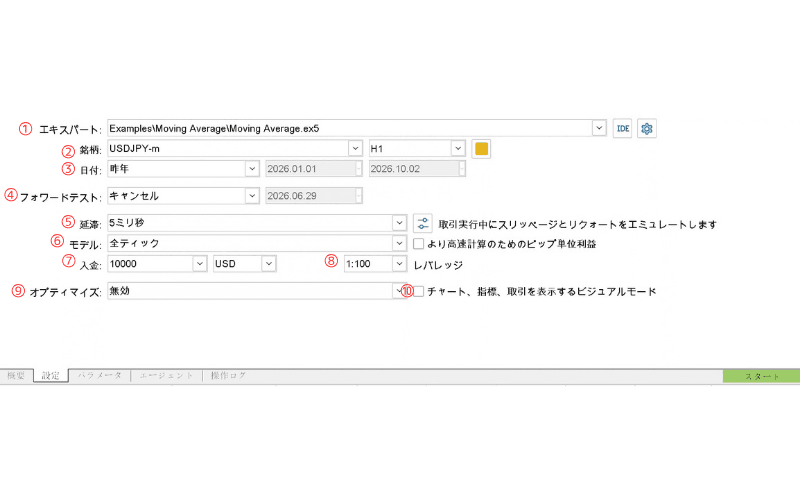
「設定」タブの設定項目
ストラテジーテスターの「設定」タブでは、次の項目を設定します(番号は画像を参照)。
①「エキスパート」:テストするEAを選択します。
②「銘柄」:テストする銘柄とチャートの時間足を選択します。
③「日付」:テストする期間を設定します。日付指定のほか、「昨年」などを選択できます。
④「フォワードテスト」:フォワードテストを行う場合に、期間のうちフォワードテストに使う割合を指定します。行わない場合は「キャンセル」のままにします。
⑤「延滞」:注文成立までの遅延を想定してテストする場合は、ここで設定します(例:「5ミリ秒」)。
⑥「モデル」:テストの価格生成方法を選択します(例:「全ティック」)。
⑦「入金」:テスト開始時の金額と通貨を設定します。
⑧「レバレッジ」:レバレッジを設定します。
⑨「オプティマイズ」:最適化を行うかどうか、最適化の方法を選択します。「無効」を選択すると最適化を行いません。
⑩最適化を行わない場合は、「チャート、指標、取引を表示するビジュアルモード」にチェックを入れると取引の経過を見ることができます(テストに時間がかかります)。最適化を行う場合は、ここでどの項目を基準に最適化するかを選択します。
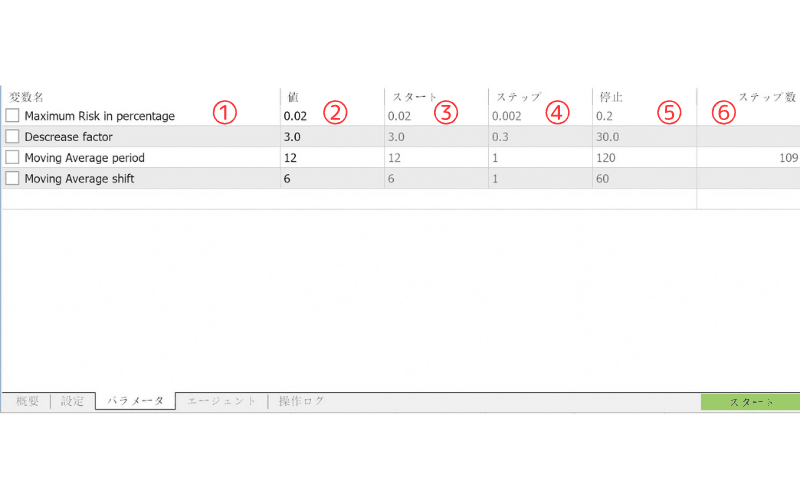
「パラメータ」タブの設定項目
「パラメータ」タブでは、EAのパラメーターの設定と、最適化テストを行う際の範囲を設定します。
①最適化テストを行う場合は、「変数名」欄で対象のパラメーターにチェックを入れます。
②最適化テストを行わない場合は、「値」欄でパラメーターを設定します。
③「スタート」欄で、最適化テストを行う際の最小値を指定します。
④「ステップ」欄で、スタート値からの間隔を指定します。
⑤「停止」欄で、最適化テストを行う際の最大値を指定します。
⑥「ステップ数」欄に、テストするパターン数が表示されます。
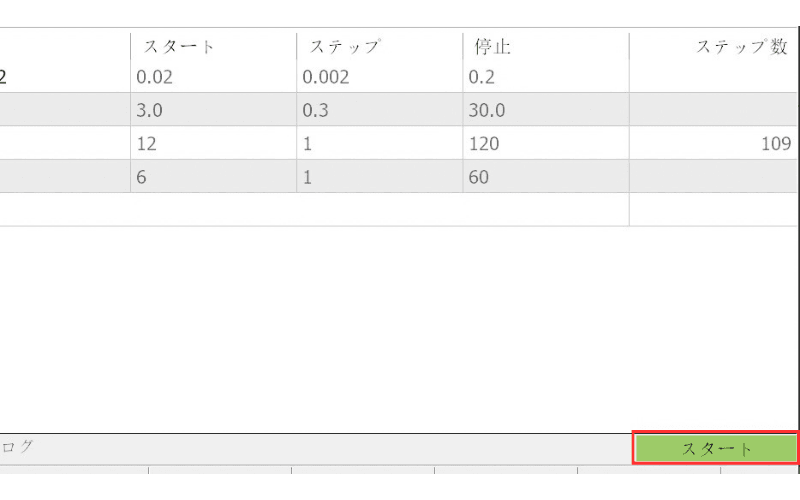
テストの開始
設定が完了したら、右下の「スタート」ボタンをクリックしてテストを開始します。
テスト期間が長い場合や、最適化テストの組み合わせが多い場合は計算量が多くなり、数時間から数日かかることもあります。設定をする際は、テスト期間や組み合わせをなるべく少なくするように工夫しましょう。
2. MT5のバックテスト結果の確認
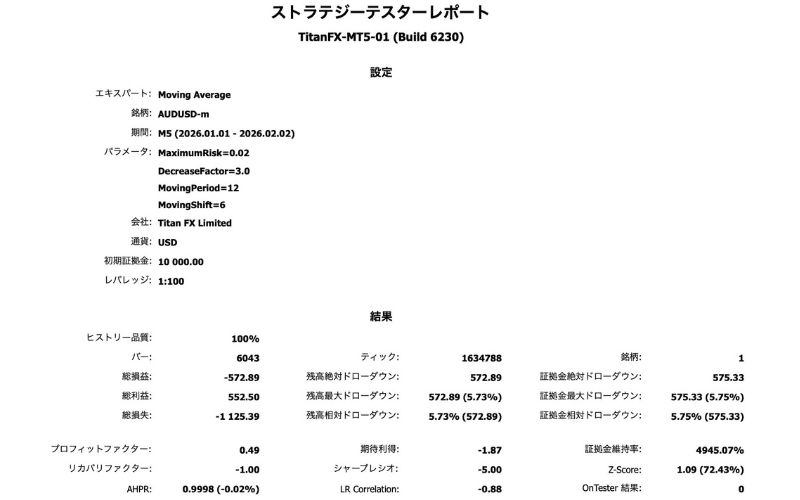
テストが完了すると、テストの内容に応じてストラテジーテスターに「バックテスト」「グラフ」「オプティマイズ結果」などのタブが表示され、結果を確認することができます。
「バックテスト」タブ:テスト結果の概要
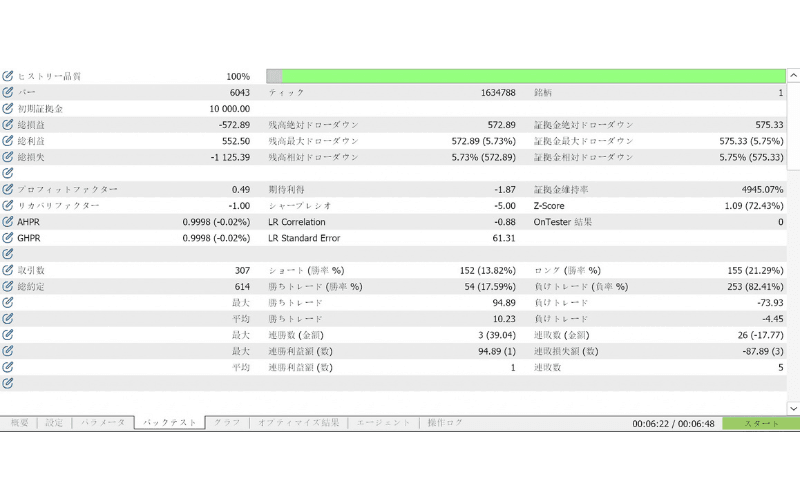
総損益、ドローダウン、プロフィットファクター、取引数などのバックテストの概要を確認できます。各項目の意味は、記事末尾の用語一覧をご覧ください。
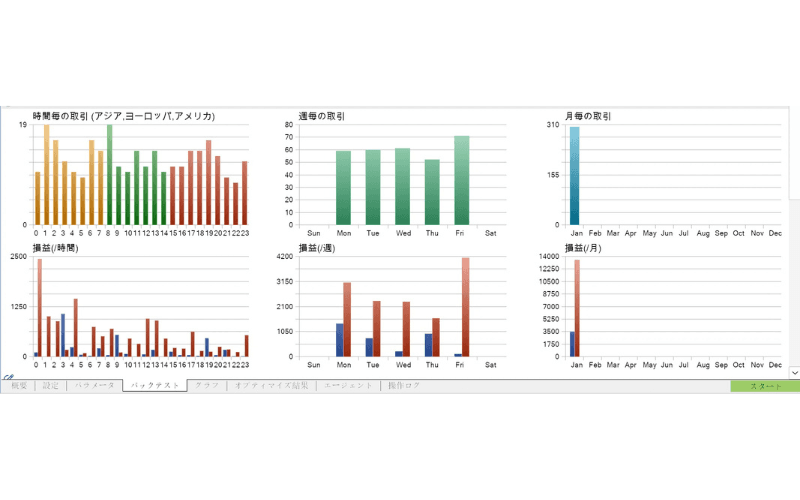
「バックテスト」タブ:時間帯別の取引数と損益
下にスクロールすると、「時間毎」「週毎」「月毎」の取引数と損益の傾向をグラフで確認できます。
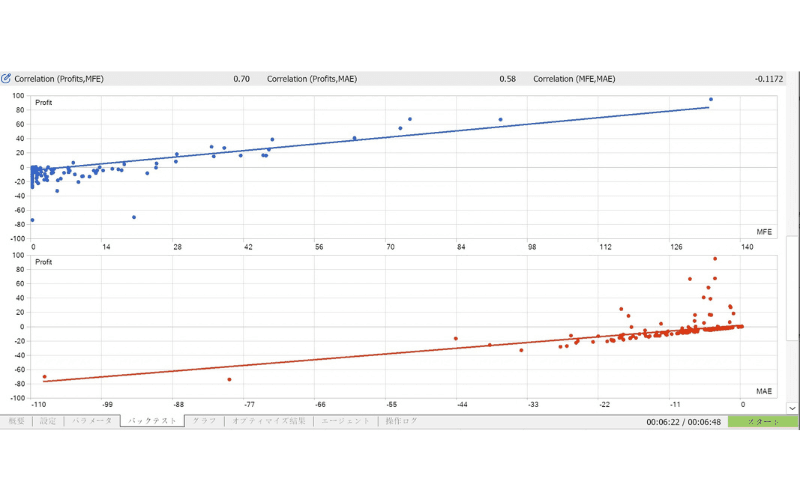
「バックテスト」タブ:MFE/MAEとの相関
さらにスクロールすると、損益と最大順行幅(MFE)・最大逆行幅(MAE)の相関をグラフで確認できます。
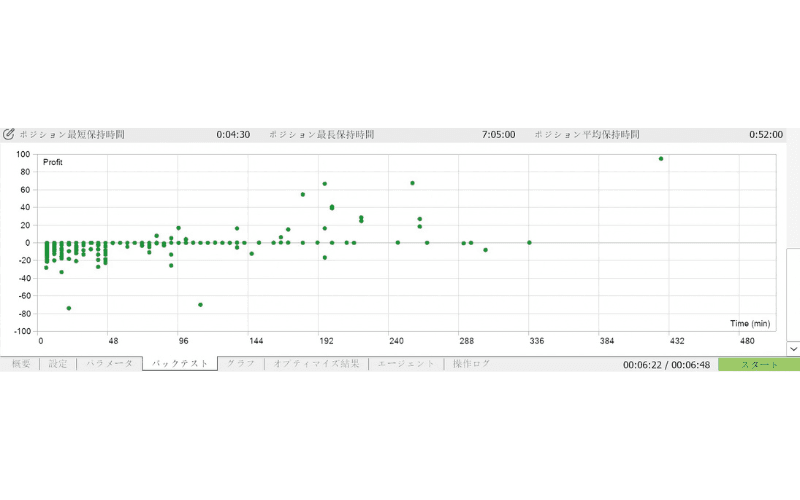
「バックテスト」タブ:ポジションの保有時間
「ポジション最短保持時間」「ポジション最長保持時間」「ポジション平均保持時間」と、保有時間と損益の分布をグラフで確認できます。
「グラフ」タブ
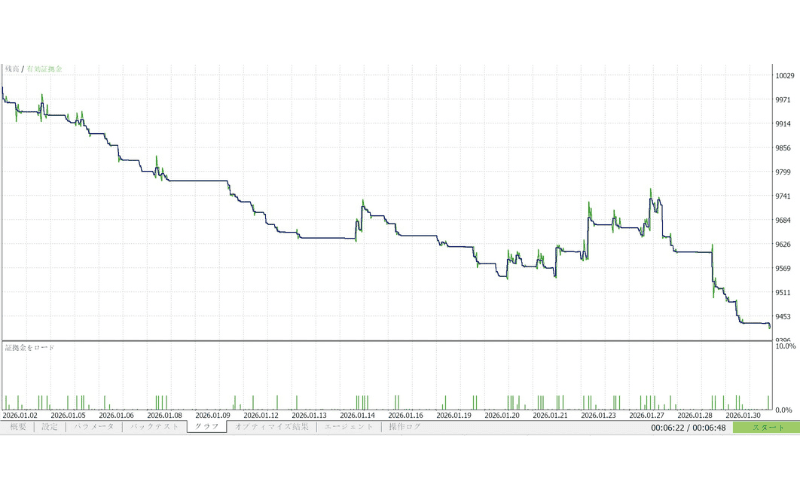
口座残高と有効証拠金の推移をグラフで確認できます。
青いラインが「残高」、緑のラインが「有効証拠金」の推移です。
「オプティマイズ結果」タブ
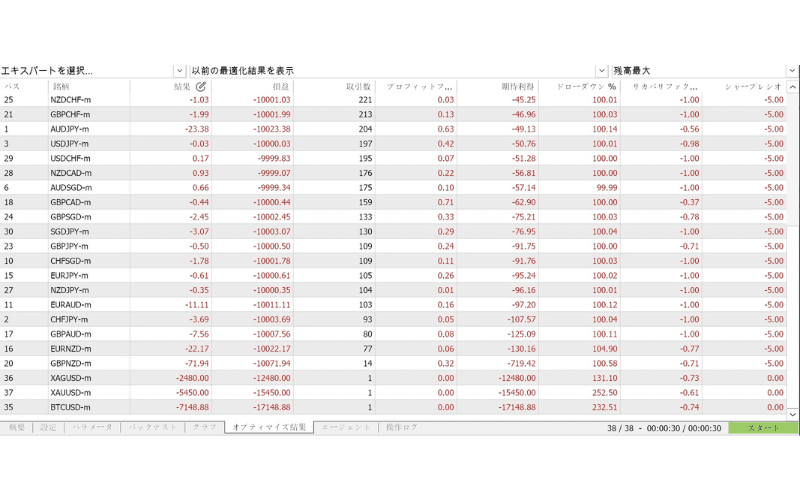
最適化テストを行った場合は「オプティマイズ結果」タブが表示され、パラメーターの組み合わせごとの結果を確認できます。各項目の見出しをクリックすると、その項目でソートできます。
レポートの保存
「バックテスト」タブ内で右クリック(Macではcontrolキーを押しながらクリック、または2本指でクリック)し、レポートの保存を選択すると、ブラウザで閲覧できるHTML形式のレポートとして保存できます。実際の取引の損益レポートを作成する方法は、MT5(Mac版)の損益レポートの作成方法をご覧ください。
3. MT5のバックテストのレポートで使用される用語一覧
| 用語 | 意味 |
|---|---|
| ヒストリー品質 | テストに使用したヒストリカルデータの品質 |
| バー | テストに使用したバーの本数 |
| ティック | テストに使用したティック数 |
| 銘柄 | テストした銘柄数 |
| 初期証拠金 | テスト開始時の口座残高 |
| 総損益 | 損益の合計 |
| 総利益 | 利益の合計 |
| 総損失 | 損失の合計 |
| 残高絶対ドローダウン | 開始時点の残高に対しての最大のドローダウン金額 |
| 残高最大ドローダウン | テスト期間における残高のドローダウン金額が最大のもの |
| 残高相対ドローダウン | 残高のドローダウン比率が最大のもの |
| 証拠金絶対ドローダウン | 開始時点の有効証拠金に対しての最大のドローダウン金額 |
| 証拠金最大ドローダウン | テスト期間における有効証拠金のドローダウン金額が最大のもの |
| 証拠金相対ドローダウン | 有効証拠金のドローダウン比率が最大のもの |
| プロフィットファクター | 総利益÷総損失(1を超えていれば利益が出ている) |
| 期待利得 | 総損益÷取引数(1回の取引で期待できる損益) |
| 証拠金維持率 | テスト中の最小の証拠金維持率 |
| リカバリファクター | 総損益÷最大ドローダウン(回復率) |
| シャープレシオ | 1取引当たりの平均損益÷損益の標準偏差(高いほどリスクが相対的に小さい) |
| Z-Score | 勝敗の連続傾向(マイナスの場合は連続する傾向、プラスの場合は連続しない傾向) |
| AHPR | 取引の算術平均(1を超えていれば有利) |
| GHPR | 取引の幾何平均 |
| LR Correlation | 残高曲線と回帰直線との相関性 |
| LR Standard Error | 回帰直線からの残高のずれの標準誤差 |
| OnTester 結果 | EAのOnTester関数が返した値 |
| 取引数 | 取引の回数 |
| 総約定 | 約定の回数 |
| ショート/ロング | 売り・買いの取引回数と勝率 |
| 勝ちトレード/負けトレード | 勝ち・負けの取引回数と比率。「最大」「平均」の行は1回あたりの最大値と平均値 |
| 連勝数/連敗数 | 最大の連勝・連敗数とその時の損益、平均の連勝・連敗数 |