

MT4/MT5おすすめインジケーター15選:用途別の無料カスタムインジケーターとインストール方法
MT4には30種類、MT5には38種類のテクニカル指標が標準で搭載されており、移動平均線、RSI、MACD、ボリンジャーバンドも含まれます。複数の時間足のトレンドをまとめて確認したい、サポート・レジスタンスを自動で引きたいといった場合は、カスタムインジケーターを使います。Titan FXでは、90種類以上のMT4/MT5用カスタムインジケーターを無料で提供しています。
この記事では、Titan FXのカスタムインジケーターの中から、初心者がまず試しやすい15種類を用途別に紹介し、ダウンロードとインストールの方法も解説します。
- MT4は30種類、MT5は38種類のテクニカル指標を標準搭載。カスタムインジケーターは別途ダウンロードとインストールが必要
- インジケーターを選ぶ前に、用途、表示位置、チャートに同時に表示する数を確認する
- トレンド、エントリー・決済のタイミング、サポート・レジスタンス、ボラティリティとレンジ、リスク管理の5つの用途ごとに、Titan FXの無料インジケーターを3種類ずつ紹介し、上級者向けのインジケーターも表で掲載
- Titan FXのカスタムインジケーターは、Titan FXのWindows版MT4/MT5でのみ動作する
- インジケーターは分析ツールであり、利益を保証するものではない
1. MT4/MT5の標準インジケーターとカスタムインジケーター
MetaTraderのインジケーターは2種類に分かれます。
-
標準インジケーター:MT4/MT5をインストールすればすぐに使えるインジケーターで、移動平均線、RSI、MACD、ボリンジャーバンドなどがあります。MetaQuotesの資料によると、MT4には30種類、MT5には38種類のテクニカル指標が搭載されています
-
カスタムインジケーター:MQL4またはMQL5というプログラミング言語で作られたインジケーターです。別途ダウンロードしてMT4/MT5のフォルダに入れると、チャートに表示できるようになります
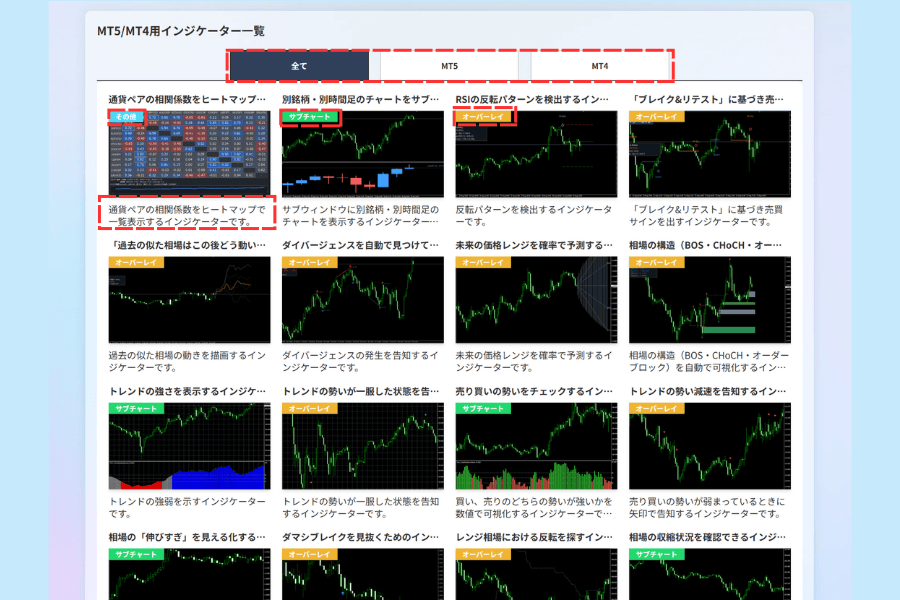
Titan FXの「MT5/MT4用インジケーター一覧」ページには90種類以上のカスタムインジケーターが掲載されています。どれも機能とパラメーターの説明があり、すべてMT4版とMT5版の両方が用意されているため、この記事で紹介するインジケーターはどちらのプラットフォームでも使えます。
MT5/MT4用インジケーター一覧を見る2. インジケーターを選ぶ前に確認したい3つのこと
1枚のチャートで読み取れる情報には限りがあります。インジケーターを選ぶ前に、次の3つを確認しておきましょう。
用途:インジケーター名と説明を見る
インジケーター一覧ページでは、各インジケーターに名前と一言の説明が付いています。たとえば「ボラティリティの状態を判定するインジケーター」といった具合です。まずトレンドの方向を知りたいのか、リスクを計算したいのかなど目的を決め、名前と説明から合うものを探します。
表示位置:「オーバーレイ」「サブチャート」のラベルを見る
各インジケーターには表示位置を示すラベルがあります。
-
オーバーレイ:ローソク足の上に直接表示されます。移動平均線などがこのタイプです
-
サブチャート:メインチャートの下の別ウィンドウに表示されます。RSIなどがこのタイプです
-
その他:銘柄の切り替えや時刻の表示などの補助機能です
ページ上部の「MT5」「MT4」ボタンで、プラットフォームごとに絞り込むこともできます。
同時に表示する数:「インディケータリスト」を見る
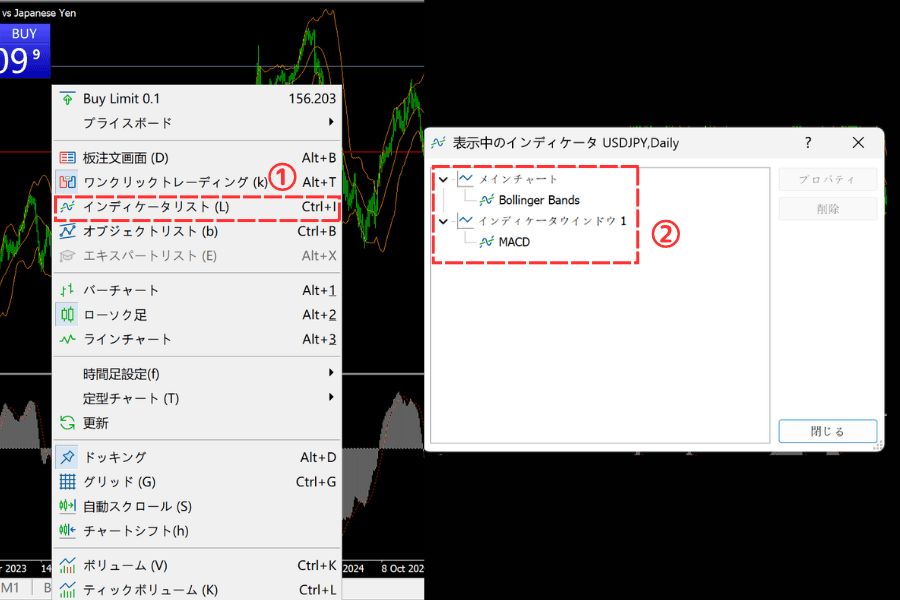
MT5のチャート上で右クリックして「インディケータリスト」を選ぶと、そのチャートに表示しているインジケーターを確認できます。不要なものは選択して「削除」を押せば外せます。MT4でも、チャート上で右クリックして「表示中のインディケータ」を選ぶか、ショートカットキーのCtrl+Iで同じ画面を開けます。同じ用途のインジケーターは同じ価格データを使っていることが多く、重ねすぎるとシグナルが重複するだけです。まずは用途ごとに1つずつ使うのがおすすめです。
3. トレンドを判断するおすすめインジケーター
トレンドの方向は多くの取引戦略の出発点です。次の3つは、今のトレンドを確認するのに役立ちます。
-
Titan_Multi_MA:今のチャートに、より長い時間足の移動平均線を重ねて表示します。たとえば1時間足のチャートで日足の移動平均線を確認できます
-
Titan_Multi-Time_Trend_Panel:複数の時間足のトレンドの状態を1つのパネルにまとめて表示するので、チャートをいちいち切り替える必要がありません
-
Titan_DMI_Monitor:DMIの数値をもとに、各時間足のトレンドの強さをヒートマップで表示します
上の3つに慣れたら、次の上級者向けインジケーターも試せます。
| インジケーター | 機能 |
|---|---|
| Titan_GMMA | 期間の異なる12本の移動平均線を表示し、短期線と長期線の並びからトレンドを見る |
| Titan_mtf_candle | 長い時間足のローソク足を今のチャートに重ねて表示する |
| Titan_RegimeDetector_Hybrid | ADXの数値をもとに、トレンドが発生しているかどうかを判定する |
4. エントリー・決済のタイミングをつかむおすすめインジケーター
トレンドの方向を確認したら、次の3つでエントリーや決済のタイミングを探します。
-
Titan_Multi_RSI:今の時間足に加えて、より長い時間足のRSIも表示し、大小の時間足で買われすぎ・売られすぎを同時に確認できます
-
Titan_MACD_Divergence:価格とMACDの動きが食い違う場所、つまりダイバージェンスを自動で探します
-
Titan_Pinbar:ヒゲが特に長いローソク足であるピンバーをチャート上に表示します
上の3つに慣れたら、次の上級者向けインジケーターも試せます。
| インジケーター | 機能 |
|---|---|
| Titan_RSI_Bands | RSIの変化から、トレンドが転換しそうかどうかを確認する手がかりを示す |
| Titan_InsideAndEngulfingPattern | はらみ足と包み足の2つのローソク足パターンを自動で見つける |
| Titan_MomentumFadeSignal | 売買の勢いが弱まったときに矢印で知らせる |
5. サポート・レジスタンスを見つけるおすすめインジケーター
サポートとレジスタンスは、エントリー価格、損切り、利益確定の目安によく使われます。次の3つは参考になる価格水準を自動で表示します。
-
Titan_Support_Resistance:フラクタルで計算したサポートとレジスタンスを、チャート上に点で表示します
-
Titan_auto_fibonacci:フィボナッチ・リトレースメントを自動で引くので、高値と安値を自分で探す必要がありません
-
Titan_pivot:ピボットの各ラインをチャート上に表示します。デイトレードでよく使われます
上の3つに慣れたら、次の上級者向けインジケーターも試せます。
| インジケーター | 機能 |
|---|---|
| Titan_SR_line | サポートやレジスタンスの候補になる水平線を引く |
| Titan_StructureMapper | 相場の構造であるBOS(構造の更新)、CHoCH(トレンドの転換)、オーダーブロックを自動で表示する |
| Titan_LiquiditySweepDetector | 価格が重要な水準を一時的に抜けてから戻る動き、つまりダマシの疑いがある動きを表示する |
6. ボラティリティとレンジを把握するおすすめインジケーター
相場ははっきりしたトレンドが出るときもあれば、一定の範囲を行き来するときもあります。次の3つは、今のボラティリティの状態を判断するのに役立ちます。
-
Titan_Volatility_Meter_ATR_Light:ATRを使って今のボラティリティを3段階で表示します
-
Titan_BB_width:ボリンジャーバンドの幅をサブチャートに表示します。幅が狭くなればボラティリティの縮小、広がれば拡大を示します
-
Titan_Range_Rebound:レンジ相場で、価格が反発しそうな位置を確認する手がかりになります
上の3つに慣れたら、次の上級者向けインジケーターも試せます。
| インジケーター | 機能 |
|---|---|
| Titan_Trend_Compression_Index | 相場が収縮(圧縮)しているのか拡散しているのかを判定する |
| Titan_Probability_Cone | 確率をもとに、将来の価格が収まりそうな範囲を示す |
7. リスク管理と取引補助のおすすめツール
次の3つは相場を分析するためではなく、リスク管理や注文を手助けするツールです。
-
Titan_RR_Assist:エントリー価格、損切り、利益確定の目標の間のリスクリワード比率をチャート上で確認できます
-
注文数量を自動調整する注文ツール:許容できる損失額と損切りの位置を入力すると、注文数量を自動で計算して成行注文を出します
-
Titan_Candle_Countdown:今のローソク足が確定するまでの残り時間を表示します
上の3つに慣れたら、次のツールも試せます。
| インジケーター | 機能 |
|---|---|
| Titan_Chart_time | チャートの下に日本時間を表示し、サーバー時間を自分で換算する手間を省く |
| Titan_pl_level | 想定損失額と想定利益額に対応する価格をチャート上に表示する |
| Titan_ChangeSymbolTimeframe | キーボード操作でチャートの時間足と銘柄をすばやく切り替える |
8. Titan FXのカスタムインジケーターのダウンロードとインストール方法
Titan FXのカスタムインジケーターは無料ですが、Titan FXのWindows版MT4/MT5でのみ動作します。MT5の場合、インストールの手順は次のとおりです。
-
① インジケーターをダウンロードする:インジケーターの紹介ページで利用規約に同意し、MT5版のファイルをダウンロードします
-
② フォルダを開く:MT5のメニュー「ファイル」から「データフォルダを開く」を選び、「MQL5」フォルダ内の「Indicators」フォルダを開きます
-
③ ファイルを入れて再起動する:ダウンロードしたインジケーターのファイルを「Indicators」フォルダにコピーし、MT5を再起動します
-
④ チャートに表示する:ナビゲーターの「インディケータ」内に追加したインジケーターが表示されるので、ダブルクリックするかチャートにドラッグ&ドロップし、パラメーターを設定して「OK」を押します
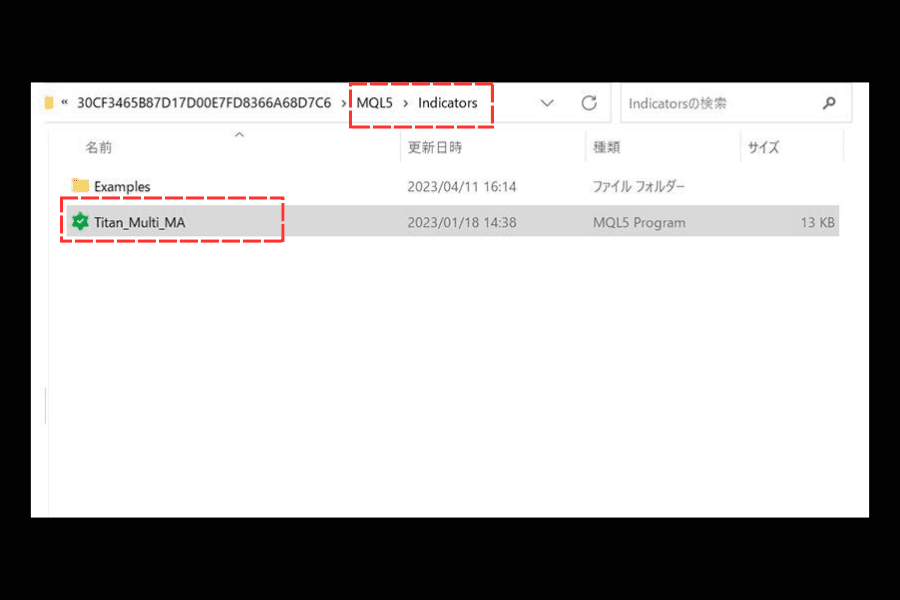
MT4も同じ手順で、フォルダが「MQL4」内の「Indicators」になります。操作画面はMT5のカスタムインジケーターのインストールとMT4のカスタムインジケーターのインストールで確認できます。
9. MT4/MT5のインジケーターに関するよくある質問
Q1. Titan FXのカスタムインジケーターは有料ですか?
無料です。インジケーターの紹介ページで利用規約に同意すれば、MT4版もMT5版も無料でダウンロードできます。使えるのはTitan FXのWindows版MT4/MT5だけです。
Q2. MacやスマートフォンのMT5でも使えますか?
使えません。インジケーターの紹介ページには、Titan FXのWindows版MT4/MT5でのみ動作すると記載されています。
Q3. MT4のインジケーターをMT5でそのまま使えますか?
使えません。MT4とMT5ではインジケーターのファイルに互換性がありません。Titan FXのカスタムインジケーターはMT4版とMT5版が別々に用意されているので、使うプラットフォームに合わせてダウンロードしてください。
Q4. インジケーターを使えば勝率は上がりますか?
必ず上がるとは限りません。インジケーターは相場を見るための補助ツールで、利益を保証するものではありません。利用規約にも、インジケーターが表示するデータは投資成果を保証しないと記載されています。実際に使う前に、デモ口座でさまざまな相場での動きを試しておくと安心です。
10. まとめ
MT4とMT5には数十種類のテクニカル指標が標準で搭載されており、カスタムインジケーターを使えば標準にない機能を補えます。選ぶときはまず用途を決め、表示位置を確認し、用途ごとに1つずつ使うところから始めましょう。
この記事で紹介した15種類のインジケーターはTitan FXで無料でダウンロードできますが、Titan FXのWindows版MT4/MT5でのみ動作します。
関連記事
Titan FX の金融市場リサーチチーム。外国為替(FX)、商品(原油・貴金属・農産物)、株価指数、米国株、暗号資産など幅広い金融商品を対象に、投資家向けの教育コンテンツを制作しています。
主な出典(カテゴリ別)
- プラットフォーム資料:MetaQuotesのMetaTrader 4/5のヘルプ(標準搭載のテクニカル指標の数、カスタムインジケーター)
- Titan FXの資料:MT5/MT4用インジケーター一覧と各インジケーターの紹介ページ、インジケーター利用規約、MT4/MT5のカスタムインジケーターのインストール方法とインジケーターの設定方法